Ha megismerkedik a Photoshop alapjaival, elkezdhet lenyűgöző digitális alkotásokat készíteni fényképek, textúrák, alakzatok és vonalas rajzok használatával.
A Rétegek Jelentősége a Photoshopban
A Photoshop rétegekkel dolgozik. Ahhoz, hogy ennek lényegét megértsük, képzeljünk el négy üveglapot, amelyek mindegyikre mást rajzolunk egy filctollal. Az egyikre mondjuk egy fej körvonalát, a másikra szemet, a harmadikra fület, a negyedikre pedig egy orrot. Ha ezeket egy üveglapra rajzoltuk volna, kész lenne ugyan a fejünk, de ha elrontjuk, nem lehetne mondjuk az orrot egy picivel lejjebb csúsztatni. Szerencsére mi minden részt külön üveglapra rajzoltunk, így ha ezeket egymás fölé helyezzük, megkapjuk a kész fejet, és még külön is tudjuk mozgatni az arc elemeit hiszen mindegyik egy-egy üveglapon helyezkedik el.
Photoshopban hasonlóképpen működnek a rétegek. Egy-egy üveglapot itt „rétegnek" vagy layernek neveznek. Minden rétegnek vannak módosítható tulajdonságai: átméretezhető, áttetszővé tehető valamennyire vagy teljesen, rajzolhatunk rá, radírozhatunk rajta stb. Az aktuális rétegen elvégzett módosítások nem lesznek hatással az alatta vagy felette lévő üveglapra (rétegekre).
A rétegeket úgy kell elképzelni, mintha háttérrétegekre vagy képekre fektethető átlátszó lapok lennének. Rétegeket használva különböző elemeket, például fényképrészleteket vagy szöveget adhat hozzá és korrigálhat. Képeket, textúrákat, színeket és szöveget adhat az adott réteghez anélkül, hogy mindez hatással lenne az alatta lévő rétegek tartalmára. Ezzel a módszerrel visszavonhatja vagy módosíthatja azokat a műveleteket, amelyekkel nem elégedett.
Kattintson a Rétegek panel Új réteg létrehozása gombjára, vagy válassza a felső menüsor Réteg › Új › Réteg parancsát.
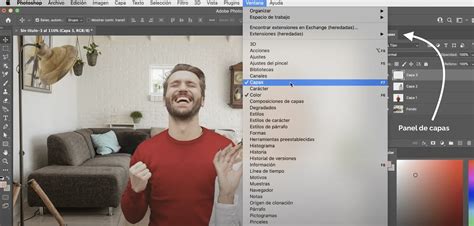
Alapréteg Módosítása és Munkamenet Kialakítása
Ha megnyitunk egy fényképet, és azt meg szeretnénk mozdítani, bizony nem fog sikerülni. Ez azért van így, mert a Photoshop készítői úgy gondolták jobb, ha a forrásképet békén hagyjuk (egyébként jól gondolták, munkáink során ezt majd mi is megtapasztalhatjuk). Ha mégis módosítani szeretnénk a képet, a Layers (Rétegek) ablakban megtalálható a réteg kis képe. Erre kattintsunk kétszer, majd a felugró ablakban, ha akarunk, adjunk neki nevet, majd nyomjunk Enter-t. Ettől kezdve azt csinálunk a megnyitott képpel, amit szeretnénk.
Ha kétszer kattintunk az alaprétegre, akkor módosítható lesz.
Rétegek Kezelése: Hozzáadás, Törlés és Mozgatás
Ezt nagyon sokszor fogjuk használni. A Layers ablak alján kis ikonokat láthatunk, az utolsóelőttivel réteget adunk a kompozícióhoz, az utolsóval pedig azt a réteget töröljük, amelyen éppen állunk.
A bal oldalon lévő eszközök panel első ikonjára kattintva mozgathatjuk az adott réteget.
Kijelölés és Kivágás: Precíz Munkavégzés
A második ikonra kattintva négyzet alakban tudunk kijelölni az adott rétegen. Miután kijelöltünk egy adott területet, nyomjuk meg a Ctrl+C billentyűkombinációt. Ennek hatására a kijelölt terület belsejében lévő elemek másolásra kerültek, és a Ctrl+V lenyomásával bárhová beilleszthetjük ezeket.
Persze nemcsak négyzetesen tudunk kijelölni, válasszuk a harmadik ikont („Poligonal Lasso Tool"), majd próbáljuk ki. Kell egy kicsit dolgozni vele, hogy megértsük a működését, de látványos végeredményt lehet vele produkálni.
Réteg Átméretezése: Alakítsa Képeit Tetszés Szerint
Kattintendidikan arra a rétegre, amit át szeretnénk méretezni, majd a felsõ „Edit" menüben válasszuk a „Free Transform" lehetőséget. Ha a kép sarkához visszük az egeret, egy kis nyíl ikon jelenik meg. Erre kattintva, és az egérgombot lenyomva tartva, húzzuk valamerre. Ha eközben lenyomva tartjuk a Shift billentyűt, méretarányosan változik a kép nagysága.
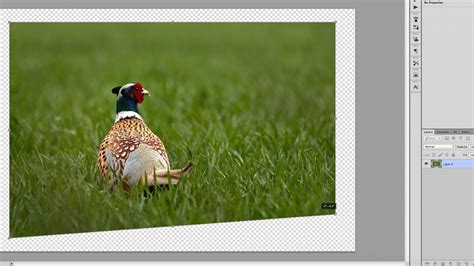
Kép Átméretezése és Új Kép Beillesztése
Ha megnyitottunk egy képet, és át szeretnénk méretezni helytakarékossági okokból, akkor azt az „Image" menü „Image Size" lehetőséggel tehetjük meg. Adjuk meg a kívánt értéket, majd mentsük el a kisebb képet. Így mondjuk egy 4 MP-es képből akár 1MP-es képet is készíthetünk.
Tegyük fel, hogy van egy fényképünk, amit megnyitottunk, és most rá szeretnénk helyezni egy másikat, hogy összeillesszük őket. A File/Open parancs helyett használjuk inkább a File/Place lehetőséget. Így behelyezhetünk egy képet a jelenlegi fölé, és még át is méretezi nekünk a munkafelülethez. Ahhoz, hogy ez a réteg is szerkeszthető legyen, kattintsunk jobb egérgombbal a szóban forgó kép rétegek panelen lévő ikonjára, majd válasszuk a „Rasterize Layer" opciót.
Képek Manipulálása: Tükrözés és Színátalakítás
Ha a behelyezett képen a barátunk feje jobbra néz, de mi azt szeretnénk, hogy balra nézzen, akkor menjünk az „Edit" menübe, majd válasszuk a „Transform/Flip Horizontal" parancsot. Ha a feje tetejére szeretnénk fordítani kedves barátunkat, akkor a „Transform/Flip Horizontal" parancsot válasszuk.
Ha fekete-fehérre szeretnénk módosítani egy réteget (ne feledjük, az alatta lévő réteghez semmi köze a felette lévőnek, illetve fordítva), akkor válasszuk előbb azt ki, majd az „Image/Adjustments/Black & White" parancsot. A kép színeinek megváltoztatásához pedig az „Image/Adjustments/Color Balance" utat kövessük.
Speciális Funkciók: Rétegmaszkok és Neural Filters
Rétegmaszk használatával megadhatja, hogy mi maradjon rejtve a rétegen, és mi látsszon rajta. Tételezzük fel, hogy hozzá szeretne adni egy olyan személyt a tengerparti képeslapra szánt fényképéhez, aki nem is volt ott. Állítsa össze a fényképet. Húzza a képre a hozzáadni kívánt személyt (vagy kisállatot) ábrázoló fényképet.
Rajzolja meg a kijelölést. Kattintson a Rétegek panelen a témát tartalmazó (vagyis a maszkolni kívánt) rétegre. Jelölje ki a témát. Kattintson a beállítássáv Tárgy kijelölése gombjára. A Photoshop automatikusan kijelöli a kép legfeltűnőbb témáit. Figyelje meg, hogy a rétegmaszk bélyegképe megjelenik a kép bélyegképe mellett a Rétegek panelen. A kijelölés fehér színnel fog látszani fekete háttér előtt. Pontosítsa a kijelölést. A Hozzáadás kijelöléshez vagy a Kijelölésből elvesz gombbal képpontokat adhat hozzá a kijelöléshez vagy vehet el abból. Megteheti azt is, hogy a Haj finomítása gombra kattint, a Photoshop pedig automatikusan megkeresi és pontosítja a nehezen kijelölhető hajrészleteket.
A Neural Filters-szűrők olyan intelligens szűrők, amelyekkel az Adobe Sensei MI-technológiájának képességeit kihasználva gyorsan és automatikusan szerkeszthetők a képek. Szűrő kiválasztásához kattintson a Photoshop felső menüsorának Szűrő › Neural Filters parancsára. Töltse le a kívánt szűrőt (ha még nincs telepítve), majd szabja testre a beállításait saját igényei szerint.

Képjavítás és Szövegszerkesztés
A Photoshoppal egyszerűen eltávolíthatja a képekről például a szemeteskukákat, a villanyvezetékeket és a nem odaillő embereket. Válassza a Helyi javítóecset eszközt. Kattintson az Eszközök panelen a Helyi javítóecset eszközre, vagy nyomja meg a J billentyűt. A beállítássávon megadhatja az ecset szegélyének méretét és keménységét (a keményebb ecset élesebb szegélyeket rajzol). Hagyja bekapcsolva a Tartalomérzékeny szövegbeállítást.
Válassza ki a szöveg helyét. Kattintson a képen oda, ahová el szeretné helyezni a szöveget. Szerkessze a szöveget. Jelölje ki a szöveget, hogy módosíthassa a stílusát.
Kreatív Alkotás: Festés és Rajzolás
Képet festhet képre. Esetleg hozzáadhat egy rajzfilmet idéző esernyőt, vagy ha túl jól sikerült a tengerpartos fényképe, csökkentheti a nézők irigységét azzal, hogy egy cápát rajzol a vízbe. Bármit festhet vagy rajzolhat a képeire. Alkosson valami egyénit. Fessen vagy rajzoljon alakzatokat, vagy próbálgassa őket.
Termékcsomagolás új ruhában - Photoshop technika
Fájlok Mentése és Exportálása
Fájl mentéséhez lépjen a Fájl menüre, és válassza a mentési parancsok egyikét: Mentés, Mentés másként vagy Másolat mentése. Mentheti a fájlt a felhődokumentumok közé, vagy a számítógépére. Ezenkívül másik fájltípusba (például JPEG-, PNG- vagy PDF-fájlba) is exportálhatja a PSD-fájlt.
Nyelvváltás és Ajánlott Gyakorlati Tippek
A magyar nyelvű verzió használata több szempontból sem ajánlatos. Az Adobe szoftverházat itthon képviselő Trans-Europe Kft. gondozásában megjelent oktató DVD az első ilyen jellegű anyag a hazai piacon, így talán érthető, hogy miért voltam annyira feldobódva, mikor először hallottam a létezéséről. Az Adobe Photoshop Gyorstalpaló egy 6 fejezetből álló oktató videó sorozat, ami bemutatja a Photoshop használatát a kezelőfelület megismerésétől egészen a munka gyorsítását segítő gyakorlati fogásokig. Az egyes videókban Perhiniák Márton, okleveles Photoshop oktató az adott témát a gyakorlatban, többnyire egy-egy konkrét feladat megoldásán keresztül mutatja be, miközben elmagyarázza, hogy mit miért csinál. Rengeteg olyan apró trükköt lehet így ellesni, ami a Photoshop gördülékeny használatához nélkülözhetetlen.
Azon túl, hogy a magyar verzió sajnos tele van nyelvi elfordításokkal, a programkód is tele van hibákkal. Ezen kívül: A 2000-es években megszülető digitális fotográfia utómunka „hivatalos nyelve” az angol. Az angol kifejezéseket használja mindenki, aki komolyan veszi ezt a sportot. Ilyen ez a (pop)szakma.
Hogyan tovább? Sokat hallottuk már, hogy a „Google a barátod". Arról viszont kevesebb szó esik, hogy elsősorban az angolul tudóknak segít. Íme néhány tipp, hogyan keressünk a google-n, ha elakadunk photoshop-ban:
- How to make * effect?
- Photoshop ** Tool
- Photoshop tutorial ***
- Make **** in photoshop
* = Például ha tüzet akarunk, akkor fire. ** = Ha segítség kéne valamelyik eszközhöz. Pl.: Photoshop Pen Tool *** = Ide bármit írhatunk, pl.: „Ice text". Ekkor leírásokat kapunk a jeges szöveg effektről. **** = Ha az előbbi keresés nem hoz sikert, próbálkozzunk ezzel. Pl.: "Make ice text in photoshop".
Fontos megértenünk, hogy gyakorlás nélkül nem haladunk előre, és elveszítjük a már megszerzett kreativitásunkat is. Ha értjük az alapokat, kezdjünk el leírásokat olvasni, nézegessük más képeit és próbáljuk utánozni őket.
A Photoshop nyelvének megváltoztatása: Több variáció is létezik, attól függően hogy milyen nyelven volt eredetileg telepítve, milyen verzió lett telepítve vagy hogy előfizetéses e a rendszer. Érdemes megnézni a Szerkesztés >> Beállítások >> Felhasználói felület menüpontban elképzelhető, hogy átállítható angolra ha az angol verzió nyelvkészlete a telepítéskor felkerült. Ha ott van a lehetőség csak jelöld be és indítsd újra a Photoshopot.
A leghivatalosabb, de leghosszabb verzió: Nyisd meg a Creative Cloud applikációd. Menj a jobb fölső sarokban a fogaskerék ikonra. Ott válaszd a tulajdonságok, Preferences pontot, azon belül a Creative Cloud > Apps részt. Majd az app language/program nyelve részt és állítsd be a számodra megfelelőt.
A tapasztalatunk szerint >> ilyenkor újra aktívvá válik a Photoshop >> Install lehetőség, ha erre rákattint valaki akkor a fent beállított nyelvi csomag települ. Ezek után a Nyelv váltás 1-es verziónál írtakkal lecserélhető kell legyen a Photoshop nyelve.
Zarándokolj el az alábbi mappába - A „Photoshop CC 2017” nevű mappa helyett lehet a saját verziód mappáját fogod látni: C:\Program Files\Adobe\Adobe Photoshop CC 2017\Locales. Ha két nyelvi mappád van itt akkor elég törölni azt, amelyikre nincs szükséged! Ha csak egy nyelvi mappa van pl: hu_HU akkor menj kicsit „beljebb”: C:\Program Files\Adobe\Adobe Photoshop CC 2017\Locales\hu_HU\Support Files és itt nevezd át a tw10428.dat (vagy hasonló nevű) fájlt mondjuk tw10428.dat.old -ra így használhatatlanná teszed a nyelvi csomagot és a Ps visszaáll angolra.