A képmanipuláció és a grafikai tervezés világában az egyik alapvető készség az alakok pontos kivágása a képekből. Ezzel a technikával elválaszthatjuk a fő témát a háttértől, és áthelyezhetjük más kompozíciókba. A Photoshop számos eszközt és módszert kínál erre a célra, a gyors és egyszerű megoldásoktól a precíz, professzionális eredményt adó technikákig.
Ez az útmutató részletesen bemutatja a különböző módszereket, amelyekkel profi módon vághat ki alakokat a képekből. Bemutatunk egy tradicionális eljárást, amely bár kissé több időt vesz igénybe, mint az egyszerűbb parancsok, sokkal több lehetőséget kínál a végeredmény finomhangolására.
A kivágási folyamat lépései
Számos módszer létezik a kivágásra, de a legtöbb esetben az alábbi alapelvek mentén haladhatunk:
1. Kép előkészítése
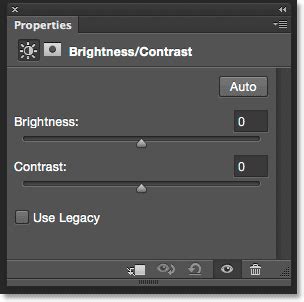
Mielőtt nekikezdünk a kivágásnak, érdemes kissé világosítani a képen, hogy jobban láthatóvá váljanak a vágandó részletek. Aktiváljuk a kép rétegét, majd a rétegek palettán található "Adjustment Layer" gombra kattintva válasszuk ki a "Brightness/Contrast" opciót. Állítsunk be egy megfelelő Brightness értéket (például 40-et), hogy könnyebben láthassuk a körvonalakat.
2. Kijelölés eszközei
A kivágás lényege a pontos kijelölés. Többféle eszközzel is dolgozhatunk attól függően, hogy milyen alakzatot szeretnénk kivágni:
- Pen Tool (Toll eszköz): Ez az eszköz ideális bonyolult, görbe vonalú alakzatok kivágásához. Kattintgatva rajzolhatunk pontokat az alakzat mentén, amelyek összekapcsolódva létrehozzák a kívánt körvonalat. Ha elrontjuk, az ALT+CTRL+Z billentyűkombinációval visszavonhatjuk a lépéseket. A körvonal bezárásához kattintsunk az első pontra.
- Quick Selection Tool (Gyors kijelölés eszköz): Ez az eszköz automatikusan felismeri a kép széleit, és gyorsan létrehoz egy durva kijelölést. Egyszerűen húzzuk át az eszközt a kivágni kívánt területen. Ezzel az eszközzel könnyedén adhatunk hozzá területeket a kijelöléshez vagy távolíthatunk el belőle.
- Object Selection Tool (Objektumkijelölés eszköz): Ez az eszköz megpróbálja automatikusan felismerni és kijelölni az objektumokat a képen. Egyszerűen mutassunk az elemre, amelyet ki szeretnénk vágni, vagy húzzuk át rajta az eszközt.
- Elliptical Marquee Tool (Ellipszis kijelölő eszköz): Ez az eszköz tökéletes kerek vagy ovális alakzatok kivágásához. Kattintsunk és húzzuk az egeret a kívánt területen. A kijelölés átméretezéséhez vagy formázásához használhatjuk a "Select/Transform Selection" menüpontot.
- Lasso Tools (Lasszó eszközök): A Polygonal Lasso Tool (Sokszög lasszó eszköz) egyenes vonalú alakzatokhoz ideális, míg a Magnetic Lasso Tool (Mágneses lasszó eszköz) megpróbál rátapadni a kép széleihez.
3. Kijelölés finomítása
Miután létrehoztuk a kezdeti kijelölést, gyakran szükség van a finomításra, hogy az eredmény minél természetesebb legyen.
- Make Selection (Kijelölés létrehozása): Miután körbe rajzoltuk az alakzatot, jobb egérgombbal kattintsunk a körvonal közepén, és válasszuk a "Make Selection" opciót. A "Feather" érték (például 1 pixel) és az "Anti-Aliased" kipipálása segít abban, hogy a kijelölés szélei ne legyenek annyira szögletesek.
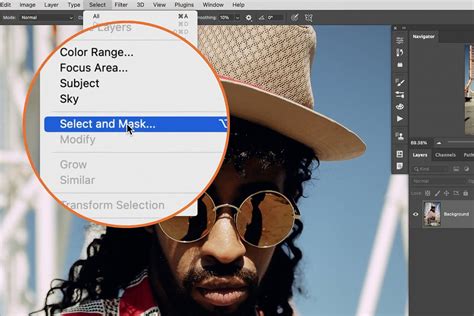
- Select and Mask (Kijelölés és maszkolás munkaterület): Ez a munkaterület számos eszközt kínál a kijelölés pontosítására. A "Radius", "Smooth", "Feather", "Contrast" és "Shift Edge" csúszkák segítségével tökéletesíthetjük az összes részletet, különösen olyan területeken, mint a haj. A "Refine Edge" (Szegély finomítása) eszköz különösen hasznos lehet a finom részletek, mint például a hajszálak kivágásánál.
4. Rétegmaszk alkalmazása
A kijelölés elkészülte után a legjobb módszer a rétegmaszk használata. Ez egy nem roncsoló szerkesztési módszer, ami azt jelenti, hogy az eredeti kép nem sérül.
- Kattintsunk a "Rétegek" panel "Add Layer mask" (Rétegmaszk hozzáadása) ikonjára. Ekkor a kijelölt terület fog csak látszani, a többi pedig el lesz rejtve.
- Ha a kijelölésünk nem tökéletes, kattintsunk a rétegmaszk képére a rétegek palettán, és ecsettel (fekete vagy fehér színnel) finomíthatjuk tovább. A fehér színnel festett területek láthatóak maradnak, a feketével festettek pedig eltűnnek.
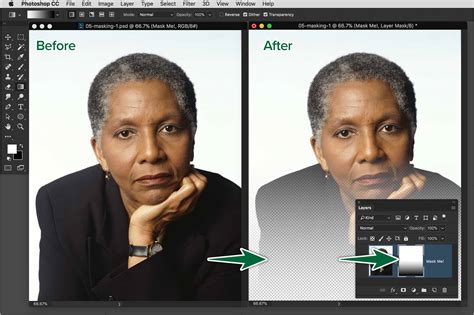
5. További finomítások
Az alap kivágás után szükség lehet további finomításokra:
- Ha valahol belenyúlik a háttér az alakba, vagy fordítva, a rétegmaszkra festve feketével vagy fehérrel korrigálhatjuk.
- A szélek finomításához használhatjuk a "Blur/Gaussian blur" (Elmosás/Gaussian elmosás) funkciót, egy nagyon kis sugárral (például 0,8 pixel), hogy lágyítsuk a kontrasztot.
- Ha azt szeretnénk, hogy a kivágott alakzat szélei ne legyenek túl élesek, a "Blur/Gaussian blur" eszközt használhatjuk.
Professzionális technikák és tippek
A Photoshopban számos módon érhetünk el profi eredményeket:
- Kihasználva a csatornákat: Egy másik hatékony módszer a színcsatornák (RGB) használata. Nyissuk meg a képet, majd váltsunk a "Channels" (Csatornák) palettára. Válasszuk ki a "red channel"-t (piros csatornát), majd duplázzuk meg. Ezen a duplikált csatornán dolgozva, a "Ctrl + I" billentyűkombinációval invertálhatjuk a képet, majd a "Image/Adjustments/Level" (Kép/Képmódosítások/Szintek) eszközzel állíthatjuk be a fekete-fehér átmenetet. A fekete részek fognak eltűnni, ezért a megmaradó területeket fessük fehérre. Figyeljünk arra, hogy ne használjunk szürke árnyalatokat, mert azok átlátszóvá teszik a területet. Végül, a piros csatorna előtti kis négyzetre kattintva tegyük láthatóvá, majd az RGB rétegre visszatérve, a rétegmaszkra feketével töltve véglegesíthetjük a kivágást.
- Non-destruktív szerkesztés: Mindig törekedjünk a nem roncsoló szerkesztésre. Ez azt jelenti, hogy az eredeti képet nem módosítjuk közvetlenül, hanem új rétegeken dolgozunk, vagy rétegmaszkokat használunk.
- Rétegek használata: A rétegek a Photoshop alapvető építőkövei. Használatukkal különválaszthatjuk az elemeket, könnyebben végezhetünk módosításokat, és vissza tudunk térni korábbi lépésekhez.
- Smart Objects (Intelligens objektumok): A képi rétegekből létrehozhatunk "Smart Object"-eket, amelyek lehetővé teszik szűrők alkalmazását és azok utólagos módosítását, kikapcsolását.
- Kombinált módszerek: Néha a legjobb eredményt a különböző eszközök és technikák kombinálásával érhetjük el. Például, egy gyors kijelölés után finomíthatunk a "Select and Mask" munkaterületen, vagy használhatjuk a csatornákat a bonyolultabb területekhez.
Photoshop tippek (#127.) - Hogyan állíts össze indexképes oldalt? (#tutorial)
Mikor melyik eszközt használjuk?
- Egyszerű alakzatok (kör, négyzet): Elliptical Marquee Tool, Rectangular Marquee Tool.
- Összetett, görbe vonalú alakzatok: Pen Tool, Quick Selection Tool, Object Selection Tool.
- Finom részletek (haj, szőrzet): Select and Mask munkaterület, Refine Edge eszköz, Channels (Csatornák) módszer.
- Gyors, durva kivágás: Quick Selection Tool, Object Selection Tool.
A kivágott alakzatot ezután könnyedén áthelyezhetjük egy másik képre a mozgató eszköz (V) segítségével, vagy új hátteret adhatunk neki.