Az Archicad egy komplett épületinformációs modellező (Building Information Modeling, BIM), amivel az épületet már a tervezés korai szakaszától kezdve 3D-ben gondolhatjuk végig, miközben a rajzok, nézetek és metszetek a modell alapján automatikusan jönnek létre. Ez egyrészt gyorsítja a munkát, másrészt pedig jelentősen csökkenti a hibázás lehetőségét, mert minden módosítás azonnal frissül a teljes tervben. Az Archicad globális térhódításának hátterében az áll, hogy könnyen tanulható, átlátható és támogatja az OpenBIM-szabványokat, vagyis más szoftverekkel és szereplőkkel is jól együttműködik. A kreatív tervezéstől kezdve a műszaki dokumentáción és csapatmunkán át egészen az ügyfélkommunikációig a folyamat minden aspektusát gördülékennyé teszi, ezért Magyarországon és nemzetközileg is sok építész alapvető munkaeszközként hagyatkozik rá.
A magyar Graphisoft cég által az 1980-as években kifejlesztett Archicad az első integrált BIM-tervezőszoftver, ami a személyes számítógépeken is lehetővé tette a 3D-s modellezést. Az építészetben úttörőnek számító programra maga Steve Jobs is felfigyelt, aki anyagilag és technikailag is támogatta a szoftver fejlesztését. Az Archicad teljes körű tervezési környezetet biztosít a hatékony 3D-s modellezéshez és műszaki dokumentációhoz.
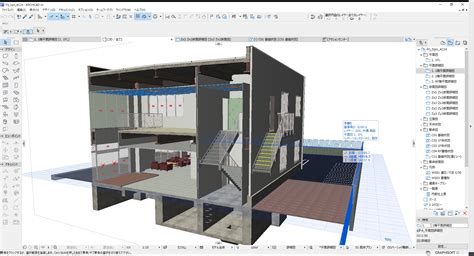
Az Archicad tanulásakor haladj fokozatosan az alapok megismerésével, és csak tudatosan térj át az összetettebb eszközökre. Kezdd a legegyszerűbb elemekkel, például fal, födém, tető, nyílászárók, méretezés. Ezek képezik a modellépítés alapját. Ha megtanultad őket gyorsan és magabiztosan használni, a későbbiekben az összetettebb szerkezetekkel, helyiségekkel vagy dokumentációval is gördülékenyen meg tudsz majd birkózni. Ne feledd: a cél nem az, hogy minden funkciót azonnal ismerj, hanem hogy kitapasztald a program működését. Ha ezzel megvagy, a tanulás sokkal gyorsabb és élvezetesebb lesz.
A funkciók puszta megismerése nem elég a fejlődéshez - ehhez gyakorlatban is tudni kell őket alkalmazni. Kezdj egy egyszerű mintaprojekttel, például egy egyszintes családi házzal vagy egy meglévő alaprajz újrarajzolásával, amit lépésről lépésre haladva építesz fel 3D-ben - a fő tömegek és szerkezetek felépítése, falak, födémek, tető, nyílászárók, helyiségek, majd anyagok és nézetek hozzáadása. A „kisebb projekt → fokozatos bővítés” stratégia nemcsak átláthatóbb, hanem sikerélményt is ad, ami fenntartja a motivációt.
Az Archicaddel való munka a rajzolás mellett egy logikus, átgondolt munkafolyamatról is szól. Már a legelején érdemes megfontoltan felépíteni a mappákat, rétegeket és nézeteket, hogy minden elemnek meglegyen a helye, így később sokkal kevesebb hibával és keresgéléssel kell számolnod. Ez az elnevezésekre is igaz (például 01_Falak, 02_Födémek stb.). Ajánlott több verziót is elmenteni, hogy bármikor visszatérhess, ha valami nem úgy sikerül. Minél rendezettebb a projekted, annál könnyebben átlátod a tervet, és annál gyorsabb, biztosabb és precízebb lesz a munkád.
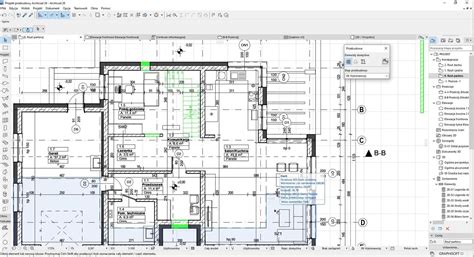
Az Archicad-közösség kifejezetten aktív és segítőkész: ahelyett, hogy egyedül próbálnál minden problémával megküzdeni, már egyetlen plusz információval is órákat spórolhatsz meg. Ne félj saját kérdéseket is feltenni vagy akár a készülő próbamunkádat megosztani - sokszor már egy apró tanács is teljesen új, hatékonyabb megközelítésekre világít rá. Az Archicad-közösség hazánkban és világszerte is nagy és segítőkész: fordulj hozzájuk bátran segítségért!
Ha felhőalapú licencet vagy valós idejű csapatmunkát használsz, a megbízható internetkapcsolat alapfeltétel, mert a projekt résztvevői csak így dolgozhatnak naprakész és pontos modellen. A gyenge kapcsolat késéseket vagy ütközéseket eredményezhet a modell frissítésekor, ezért hosszabb munkafolyamatok előtt érdemes a hálózatot is ellenőrizni.
Alaprajzok és 3D modellek készítése
A gyakorlás során az első lépés az alaprajz készítése: Rajzolj fel egyszerű falakat. Helyezd el az ajtókat, ablakokat. Add hozzá a padló- és tetőszerkezetet. Ezután egyetlen kattintással átválthatsz 3D nézetbe, ahol rögtön látod, milyen formát ölt a modell. A gyakorlás során fontos, hogy ugyanazt a kis projektet többször is felépítsd, így fokozatosan rutinná válik a falrajzolás, az elemek elhelyezése és a tulajdonságok módosítása.
Mintaprojekt: Egyszintes kis családi ház
- Alaprajz létrehozása: Nyisd meg a Fal eszközt (Bal oldali eszköztár → Fal). A geometriai mód kiválasztása után rajzold meg a külső és belső falakat. Használd az Infótáblát a fal tulajdonságainak beállításához.
- Nyílászárók elhelyezése: Válaszd az Ajtó és Ablak eszközöket, és helyezd el őket a falak mentén (pl. bejárat, szobák). Állítsd be a szélességüket, magasságukat és helyzetüket.
- Padló és födém: Kattints a Födém eszközre, és rajzold meg az alaprajzon a födémet minden helyiséghez. A Padló eszközt használd a helyiségek aljzatához.
- Tető: Nyisd meg a Tető eszközt, válaszd ki a tetőtípust (pl. Nyeregtető), és húzd rá a modellre. Ellenőrizd a tető hajlásszögét és túlnyúlását.
- Anyagok és tulajdonságok: A Tulajdonságok panelen válaszd ki az anyagot a falakhoz, tetőhöz és padlóhoz. Kísérletezz a falvastagságokkal, színekkel és stílusokkal.
- 3D nézet-ellenőrzés: Válts 3D nézetre (F3 vagy menüsor → Nézet → 3D nézet megjelenítése). Forgasd, nagyítsd és ellenőrizd a modell térbeli elrendezését.
- Mentés és ismétlés: Használd a Mentés másként funkciót, hogy több verziót készíthess. Építsd fel újra a projektet.
Kezdetben hagyatkozz bátran ingyenes oktatóvideókra, mintaprojektekre és lépésről lépésre haladó online útmutatókra, hogy jobban megérthesd az egyes funkciók használatát. Minél többet gyakorolsz egy kis, átlátható modellen, annál gyorsabban fogod érteni a 2D és 3D közti kapcsolatot, és annál magabiztosabban térhetsz át az összetettebb elemekre.
Archicad Statika Átviteli Beállítások
Bizonyos alapvető paraméterek átadása minden esetben megtörténik. A további beállítások („Átadott készlet”) is módosíthatók: a készletek beállíthatók az Elemek átviteli beállításai menüpontban, majd a kívánt készlet alkalmazható a paraméterátadás során.
- Mozgassa a mutatót az elem felett, melynek paramétereit át kívánja adni.
- Nyomja meg és tartsa lenyomva az Alt gombot.
- Kattintson az elemre.
- Nyomja meg és tartsa lenyomva a Ctrl+Alt (Mac esetén: az Alt+Cmd) billentyűkombinációt.
Ekkor megjelenik az utoljára használt átadott készlet: ez határozza meg, mely paraméterek kerülnek átadásra az átadást indító kattintással. Kattintson a készlet nevére az átadott készletek teljes listájának megjelenítéséhez, majd kattintson a kívánt készletre annak alkalmazásához.
A réteges szerkezetek rétegeit a Réteges szerkezetek párbeszédpanelen határozhatja meg. A vezérlők beállítása közben tekintse meg az előnézetet. Extra pontosság: Válassza ezt, ha felső indexben további tizedesértékeket kíván megjeleníteni. A felső indexben megjelenő értéket a program a megadott beállítás (pl. Megjegyzés: Az Extra pontossághoz tartozó értékek csak az interaktív konszignációknál jelennek meg a felső indexben.
Megjelenített értékek (alapértelmezett beállítás): Minden érték (a felhasználói felületen megjelenítettek szerint) kerekítve van a Kerekítés/Extra pontosság beállításoknak megfelelően.
ARCHICAD Section Elevation Quick Tutorials - Lineweight and Color Settings for Section/Elevation
Az Archicad tanulásához számos hasznos forrás áll rendelkezésre, például online tanfolyamok és fórumok formájában. A Graphisoft hivatalos oldalán részletes dokumentációt találhat, emellett a videós oktatóanyagok is a hasznodra válhatnak. A BME Építészmérnöki Kar videósorozata is sokat segíthet a stabil alapok megszerzésében. Ha pedig extra motivációra és egyéni útmutatásra van szükséged, a Superprof Archicad oktatóival személyre szabott magánórák keretében fejlődhetsz.