A Canva lehetővé teszi Adobe Illustrator és Adobe Photoshop fájlok importálását és szerkesztését, így nem kell újra létrehoznia terveit. Ez a funkció jelenleg csak asztali böngészőből érhető el a canva.com weboldalon.
AI és PSD fájlok importálása a Canvába
Többféleképpen is importálhatja Illustrator- vagy Photoshop-terveit a Canvába:
- Kezdőlapról: Húzza az Illustrator vagy Photoshop fájlt közvetlenül a kezdőlapra. Kattintson a "Feltöltés" gombra a kezdőlap szalagképének felső sarkában, majd húzza a fájlt a "Feltöltések" szakaszra, vagy kattintson a "Tallózás" lehetőségre. A "Projektek" menüpontban a "Feltöltések" részbe is feltöltheti a fájlokat.
- A szerkesztőből: Húzza az Illustrator vagy Photoshop fájlt közvetlenül a szerkesztőbe. A szerkesztő felső sarkában kattintson a "Fájl" > "Fájl feltöltése" lehetőségre, vagy a szerkesztő oldalpaneljén kattintson a "Feltöltések" fülre, majd a "Fájlok feltöltése" lehetőségre.
A feltöltött tervek a "Projektek" > "Feltöltések" mappában találhatók meg.
Mire számíthatunk?
- Támogatott fájltípusok: .PSD és .AI.
- Fájlméret korlát: .AI fájlok esetén legfeljebb 100 MB, .PSD fájlok esetén legfeljebb 300 MB.
- Munkatáblák: Az Illustrator-tervek legfeljebb 300 munkatáblával importálhatók egy tervként. Ha több munkatáblát tartalmaz, a rendszer 10 tervre, azaz 3000 oldalra osztja fel. A Photoshop-tervekre nincs méretkorlátozás.
- Betűtípusok: Legfeljebb 100 betűtípus importálható.
- Képek: Oldalanként legfeljebb 1200 kép használható.
- Támogatott elemek: Rétegek, színátmenetek és maszkok támogatottak, de egyes elemek raszterizálva lehetnek.
- PDF-kompatibilitás: Csak PDF-kompatibilis formátumban mentett Illustrator-tervek importálhatók.
- Szkennelt dokumentumok: Ha a terv szkennelt dokumentumokat tartalmaz, csak egyrétegű vagy egyesített képként dolgozható fel. A szöveg és a terv elemei nem választhatók szét szerkesztéshez.
Miért jelenik meg másként az importált szöveg vagy betűtípus?
A konverziós eljárás során a rendszer igyekszik felismerni és megtartani a betűtípusokat, de a rengeteg betűtípus miatt nem mindig lehetséges a pontos egyezés.
Miért nem tudom módosítani az importált terven szereplő kép színeit?
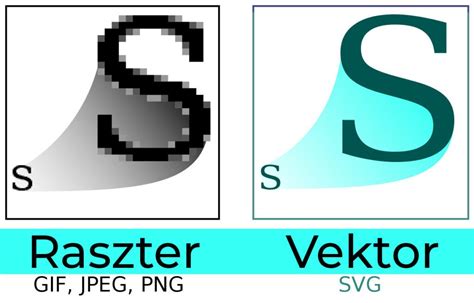
A színek szerkeszthetősége az eredetileg használt kép típusától függ. Nagyobb eséllyel szerkeszthetők a vektorgrafikák, mint például az AI (Adobe Illustrator) fájlok, melyek nagy részletgazdagsággal és jó átméretezhetőséggel rendelkeznek.
Az AI fájlformátum
Az AI (Adobe Illustrator) az Adobe saját vektoros fájltípusa. Az AI fájlok vektoros EPS-fájlok és egyoldalas PDF-fájlok megjelenítésére szolgálnak. Kis méretük és jó átméretezhetőségük miatt népszerűek a tervezők körében. Az AI fájlok létrehozásához, szerkesztéséhez és mentéséhez az Illustrator szoftver szükséges.
Az AI fájlok ideálisak digitálisan készített képek, rajzok és grafikák nyomtatásához, mivel bármilyen méretben megőrzik a részletgazdagságot és a képélességet. Ellentétben a raszteres fájlokkal, a vektoros fájlok méretezéskor nem veszítenek a felbontásukból.
Az Illustratorban történő megnyitáshoz válassza a "Fájl" > "Megnyitás" parancsot, és győződjön meg róla, hogy a fájl .ai kiterjesztésű. Az AI fájlok számos külső alkalmazásban megtekinthetők, és más formátumokban is menthetők.
A Photoshop használata és a nyomdai előkészületek
A Photoshop kiváló program grafikusok, designerek és webdesignerek számára. A Photoshopban készített munkákat, például szórólapokat vagy névjegykártyákat is gyakran szánják nyomtatásra. A nyomdai előkészületekhez fontos figyelembe venni a vágójeleket, kifutókat és regisztrációs jeleket.
A Photoshop képes vágójeleket nyomtatni oda, ahol a papírt vágni kell, valamint passzer jeleket (koncentrikus köröket és csillag alakú céljeleket) is elhelyezhet a képen. A fájlinformációk párbeszédpanelen megadott tetszőleges szöveg is kinyomtatható.
Ha a nyomda nem tudja biztosítani a szükséges nyomdai jeleket, akkor azokat manuálisan is el lehet készíteni, például vízszintes vonalak segítségével. Fontos azonban előzetesen egyeztetni a nyomdával az elfogadott megoldásokról.
Profi kiadványszerkesztő program az InDesign. Az InDesignban megnyitható a Photoshopból mentett JPG/PNG fájl, és a szükséges nyomdai jelekkel ki lehet exportálni PDF fájlként.
Az Illustrator és a Photoshop közötti együttműködés
Az Illustrator és a Photoshop közötti izgalmas lehetőségek rejlenek a vektoros és bittérképes objektumok kombinációját tartalmazó grafikák tervezésében.
Az Illustrator-rétegeket importálhatja a Photoshopba, és ott tovább dolgozhat rajtuk, vizuális és funkcionális szempontból változatlan feltételek mellett. A szöveg- vagy alakzatrétegként beillesztett objektum saját tulajdonságpanellel rendelkezik, amelyen szerkeszthető az objektum megjelenése.
Az Illustratorban létrehozott, pontszöveget, területalapú szöveget vagy görbére helyezett szöveget tartalmazó objektumokat szerkeszthető élő szövegrétegekként importálhatja a Photoshopba. A beillesztés után módosíthatja a szövegrétegek tulajdonságait, például a szövegszínt, a méretet, a betűtípust vagy az igazítást.
A Photoshop által támogatott alakzatokat (Téglalap, Ellipszis, Sokszög és Vonal) élőalakzat-rétegként viheti át az Illustratorból. Az alakzatkitöltés színei is importálhatók.
Az Illustratorban létrehozott összes beágyazott és kapcsolt tartalom a Photoshopban is megnyílik. Ha Illustrator-fájlokat importál a Photoshopba szerkesztés céljából és fordítva, az lehetővé teszi a vektoros és bittérképes objektumok kombinációját tartalmazó grafikák tervezését.
Amikor exportál egy .PSD fájlt, az Illustrator rétegeit a rendszer raszterezett rétegként őrzi meg, míg a rétegcsoportokat és alrétegeket mappákká és almappákká konvertálja.
tags: #ai #fajl #szerkesztese #photoshop