Az Alakzat eszköz az ARCHICAD egyik alapvető funkciója, amely sokoldalú lehetőségeket kínál komplex formák létrehozására és szerkesztésére. Működési elve és felhasználói felülete hasonló más ARCHICAD eszközökhöz, ami megkönnyíti az elsajátítását.
Az Alakzatok jellemzői és létrehozása
Az alakzatok állhatnak egy vagy több alárendelt elemből, melyek lapokból és/vagy élekből tevődnek össze. Bármely alakzat esetében szerkeszthető a teljes elem vagy annak bármely alárendelt elemei külön-külön vagy együttesen. A 2D alakzatok formái, ellentétben más szerkezeti elemekkel, létrehozhatók a 3D ablakban is, vonalak és síkok formájában.
A Varázspálca használata különösen hatékony módszer alakzatok létrehozására. Egyszerűen érintsen meg bármilyen felületet a Varázspálcával, és az ARCHICAD automatikusan létrehozza az alakzatot.
Alakzat beállítások és megjelenítés
Az Alakzat beállítások alatt feltűnő, hogy az alapértelmezett elhelyezési szint kivételével nincsenek numerikus geometriai paraméterek. Az Alaprajz és metszet vezérlői a Héjszerkezet eszköz vezérlőihez hasonlóak. Alapértelmezés szerint az alakzatok, csakúgy mint a héjszerkezetek, valós 3D vetítési módban jelennek meg az alaprajzon.
A kijelölt Alakzat eszköz beállításai attól függően változnak, hogy egy teljes alakzatot, vagy csak alárendelt elemeinek valamely kombinációját választotta ki. Az alárendelt elem kijelölésében csak a Modell panel érhető el, és csak a megfelelő vezérlők használhatók, attól függően, hogy éleket, lapokat vagy azok kombinációit jelölte ki.
Vetület megjelenítése
A Vetület megjelenítése ablakban három lehetőség áll rendelkezésre:
- Vetület + metszősík feletti részek: Az elem 3D-s modelljének metszeti részét mutatja (pl. alaprajzi metszősíkon metszettként), plusz az elem metszősík feletti részét.
- Mindent nézetvonallal: A teljes elem metszés nélküli körvonalai látszódnak.
Fedő kitöltés beállításai
A fedő kitöltés helyzete több módon adható meg:
- Terv alapján: A kitöltés mintája a terv origójától indul.
- Vezérvonal alapján: A kitöltés irányultsága a vezérvonal mozgatásával állítható be.
Megjegyzés: A kitöltés vezérvonalak csak akkor látszanak, ha a Megjelenítési lehetőségek között a Kitöltés vezérvonalak beállítás engedélyezett.
A 3D vetítés opció bejelölésével a fedő kitöltés megjelenítése a 3D vetítés szerint történik.
Alakzatok szerkesztése és módosítása
Az alakzatok létrehozása és szerkesztése a 3D ablakban a legintuitívabb. A grafikus kezelőfelületen használható eljárások és műveletek ismerősek: él kijelölése, pont vagy felület, vagy az azokat alkotó elemek bármely kombinációjának megragadását követően az alakzat a mozgó paletta eszközeivel, valós idejű visszajelzéssel módosítható.
Kemény és puha élek
Az Infótáblán vagy az Alakzat beállításoknál bármelyik él egyedileg újra beállítható „keményre” vagy „puhára”. Alapértelmezés szerint az élek kemények. Ha visszaállít egy élt „puhára”, akkor a szomszédos lapja úgy fog viselkedni, mintha összefűzték volna egyetlen, rugalmas lappá. A puha él egy belső alárendelt elem, amely szakaszolt lapokat oszt fel.
Szilárdtest-műveletek és alakzat átalakítás
Az alakzatokhoz külön szilárdtest-művelet parancsok léteznek. Az alakzatok felülete lapokkal határozható meg, és az alakzat szerkesztésekor számos elmetszett elem automatikus simításával jönnek létre ívelt felületek. Emellett számos parancs teszi lehetővé az alakzat egy kattintással történő átalakítását vagy alárendelt elemekre való felosztását, valamint a simítási mechanizmus irányítását.
Felület és textúra kezelése
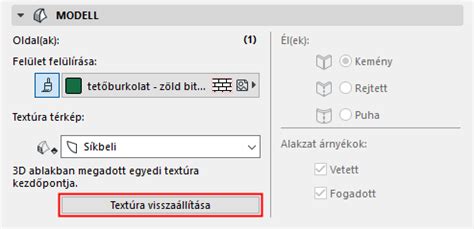
Más 3D elemekhez hasonlóan, ha egy textúrát tartalmazó felületet alkalmazott, akkor a 3D textúra illesztése paranccsal finomíthatja a textúra mintázatának kiindulópontját és elforgatását. A Textúra térkép vezérlő csak a kiválasztott egyedi oldalak esetén módosítható.
Honszint és magasság beállítások
Az Alakzatokhoz kapcsolódóan megadhatjuk a honszintet, amelyhez az alakzat legalszabb pontja fizikailag kapcsolódik. Az Alsó magasság kiszámítja az alakzat legalacsonyabb pontjának magasságát a hivatkozási szinttől. Ez az érték csupán számítási eszközként szolgál.
Az "Egyéni" opció választásával az alakzat más egyéb szintekkel kombinálva is látható.
Árnyékok megjelenítése
Az Alakzat árnyékok opció bejelölésével megjeleníthetők az alakzat által vetett árnyékok és/vagy az alakzatra vetülő árnyékok.
Flash CS4 - Alakzat alakítása a kijelölő eszköz segítéségével
Megjegyzés: Az alakzatok és egyéb elemek között engedélyezhetők a prioritás szerinti csatlakozások. Ezek a parancsok akkor érhetők el, ha a legutóbb kiválasztott elem egy Alakzat; ezek a műveletek kizárólag Alakzatokat tartalmazhatnak.
tags: #alakzat #felbontasa #archicad