Unod már, hogy sok időt töltesz az utómunkával és nincs kedved a Photoshopban retusálni? Megmutatom, hogy hogyan használd a Lightroom, illetve a Camera Raw új funkcióit, hogy gyorsabban végezz az utómunkával.
Szia, én Ihász Ingrid vagyok, és hogyha érdekel a fotózás és az utómunka, akkor iratkozz fel a csatornámra!
Mi az a képzaj és miért fontos foglalkozni vele?
A képzaj az a szemcsés vagy pettyes hatás, amely a fényképeken jelenik meg, gyakran az alacsony fény vagy a magas ISO beállítások miatt. Lehetnek véletlenszerű színfoltok vagy fényerő változatok, amelyek csökkentik a képminőséget. A digitális szerkesztésben szándékosan hozzáadható a zaj, hogy filmszerű textúrát hozzon létre, vagy elrejtse a tökéletlenségeket. Segít csökkenteni a sávozást sima gradiensekben, és mélységet ad a sík területekhez.
A zaj két fő komponensből épül fel: színzajból és világossági zajból. A színzaj az esetek többségében elég jó hatékonysággal kiszűrhető, ezért ez szinte fel sem szokott tűnni a képeken. A világossági zaj szürke szemcsék formájában jelentkezik, és eltávolítása gyakran a kép részleteinek elvesztésével járhat.
A zajt okozhatja magas ISO érték, alulexponálás vagy sötétben, hosszú záridővel történő fotózás. Az amatőr gépek esetében általában nagyobb a képzaj, mint a professzionálisabb gépek használatakor. A beolvasott képeken a lapolvasó érzékelője is okozhat zajt.
A sötét zaj a hosszú záridejű képeken van jelen. Megjelenésének mértékét a szenzor hőmérséklete adja meg, minél melegebb a szenzor, annál több zaj lesz a képen. Ezért, amikor csak lehet, tartsd a gépet a fotózás alatt is hűvös helyen, mivel 6-10 fok különbség is már látható lehet.

A Photoshop és a Lightroom eszközei a zajcsökkentéshez
A Photoshop és a Lightroom is számos eszközt kínál a zaj csökkentésére. Ezeket különféle módon lehet alkalmazni, attól függően, hogy milyen típusú zajjal van dolgunk és milyen eredményt szeretnénk elérni.
AI alapú zajszűrés
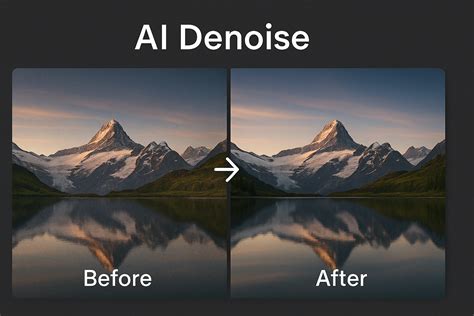
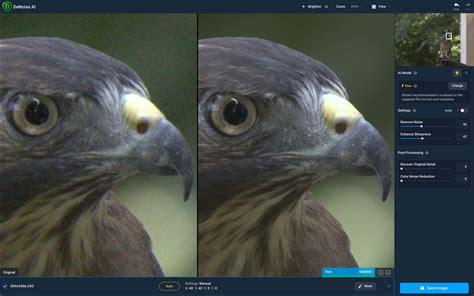
Az AI alapú Denoise segítségével könnyedén eltávolíthatod a zajt a fotóidról. Kiválasztottam egy olyan képet, ami sötétben készült, ezért elég magas ISO kellett használnom, ezt a 4000-es értéket. Elég zajos is a kép, úgyhogy jól ki tudjuk rajta próbálni ezt a Denoise funkciót. Látszik, hogy azonnal mennyit javított rajta. Ezen a csúszkán szabályozhatjuk a zajszűrésnek a mértékét, hogyha nagyon alacsonyra vesszük, akkor látjuk, hogy visszajön a zaj, ha viszont túl magasra, akkor egy ilyen elkent eredményt kapunk. Igazából érdemes megtalálni azt a pontot, ahol már elégedettek vagyunk ennek a mértékével. Ez ennél a képnél körülbelül itt van számomra, nem akarom teljesen eltüntetni a zajt, mert nem lenne életszerű.
A Photoshop egyik legújabb újítása a zajcsökkentésre szolgáló AI-szűrő. Ehhez nyisson meg egy RAW-képet, és lépjen a részletbeállításokra. Ott felfedezhetsz egy új gombot az AI-vezérelt zajcsökkentéshez. Kattints erre a gombra, és figyeld meg, hogyan elemzi és távolítja el az AI a képedben lévő zajt. Ez általában nagyon gyorsan és gyakran kiváló eredménnyel történik.
A mesterséges intelligenciával megtámogatott Topaz Denoise AI világossági zaj csökkentésben kétségkívül a legjobb. Képes ott, ahol a Photoshop és a Lightroom már elvérzik, elképesztő minőségben eltüntetni a zajt és élesíteni a képet. Használata nagyon egyszerű, és a legutóbbi frissítés óta már tud egyszerre több képet is csoportosan feldolgozni, viszont attól elég lassan, mivel nagyon gépigényes a program.
Létre fog hozni egy DNG fájlt, ami egy olyan nyers képformátum, ami képes magában eltárolni a szerkesztési információkat. Úgyhogy, ha itt az Enhance-re nyomok, akkor létre fogja ezt hozni nekünk.
Standard zajszűrő és Camera Raw szűrő
A zajcsökkentésre a Photoshopban többféle megközelítés létezik. Használhatja a standard zajszűrő funkciót és a Camera Raw szűrőt is.
Standard zajszűrő használata:
- Kezdje azzal, hogy megnyitja a képét a Photoshopban.
- Navigáljon a felső menüsorban a Filters (Szűrők) menüpontra, és keresse meg a zajszűrőt.
- Válassza ki a "Zajcsökkentés" opciót. Megnyílik egy új párbeszédpanel, ahol különböző zajcsökkentési paramétereket állíthat be.
- Itt a zajcsökkentés erősségének és a kép részleteinek szabályozására szolgáló opciókat láthatod. A zaj csökkentéséhez az erősség csúszkáját egészen jobbra tolhatja. Vegye figyelembe, hogy a nagyfokú zajcsökkentés gyakran a részletek elvesztésével járhat.
- Kísérletezzen a színzajcsökkentés beállításaival is. Itt jobb eredményeket érhet el, ami segíthet megőrizni a szín részleteit.
- Ha nem elégedett az eredménnyel, bármikor visszaállíthatja vagy módosíthatja a beállításokat. Ne feledje, hogy a zajcsökkentés és a kép élessége közötti egyensúly fontos.
- Ha megtalálta az optimális beállítást, kattintson az "OK" gombra a zajcsökkentés alkalmazásához.
A Camera Raw szűrő használata:
- Ehhez ismét lépjen a Szűrők menüpontba, és válassza ki a Camera Raw szűrőt.
- A Camera Raw szűrő a zajcsökkentési lehetőségek további választékát kínálja. Ezzel a módszerrel célzottan beállíthatja mind a fénysűrűség, mind a színzaj csökkentését.
- Lépjen a Camera Raw szűrő részletbeállításaihoz, és növelje a zajcsökkentés értékét. Ügyelj arra, hogy a kép részleteit tartsd szem előtt, és csak mérsékelten növeld az élességet.
- A zajcsökkentés előtti és utáni előnézetek között is válthatsz, hogy lásd a különbségeket.
- Ha elégedett az eredménnyel, kattintson az OK gombra a módosítások mentéséhez.
A Lightroom beépített zajcsökkentés funkciója a színzajt tökéletesen eltűnteti, viszont a világossági zajjal már meggyűlik a baja. A Photoshop-ban mindenre van vagy 5 funkció, így van ez a zajcsökkentéssel is. A Photoshop zajszűrése a Lightroom-hoz nagyon hasonló eredményeket hoz.
A Luminance Detail (világosság részletessége) a zaj küszöbértéket határozza meg. A Luminance Contrast (világosság kontraszt) a világosság kontrasztjának küszöbértékét lehet itt állítani. A Color Detail (színrészletesség) a színzaj küszöbértékéhez.
Különböző zajtípusok kezelése
A zaj alapvetően két komponensből épül fel: színzajból és világossági zajból. A színzajt az esetek többségében elég jó hatékonysággal ki lehet szűrni.
A világossági zaj eltávolításához a Lightness (Világosság) csatornát kell használni. A "fekete leves" az, hogy a Lightness csatorna tartalmazza a kép minden részletének, élességének információját is, így azon bármilyen elmosás, vagy drasztikus beavatkozás a kép részletességét rontja.
A következő módon tudod kezelni a világossági zajt:
- A Lightness csatornát húzd rá a paletta alján lévő duplikáló ikonra! Így egy alfa csatornát kapsz (Lighness copy néven), amelyet szabadon módosíthatsz, a képre közvetlenül nem lesz hatással.
- Úgy kell alakítanod, hogy egy kijelölést csinálhass belőle, amellyel elkülönülnek a megtartandó élek és a sima felületek, melyeken jobban érvényesül a zaj.
- A megjelenő ablakban állíthatod a hatás mértékét:
- Az Egde Width (Élvastagság) a fehér kijelölés vastagságát befolyásolja.
- Az Edge Brightness a kijelölés világosságát szabályozza.
- A Smoothness-szel a világos területeket moshatod el.
- Ha elkészültél, van egy fekete-fehér alfa csatornád, amelyen a részletek és élek világos területekként, a sima felületek fekete foltokként jelennek meg.
- Az Image/Adjustments/Invert paranccsal invertáld a csatornát az ellentétes színeire.
- Ezután nyomj Ctrl-t, majd a gombot nyomvatartva kattints az alfa csatorna nevére!
- A Lightness csatornára kattintva, majd egy Ctrl+H gombkombinációt nyomva eltűnik a kijelölés körvonala.
- A Quality-t (Minőség) állítsd High (magas) értékre. A Radius értékével óvatosan bánj, mert a túlzott mértékű rádiusz csúnya elmosást produkál! 1-2 környéki érték elegendő, kivéve, ha a zaj nagyon durva szemcsézettségű.
- A Thresholddal állíthatod az elmosás mértékét, itt is érdemes 10-15 körüli értéken maradni.
- A felső nézőképen láthatod a változást.
- A módosítást úgy folytathatod, ha ezek után a kép egy pontjára kattintasz, ekkor megszűnik a kijelölés, majd átváltasz a Layers palettára, ahol a felső réteg Opacity (átlátszóság) értékével finomíthatod a végeredményt.
A színzaj eltávolítására szolgáló csúszka a Reduce Color Noise, vagyis Színzaj eltávolítása. Arra vigyázz, hogy a túl magas érték, bár eltávolítja a zajt, a színeket is erősen mossa.
A zaj hozzáadásának előnyei
A Photoshop képeinek zaj hozzáadása különböző módon javítja megjelenésüket. Klasszikus filmhatást hozhat létre, mélységet adhat, és javíthatja a színproblémákat. A Photoshop zajhatásának használata természetesebbé teszi a szerkesztéseket, és jobban illeszkedik az eredeti képpel.
Hozzon létre vintage megjelenést
A régi filmfotók gyakran természetes szemcsés textúrával rendelkeznek, ami klasszikusnak tűnik. A Photoshop zajhatásának használatával újra létrehozhatja ezt a megjelenést, ha finom gabonát ad hozzá képeihez. Ez segít a fényképeknek idős, filmes hangulatot adni, mint a hagyományos filmfotózás.
Textúra és mélység hozzáadása
A lapos digitális képek néha túl simán és élettelennek tűnhetnek. A zaj hozzáadása segít megtörni a simaságot, és természetes gabonát vezet be, amely fokozza a mélységet. A Photoshop zajhatásának használatával ellenőrizheti, hogy mennyi textúrát szeretne, miközben a részleteket élesnek tartja.
A színsávok csökkentése
A színsávozás akkor történik, amikor a sima gradiensek, mint egy kék ég, nem kívánt vonalakat vagy színtömböket mutatnak. A Photoshop zajhomályosítása segít megjavítani ezt a finom gabonák bevezetésével, amely kisimítja a színátmenetet. Ezáltal a gradiensek természetesebbnek és kevésbé mesterségesnek tűnnek.
A realizmus fokozása
Egyes digitális képek, különösen a számítógép által generáltak, túl tisztának és természetellenesnek tűnnek. A zajhatást a Photoshopban alkalmazva apró tökéletlenségeket adnak hozzá, így valóságosabbnak érzik magukat. Ez hasznos a digitális művészetben, terméktervezésben vagy 3D-s renderelésben, hogy elkerülje a túl élénk megjelenést.
A szerkesztések zökkenőmentes keverése
Fényképek szerkesztésekor bizonyos változások túlságosan kiemelkedhetnek, és természetellenesnek tűnhetnek. A Photoshop finom zajhatásának hozzáadása segíthet a különböző elemek egyesítésében a durva élek enyhítésével. Ezáltal a retusált területek simán keverednek az eredeti képpel a kiegyensúlyozott végeredmény érdekében.
Speciális technikák és tippek
Zaj hozzáadása új rétegként
A Photoshop rétegek összevonása nélküli zaj hozzáadása rugalmas és állíthatóvá teszi a szerkesztéseket. Ez magában foglalja a külön zajréteg létrehozását, a zaj alkalmazását és a keverési módok használatát a kívánt hatás elérése érdekében.
LÉPÉS 1: Új réteg létrehozása és kitöltése
Adjon hozzá egy új réteget a műalkotási rétegek fölé. Ugrás a "Szerkesztés" > "Töltse ki" menüpontba, és válassza az 50%-os szürke színt. Ez szolgál majd a zajhatás alapjául.
LÉPÉS 2: A zaj és az átlátszatlanság beállítása
Menj a "Szűrő" > "Zaj" > "Zaj hozzáadása" menüpontba, és állítsd be 16% körül, egységes és monokromatikus. A "Rétegek" panelben változtassa meg a réteg módját "átfedő" -re, és csökkentse az átlátszatlanságot, amíg a hatás jól néz ki.
LÉPÉS 3: Ha szükséges, enyhítse a zajt
Ha a zaj túl keménynek tűnik, alkalmazzon egy enyhe Gaussian elmosódást (sugarú 0,5 px) a simításhoz. Ez segít természetesebb zajhatást létrehozni a Photoshopban anélkül, hogy a kép túlságosan szemcsésnek tűnne.
Zaj minta létrehozása
A zajminta létrehozása a Photoshopban gyors módja annak, hogy textúrát adjon a képekhez. Ez a módszer segít létrehozni egy újrafelhasználható mintát, amely különböző projektekre alkalmazható.
LÉPÉS 1: Új üres kép létrehozása
Nyissa meg a Photoshopot, lépjen a "Fájl" menübe, és válassza az "Új" lehetőséget. Állítsa be a méretet 80×80 pixelre 8 bites RGB színben.
LÉPÉS 2: Töltsük 50% szürke színnel
Lépj a "Szerkesztés" menübe, és válaszd ki a "Töltés" lehetőséget. A lehetőségek közül válaszd ki az 50%-os Szürke színt.
LÉPÉS 3: Zaj hozzáadása, és mentse a mintát
Lépj a "Szűrő" > "Zaj" > "Zaj hozzáadása" menüpontra, és állítsd be a beállításokat a kívánt szem eléréséhez. Ezután lépj a "Szerkesztés" > "Minta meghatározása" menüpontba, nevezze meg "Zaj", és nyomja meg az OK gombot.
Automatikus zajcsökkentés több képhez
Ha több olyan képe van, amelyek hasonló zajproblémákkal küzdenek, automatizálhatja a folyamatot.
- Menjen az Ablak menüpontba, és nyissa meg a Műveletek panelt egy új művelet létrehozásához.
- Kattintson az Új művelet létrehozása gombra, és nevezze el például "Zaj eltávolítása" névvel.
- Ezután kiválaszthatja a Camera Raw szűrőt, és pontosan ugyanazokat a beállításokat végezheti el, mint korábban.
- Az akció mentése után a Fájl > Automatizálás menüpontra léphet, és kiválaszthatja a Kötegelt feldolgozás lehetőséget.
- Válassza ki a képeket tartalmazó mappát, és határozza meg a kimeneti beállításokat.
Alternatív eszközök és szoftverek
Bár a Photoshop és a Lightroom kiváló eszközök a zajcsökkentésre, léteznek más, kifejezetten erre a célra fejlesztett szoftverek és pluginok is.
CapCut asztali videószerkesztő
A CapCut asztali videószerkesztő gyors és egyszerű módja annak, hogy zajt adjon a képekhez bonyolult lépések nélkül. Beépített hatásai lehetővé teszik a gabonát és a textúrát azonnal, így nagyszerű lehetőség egy vintage vagy texturált megjelenés létrehozásához.
Főbb jellemzők:
- Sokféle szemcsés filmeffektus
- Állítható élesség a zajhoz
- AI-alapú képfejlesztések
- Egyéni betűtípus integráció
- Kiváló minőségű képexport
A CapCut képeinek zajhoz való hozzáadásához először töltse le és telepítse a CapCut asztali számítógépet a hivatalos weboldalról. Nyissa meg a szerkesztőt, importálja a képet, és alkalmazzon szemcsés hatást a szűrőkből vagy a beállítási lehetőségekből.
Pluginok és speciális szoftverek
Számos megvásárolható plugin is létezik zajszűrés céljából, amelyek gyakran még jobb eredményeket kínálnak, mint a beépített funkciók. Ezek közé tartozik a már említett Topaz Denoise AI, de érdemes lehet megemlíteni a Nik Collection vagy a Luminar Neo szoftvereket is, amelyek szintén rendelkeznek hatékony zajcsökkentő modulokkal.
A zaj eltávolítása a képekről gyakori kihívás a fényképezésben. Különösen gyenge fényviszonyok mellett vagy magas ISO-értékek mellett történő felvételeknél fordulhat elő nem kívánt zaj, ami jelentősen ronthatja a fénykép összbenyomását. Ebben a bemutatóban két hatékony módszert mutattam a zaj csökkentésére a Photoshopban. Megtanulhattad, hogyan távolítsd el a zajt minden képedről néhány kattintással.
tags: #photoshop #fenykep #elesites #zajcsokkentes