A digitális művészet világában a megfelelő háttér döntő fontosságú ahhoz, hogy a teljes kép érvényesüljön. Egy szürke háttér gyakran motiválatlanul hat, és az kreatív ötleteid útjában állhat. Ebben a útmutatóban bemutatom, hogyan alakíthatsz át egy unalmas szürke hátteret egy vonzó színes háttérre néhány lépésben. Nemcsak a szín megváltoztatásáról van szó, hanem arról is, hogyan harmonizálod az új színt a motivumoddal. Kezdjünk is neki!
Miért olyan jelentős a háttérszín megváltoztatása?
A Photoshoppal néhány lépésben élénkké és színessé alakíthatja át a fehér háttereket. A fotó vagy terv hátterének megváltoztatásával gyorsan és egyszerűen teheti érdekesebbé a látványvilágot. Egy színt egy másik árnyalatra cserélhet, átlátszó vagy textúrázott hátteret készíthet, árnyékolt „ombre” hatást érhet el színátmenettel, és még sok mást megtehet.
Fotózás utófeldolgozás: A fotósok számára a Photoshop háttérszínének megváltoztatása játékváltó lehet. Lehetővé teszi a téma kiemelését, a kép hangulatának eltolódását, vagy a fotót egy adott stílushoz vagy márkaidentitáshoz igazíthatja. Függetlenül attól, hogy a téma jellemzőit szeretné kihozni, vagy egy adott légkört hozni létre, a Photoshopban a fotó hátterének megváltoztatásának képessége felbecsülhetetlen értékű.
E-kereskedelmi termékkijelző: Az e-kereskedelem birodalmában a prezentáció minden. A termékképek háttérszínének megváltoztatása biztosítja, hogy a termék kiemelkedjen, és összhangban marad a márka stílusával. A háttér fehérre változása például a Photoshopban tiszta, figyelemelterelésmentes megjelenést hozhat létre, amely kizárólag a termékre összpontosít.
Márkaazonosság és védjegytervezés: A márka színeinek következetessége elengedhetetlen a márkafelismerés szempontjából. A képek háttérszínének megváltoztatásával a márkák egységes vizuális identitást biztosíthatnak különböző platformokon.
Reklám- és promóciós anyagok: A reklám a figyelem felkeltésével virágzik. A Photoshop képhátterének relevánsabb színekre történő megváltoztatása vonzóbbá teheti a promóciós anyagokat, és hatékonyan közvetítheti a tervezett üzenetet.
Függetlenül attól, hogy professzionális fotós, kezdő e-kereskedelmi vállalkozó vagy márkamenedzser, a Photoshop háttérváltozásának elsajátítása elengedhetetlen készség.
Lépésről lépésre útmutató a háttérszín megváltoztatásához
A háttérszín megváltoztatása a Photoshopban technikainak tűnhet, de meglepően egyszerű. Lépésről lépésre járjuk végig:
1. lépés: Kép feltöltése
Nyisd meg a Photoshop-ot, és töltsd fel a dolgozni kívánt képet. Ezt úgy lehet elvégezni, ha fájlt húzol a Photoshop ablakba, vagy a „Fájl” menü alatt a „Megnyitás” opció használatával.
2. lépés: Háttér eltávolítása
Ezután távolítsa el a meglévő hátteret. Válassza ki az "Gyors kiválasztási eszközt" az eszköztárból, és gondosan vázolja fel a fotó fő témáját. Miután kiválasztotta, kattintson az ablak tetején lévő "Kiválasztás és álarc" gombra. Állítsa be a széleket egy tiszta kivágáshoz, majd kattintson az "OK" gombra. Lépjen a "Rétegek" panelre, kattintson jobb gombbal a háttérrétegre, és válassza a "Réteg háttérből" lehetőséget. Ezután nyomja meg a törlés gombot a háttér eltávolításához.

A rétegmaszkok sokoldalú eszközök, amelyeket sokféleképpen használhat, többek között egy fotó hátterének színmódosítására az előtér befolyásolása nélkül. Ez a technika visszavonható munkafolyamatot tesz lehetővé, ami azt jelenti, hogy a kép adott részeit láthatóvá vagy átlátszóvá teheti anélkül, hogy bármilyen információt törölne. Használja a Gyors kijelölés eszközt a téma gyors kijelöléséhez, vagy kísérletezzen különböző kijelölőeszközökkel, például az Objektumkijelölés, a Varázspálca és a Lasszó eszközökkel. Miután kijelölte a témát, alkalmazzon maszkot. Ezután kattintson a réteg hárompontos menüjére, és válassza a Maszk kifordítása lehetőséget, hogy az a hátteret fedje fel a téma helyett.
3. lépés: A háttérszín módosítása
Most hozzon létre egy új réteget. Kattintson a "Új kitöltés vagy beállítási réteg létrehozása" ikonra a rétegek panel alján, és válassza ki a "szilárd szín" lehetőséget. Válassza ki a kívánt színt a színválasztóból.
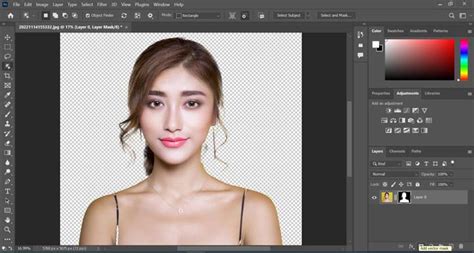
A következő lépés egy színfelület létrehozása a háttérhez. Kattints a "Beállítási réteg" menüpontra, és válaszd a "Színfelületet". Az előugró ablakban most válogathatsz a kék árnyalatok között. A kék árnyalatok ideálisak, mivel frissek és harmonikus hatást keltenek, jól illeszkednek a bőrszínekhez a képen. A kék árnyalat kiválasztása után változtassuk meg a színfelület kitöltési módját "Normál"-ról "Szín"-re. Ezzel lehetővé tesszük, hogy csak a szín jelenjen meg, míg a motivum részletei láthatóak maradnak. Így már jó alapot teremtettél.
A háttérszín megváltoztatása csak azt befolyásolná, hogyan jelenik meg a PDF a képernyőn. Egy réteg más színnel való kitöltéséhez nyomja meg az Alt + Backspace (Windows), illetve az Option + Delete gyorsbillentyűt (Mac) az aktuális festőszínnel való kitöltéshez. Több lehetőség is van a színek meghatározott területeken történő keverésére. Használhatja a Maszatoló eszközt az ujjal festés érzetének és megjelenésének utánzásához. Először hozzon létre egy új réteget az objektum mögött, és válassza a Festékesvödör eszközt a kívánt színnel. Kattintson az újonnan létrehozott rétegre, és töltse ki ezzel a színnel. Emellett a 3D > Jelenet > Környezet menüpontban kiválaszthatja a kívánt színt a környezeti térképből.
Igen, a Photoshopban módosíthatja egy rétegcsoport háttérszínét. Először hozzon létre egy új réteget a módosítani kívánt rétegcsoport felett. A másik lehetőség, hogy kijelöli ezt a rétegcsoportot, és a Réteg > Új > Csoport rétegekből opciót választja egy új rétegcsoport létrehozásához. Jelölje ki ezt az új csoportot, majd válassza a Réteg > Rétegstílus > Színátfedés lehetőséget.
Háttérszín módosítása Photoshopban rendetlen szélek nélkül
4. lépés: Részletek finomítása
Ahhoz, hogy tovább foglalkozzunk a háttérrel, itt az idő, hogy durván kiemeljük a motivumunkat. Ajánlom a gyorsteszt eszköz használatát. Haladj végig a motivum körül, és készíts egy durva kiválasztást. Rendben van, ha közben nem kívánt területek is ki vannak választva. Ha olyan területeken vagy, ahol a kijelölés nem tökéletes, nyomd le az Alt gombot, hogy kivonhass ezekből a területekből. Ez a folyamat itt-ott trükkös lehet, de sokkal egyszerűbb és időtakarékosabb, mint a klasszikus kiemelés.
Miután durván elkészítetted a kijelölést a motivum körül, tegyél rá egy maszkot a képre. Ehhez nyomd meg a Cmd + I (vagy Ctrl + I Windows-on) billentyűket a maszk megfordításához. Most a képed már sokkal jobban néz ki, és a színfelület csak a céltárgy körül látható.
Most, hogy a maszk létrejött, néhány helyen lehet, hogy nem teljesen tisztán jelenik meg. Ezt könnyen kijavíthatod, ha 100%-os opacitással fehér ecsettel átfested ezeket a területeket. Légy türelmes, különösen a motivum körvonalainál. Ilyenkor gyakran könnyebb a sima részeken dolgozni, mivel ezek kevésbé okoznak problémát. Figyelj arra, hogy minden jól nézzen ki.
Ha további beállításokat szeretnél végezni a hajon vagy más részleteken, lépj a maszkra, és válaszd a "Maszk javítása" lehetőséget. Az ecsettel nagyon célzottan dolgozhatsz a körvonalak optimalizálásán. A Photoshop elvégzi a többi feladatot helyetted.
5. lépés: Végső beállítások és mentés
Miután ezeket a beállításokat elvégezted, lehetőséged van a háttér színének szabadon történő beállítására. Ez ennek a technikának a nagy előnye. Például zöld színűre is állíthatod, vagy saját árnyalatot is keverhetsz. Ehhez csak válaszd ki a pipettát, és kattints a kívánt színekre a képen. Választhatunk egy szép égkék árnyalatot is, hogy a háttér még élénkebbnek tűnjön. Állítsd be a színt, és kattints az "OK" gombra. Valójában meglepő, hogy néhány perc munka mekkora különbséget jelent a kép összhatásában.
És íme! A háttér színváltoztatása most sokkal vonzóbbá és harmonikusabbá teszi a képedet. Bármikor beállíthatod a színeket, és kísérletezhetsz velük, amíg el nem éred a tökéletes eredményt.
Miután elégedett az új háttérrel, mentse el a képet a preferred formátumban.
Alternatívák és tippek
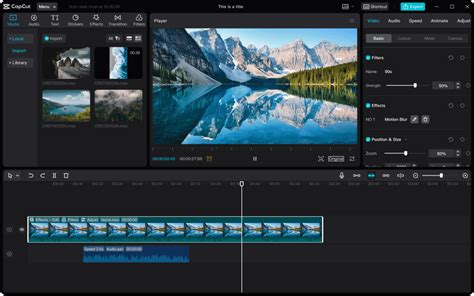
Míg a Photoshop nagyszerű eszköz, néha szükség lehet egy gyorsabb, hozzáférhetőbb megoldásra. Ez az, ahol a CapCut Online játékba kerül. Felhasználóbarát felületével, a CapCut Online megváltoztatja a háttérszín Photoshop-ot egy szellővé, anélkül, hogy szükség lenne bonyolult szoftverre.
CapCut Online előnyei:
- Háttér eltávolítása: A kép háttér eltávolító funkciója lehetővé teszi, hogy feltöltse a képeket, és eltávolítsa vagy cserélje ki a hátteret teljesen. Ez tökéletes azoknak a gyors szerkesztéseknek, ahol el kell szigetelnie a témát a környezetétől.
- Háttérszínváltás: A CapCut segítségével a háttérszín megváltoztatása olyan egyszerű, mint az előre beállított "Alapértelmezett színek" kiválasztása, vagy egy színválasztó használata, hogy bármilyen színt válasszon a számítógép felületéről. Ez a rugalmasság különösen hasznos, ha meg kell felelnie az adott márka színekhez, vagy bizonyos hangulatot kell létrehoznia a fényképen.
- Termékfotó készítés: A kép feltöltése után válassza ki a kívánt hátteret professional-looking termékfotók azonnal. Ez a funkció egy játékváltó az e-kereskedelmi vállalkozások számára, amelyek különböző háttérben szeretnék bemutatni termékeiket a teljes fotózás problémája nélkül.
- AI-fejlesztett modellek: Termék képek feltöltése, és hagyja, hogy a CapCut AI csinálja a varázslatot. Ez generál AI illesztés modellrenderelés, amely reális és professzionális megjelenést biztosít a termékfotóira.
A fénykép háttérszínének megváltoztatása nem kell ijesztő feladatnak lennie, még a kezdők számára sem. A CapCut Online figyelemre méltóan leegyszerűsíti ezt a folyamatot.
Összefoglalás
Ebben az útmutatóban megtanultad, hogyan alakíthatod át gyorsan és hatékonyan egy szürke hátteret egy színes háttérre Photoshopban, amely harmonizál a motivummal. A Photoshop rétegpanelje a képszerkesztés alapvető eleme, amely nélkülözhetetlen a projektek rétegenkénti kezeléséhez. Ha nem látható, a Window > Layers (Ablak > Rétegek) menüponttal hívható elő. A rétegek úgy képzelhetők el, mint átlátszó fóliák, amelyek egymáson helyezkednek el, lehetővé téve komplex képek építését.