A Photoshop egy sokoldalú digitális képkezelő és tervezőalkalmazás, amely közvetlenül a böngészőből érhető el. Az intuitív és pontos szerkesztőeszközöket kínáló egyszerűsített online felhasználói felületen minden apró részletre kiterjedő kontrollt élvezhet, miközben könnyedén hozzáférhet az Adobe Photoshop leggyakoribb szerkesztőeszközeihez és generatív MI-alapú funkcióihoz.
A görbék simított körvonalakként működhetnek, amelyek pontos kijelöléskeretekké alakíthatók. Bármely zárt görbe kijelöléskeretként definiálható. A görbék tartalmazhatnak akár több határozott és különálló görbekomponenst. Ha egy görbekomponenst vagy görbeszegmenst kijelöl, a kijelölt részlet összes szerkesztőpontja megjelenik, görbület esetén az irányszegmensek és az iránypontok is.
A görbe egy vagy több egyenes vagy görbült görbeszegmensből áll. A szerkesztőpontok jelölik a görbeszegmensek végpontjait. A görbeszegmenseken minden egyes kijelölt szerkesztőponton egy vagy két irányszegmens jelenik meg. Ezek iránypontokban végződnek. Az irányszegmensek és iránypontok pozíciója határozza meg a görbült szegmens méretét és alakját.
Egy görbe lehet zárt, ebben az esetben nincsen kezdő- és végpontja (ilyen például egy kör), illetve lehet nyitott is. A nyitott görbéknek elkülönült végpontjai vannak (ilyen például egy hullámos vonal). A sima görbéket olyan szerkesztőpontok kötik össze, amelyek neve simítási pont. Az éles görbéket olyan szerkesztőpontok kötik össze, amelyek neve sarokpont.
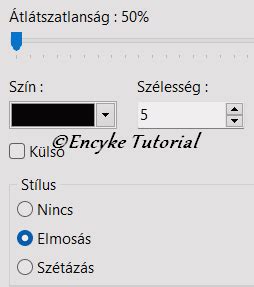
A Görbék panel (Ablak > Görbék) az összes mentett görbe, az aktuális munkagörbe és az aktuális vektormaszk nevét és miniatűrjét tartalmazza. Megadhatja a görbevonalak színét és vastagságát ízlése szerint és a jobb láthatóság érdekében.
Amikor toll- vagy alakzateszközzel munkagörbét hoz létre, az új görbe munkagörbeként jelenik meg a Görbék panelen. Ez a munkagörbe ideiglenes; tartalmának megőrzéséhez mentenie kell. Amikor toll- vagy alakzateszközzel új alakzatréteget hoz létre, az új görbe vektormaszként jelenik meg a Görbék panelen. A vektormaszkok a szülőrétegükhöz vannak kapcsolva.
A kijelölőeszköz hatására létrejött minden kijelölés görbeként definiálható. A Szerkesztett görbe létrehozása parancs eltávolítja a kijelölésre alkalmazott bármiféle lágyítást. Ha az aktuális tűrési értéket szeretné használni a Szerkesztett görbe létrehozása párbeszédpanel megnyitása nélkül, a Görbék panel alján kattintson a Munkagörbe készítése a kijelölésből gombra.
A tűrési érték 0,5-10 képpont tartományba eshet, és azt határozza meg, hogy a Szerkesztett görbe létrehozása parancs milyen érzékeny legyen a kijelölés alakjának kismértékű változásaira. Minél nagyobb a tűrési érték, a program annál kevesebb szerkesztőpontot használ a görbe megrajzolásához, amely így annál simább lesz. Ha a görbét vágógörbeként használja, és a kép nyomtatása nem kielégítő, magasabb tűrési értéket adjon meg.
Munkagörbe készítése kijelölésből
Kattintson a Görbék panel alján lévő Munkagörbe készítése a kijelölésből gombra, és közben tartsa lenyomva az Alt (Windows) vagy az Option (Mac OS) billentyűt. A Görbék panel menüjében kattintson a Szerkesztett görbe létrehozása parancsra.
A görbék simított körvonalakként működhetnek, amelyek pontos kijelöléskeretekké alakíthatók. Kattintson a Görbék panel alján lévő Görbe betöltése kijelölésként gombra, és közben tartsa lenyomva az Alt (Windows) vagy az Option (Mac OS) billentyűt. Az Alt (Windows) vagy az Option (Mac OS) billentyű nyomva tartásával húzza a görbét a Görbe betöltése kijelölésként gombra. A Görbék panel menüjében kattintson a Kijelölés létrehozása parancsra. Ez a beállítás meghatározza, hogy a kijelöléskereten belül és kívül meddig terjedjen a lágy perem. Ez a beállítás finomabb átmenetet eredményez a kijelölésben lévő és az azt körülvevő képpontok között. Ezt a beállítást választva a program kijelöli a görbe és az eredeti kijelölés közös területét.
Görbeszegmensek szerkesztése
A görbe szegmenseit bármikor szerkesztheti, ám a meglévő szegmensek szerkesztése nem teljesen ugyanaz, mint újak rajzolása. Ha egy szerkesztőpont két szegmenst köt össze, akkor annak a pontnak az elmozdításával mindkét szegmens módosul.
Miközben a Toll eszközzel rajzol, ideiglenesen aktiválhatja a Közvetlen kijelölés eszközt, így módosíthatja a már megrajzolt szegmenseket; ehhez rajzolás közben nyomja le a Ctrl (Windows), illetve a Command (Mac OS) billentyűt.
Amikor egy simított pontot kezd rajzolni a Toll eszközzel, az iránypont húzása a pont mindkét oldalán változtatja az irányszegmens hosszát. Amikor azonban meglévő simított pontot szerkeszt a Közvetlen kijelölés eszközzel, csak a húzás oldalára eső irányszegmens hosszát változtatja meg.
Húzza a szerkesztőpontot a kívánt helyre. A Közvetlen kijelölés eszközzel jelöljön ki egy ívelt szegmenst vagy a szegmens valamelyik végén elhelyezkedő szerkesztőpontot. Ekkor megjelennek az irányszegmensek, ha a szegmens rendelkezik ilyennel. A szegmens helyének módosításához húzza a szegmenst az új helyre.
Kattintással jelölje ki az ívelt szegmenst. Egy kijelölt szerkesztőpont valamelyik oldalán lévő szegmens alakját a szerkesztőpont vagy az iránypont húzásával módosíthatja. Egy görbeszegmens módosításakor a kapcsolódó szegmensek is módosulnak, így teremtve lehetőséget az alakzatgörbék intuitív formálására.
A kijelölt szegmens törléséhez nyomja le a Backspace (Windows) vagy a Delete (Mac OS) billentyűt.
Szerkesztőpontok és görbék összekapcsolása
A Szerkesztőpont konvertálása eszközzel kattintson az irányvonal szerkesztőpontjára. A simítási pont sarokponttá válik.
Helyezze a Toll eszköz mutatóját a meghosszabbítandó nyitott görbe végpontjára. Sarokpont létrehozásához vigye a Toll eszközt az új szegmens végpontjának szánt pontra, és kattintson. Ha simított pontban végződő görbét hosszabbít meg, akkor az új szegmens a meglévő irányszegmensnek megfelelő görbületet kap. Simított pont létrehozásához vigye a Toll eszközt az új ívelt szegmens végpontjának szánt pontra, és húzza az eszközt.
Helyezze a Toll eszköz mutatóját a másik görbével összekötni kívánt nyitott görbe végpontjára. A görbe másik nyitott görbével való összekötéséhez kattintson a másik görbe végpontjára. Amikor a Toll eszköz mutatója pontosan a másik görbe végpontján áll, egy kis egyesítés szimbólum jelenik meg a mutató mellett.
Ha a meglévő görbéhez egy új görbét szeretne kapcsolni, rajzolja meg az új görbét a meglévő közelében, és vigye a Toll eszközt a meglévő görbe (ki nem jelölt) végpontjára. Kattintson a végpontra, amikor látja a kis egyesítés szimbólumot a mutató mellett.
Szerkesztőpontok hozzáadásával pontosabban szabályozható egy görbe alakja, valamint a nyitott görbék meghosszabbíthatók. Azonban próbáljon csak szükséges számú pontot hozzáadni. Minél kevesebb pontból áll egy görbe, annál könnyebben szerkeszthető, jeleníthető meg és nyomtatható.
Alapértelmezés szerint a Toll eszköz egy kijelölt görbére helyezésekor a Szerkesztőpont hozzáadása eszközzé, szerkesztőpontra helyezésekor pedig a Szerkesztőpont törlése eszközzé változik. Egyszerre több görbét is kiválaszthat és szerkeszthet.
Szerkesztőpont hozzáadásához helyezze a mutatót egy görbeszegmensre, majd kattintson rá. A Toll eszköz Szerkesztőpont hozzáadása, illetve Szerkesztőpont törlése eszközre való automatikus átváltását szükség esetén felülbírálhatja. A Photoshop programban törölje a beállítássávon lévő Automatikus hozzáadás/törlés beállítás jelölését.
Ha egy irányszegmensek nélküli sarokpontot egymástól független irányszegmensekkel ellátott sarokponttá szeretne alakítani, először húzzon ki egy iránypontot a sarokpontból (így egy irányszegmensekkel ellátott egyengetett sarokpont jön létre).
Görbék és komponensek kezelése
Egy görbekomponenst (vagy alakzatrétegen lévő alakzatot) a kép tetszőleges pontjára áthelyezhet. A komponenseket adott képen belül vagy két Photoshop-kép között is másolhatja. A Görbeválasztó eszközzel átfedő komponenseket egyetlen komponenssé olvaszthat össze.
Az összes vektoros objektum (akár mentett görbeként, munkagörbeként vagy vektormaszként van definiálva) áthelyezhető, átalakítható, másolható és törölhető.
Kattintson a Nézet menü Megjelenítés pontjában a Célgörbe parancsra. Kattintson a Nézet menü Extrák parancsára. Ez a parancs megjeleníti (vagy elrejti) a rácsot, a segédvonalakat, a kijelölés széleit, a megjegyzéseket és a szeleteket.
Jelölje ki a görbe nevét a Görbék panelen, majd a Görbeválasztó eszközzel jelölje ki a görbét a képen. Húzza a görbét a kívánt helyre.
Húzza a görbekomponenst a forrásképről a célképre. A program a Görbék panelen aktív görbére másolja a görbekomponenst.
A forrásképen jelölje ki a görbe nevét a Görbék panelen, majd válassza a Szerkesztés menü Másolás parancsát. A célképen kattintson a Szerkesztés menü Beillesztés parancsára. Ezt a módszert egyazon képen lévő görbék összevonására is alkalmazhatja.
A görbekomponens célképre való beillesztéséhez jelölje ki a komponenst a forrásképen, majd válassza a Szerkesztés menü Másolás parancsát. A célképen kattintson a Szerkesztés menü Beillesztés parancsára.
Az egyetlen görbeként definiált görbekomponenseket igazíthatja és eloszthatja. Komponensek igazításához a Görbeválasztó eszközzel válassza ki az igazítani kívánt komponenseket. Komponensek elosztásához jelöljön ki legalább három komponenst.
tags: #munkagorbe #betubol #photoshop