Szeretnéd profi módon meggyorsítani a teljes utómunka folyamatodat? Ebben a videóban megmutatom, hogy hogyan készíthetsz magadnak egy olyan Photoshop actiont, ami pontosan erre való. A lépésekről - pl. egy új réteg létrehozásáról - tulajdonképpen egy “felvételt” készítesz, amit utána másik képeken “lejátszhatsz”, és így egyetlen kattintással megcsinálja ugyanazokat a műveleteket.
Ha egyszer már létrehoztad ezt az actiont, akkor a használata ezután mindössze egy kattintás, tehát akkor is tudod alkalmazni, ha még nem ismered annyira jól a Photoshop eszközeit és most a videó alapján ismerkedsz velük. Az elkészítést követően azt is bemutatom, hogy hogyan kell használni és testre szabni, hiszen az sajnos csak egy ideális világban létezik, hogy egy kattintással tényleg készen legyen a teljes utómunka.
Mi az a Photoshop "Művelet"?
A "Művelet" (Action) a Photoshop egyik hatékony funkciója, amely lehetővé teszi ismétlődő feladatok automatizálását. Lényegében nem teszünk mást, csak az ismételni kívánt műveletsort rögzítjük, majd az elmentett fájlt előhívva akár fotók százain is alkalmazhatjuk. Ez rengeteg időt takaríthat meg, különösen, ha több száz képet kell feldolgozni.
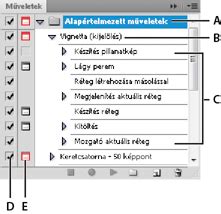
A program a Műveletek panelen automatikusan listázza az összes létrehozott műveletet. Ezek a műveletek mappákba rendezhetők, a könnyebb használat és rendszeresség miatt. Ezek szürke sávban találhatóak és nevük mellett egy mappajelet látunk. A mappában lévő műveletek fehér sávokban láthatók.
Műveletek létrehozása és rögzítése
Az Actionök rögzítéséhez és vezérléséhez a paletta alján lévő ikonsor szolgál. Elsőként egy saját mappát szeretnénk létrehozni, amelyben majd az általunk készített actionöket tárolhatjuk. Ehhez kattintsunk balról a 4. ikonra, amely egy mappát ábrázol! Ez az „új mappa létrehozása‘ ikon.
A megjelenő ablakban bármilyen nevet beírhatunk, ékezetes karakterekkel is, bár a hosszú „ő” és „ű” betűk gondot szoktak jelenteni ilyen esetben. Jelen esetben azt a nevet adtam a mappának, hogy ‘Saját‘. Hagyjuk a kijelölést a ‘Saját‘ mappán és hozzunk létre benne egy egyedi Actiont. Nyomjuk meg paletta balról 5. ikonját, amely egy jegyzettömböt ábrázol! A megjelenő ablakban nevet adhatunk az actionnek. Célszerű valami olyan nevet választani, amire rápillantva azonnal beugrik, hogy mi a tartalma. Jómagam az ‘élesítés-méretezés‘ (nem túl fantáziadús) nevet választottam.
A ‘Set‘ ablakban állítható be, hogy az Action melyik mappába kerüljön. Esetemben ez a ‘Saját‘ nevű mappa volt. A Function Key-nél beállíthatjuk, hogy az adott Action egy meghatározott billentyű lenyomására hajtódik majd végre, a Color ablakban pedig a fehér helyett már háttérjelölőszínt adhatunk az Action sorának - például az élesítést tartalmazó actionöket zölddel, a világosítást végzőket pirossal jelöljük. Az ablak beállításait a Record gombbal „okézhatjuk” le, ami egyben az Action rögzítését is elindítja. E ponttól tehát minden lépésünk elmentődik, beleértve a jelöléseket, vagy egy adott réteg kijelölését is.
A filterek, vagy a felső menüsor parancsai csak akkor mentődnek el, ha OK gombot nyomunk rájuk. Tehát ha behívunk egy filtert, például az Unsharp Maskot, beállítjuk, majd meggondoljuk magunkat és nem nyomunk az ablakában OK-t, hanem kilépünk, ezen választásunk nem fog mentődni. Ténykedésünk időbelisége, tehát, hogy mennyi ideig módosítgatjuk a képet, nem fog mentődni, csak a lépések. Így ha egy parancs kiadásán percekig gondolkodunk, az az elmentett Actionben nem fog megjelenni.
Az alapesetnek vegyük azt, hogy legutóbbi kirándulásunkon készült fotóinkon szeretnénk a fényviszonyokat kicsit helyretenni, némileg élesíteni, majd lekicsinyíteni, hogy feltehessük őket netes albumunkba. Mivel több képünk van, elég csak az elsőn végrehajtani a fenti lépéseket, miközben Actionként rögzítjük azokat.
Műveletek lejátszása és szerkesztése
Ha alkalmazni szeretnénk az előzőleg felvett műveletsort más képeken is, akkor töltsük be a kívánt képet, majd az Actions palettán jelöljük ki a használni kívánt Action nevét. Ezután a paletta alján lévő ‘Indítás’ (balról a 3.) ikonra kell kattintanunk és a műveletsor automatikusan végrehajtódik.
A műveletek során megfigyelhetjük, hogy az Actions paletta balról 2. gombja, a ‘Felvétel‘ gomb aktív, ami azt jelzi, hogy lépéseink az Actionbe rögzülnek. Ha valamit közben elrontunk, nem kívánt lépést engedélyezünk, vagy vissza akarunk lépni, akkor balról az 1. gombbal leállíthatjuk a felvételt. A lépések az Action neve alatt láthatók sorban. Rontás esetén bármelyik kijelölhető és az ikonsor kukájába húzható, ezzel törölhető. Ilyen esetben célszerű a History palettára átváltanunk és a rontott parancsot hasonló módon onnan is törölni, mert az Actionből való törlésével a fotón azért még látható lesz a parancs okozta változás, de a Historyban való törléssel visszalépünk a parancs előtti állapothoz. Ezután lépjünk vissza az Actions palettára, nyomjuk meg a ‘Felvétel‘ gombot (2. gomb) és folytathatjuk a rögzítést!
Ha befejeződött a képen elvégezni kívánt műveletek sora, nyomjuk meg a Stop gombot (1. Így van egy többlépéses Actionünk, melyet a további képekre is alkalmazhatunk. Minden képen ugyanezek a beállítású parancsok hajtódnak majd végre, tehát pl. az élesítés ugyanolyan mértékű lesz. Ha más beállításokat szeretnénk, új Actiont kell készítenünk.
A paletta bal oldalán látható ‘pipák’ azt mutatják, hogy minden lépés aktív, így lejátszáskort végrehajtódik. Ha bármelyik lépést ki akarunk iktatni a sorból, a fenti módon húzzuk rá a kuka ikonra és végleg törlődik. Ha csak ideiglenesen szeretnénk kiiktatni (mert pl. egy képen nem akarjuk, hogy végrehajtódjon az élesítés, viszont a többi igen), akkor a bal oldalon a sorának megfelelő pipát kell inaktiválnunk. Az Actionök sorrendje tetszőlegesen fel is cserélhető ha rákattintunk, majd az egérgombot nyomva tartva a kívánt helyére húzzuk a sorban. Ugyanígy kapcsolható ki-be, illetve húzható át egy action is más pozícióba, vagy akát más mappába.
Az egyes lépések nevére kétszer kattintva újra előhívható az adott lépés parancsablaka és az abban beállított értékek megváltoztathatók. A továbbiakban az Action ezekkel az értékekkel hajtja végre a parancsot. Például a fenti esetben rájövünk, hogy az élesítés a képeken túl erős. A mentéshez kattintsunk a mappa nevére (esetemben ez ‘Saját‘ volt)! A paletta jobb fölső sarkában látható egy kör alakú gomb, benne egy jobbra mutató nyíl. Erre kattintva egy lehullómenüt kapunk. A menü Save Actions… pontjánál menthető el a mappa és az abban lévő összes action. A mentés teljesen hétköznapi módon zajlik.
Műveletkészletek mentése és betöltése
Ha egy műveletkészletet át szeretne nevezni, a Műveletek panelen kattintson duplán a készlet nevére, vagy a panel menüjében válassza a Készletbeállítások (Photoshop) vagy a Készlet beállításai (Illustrator) parancsot. Ha a Műveletek panelen lévő összes műveletet le szeretné cserélni az új készlettel, a panel menüjében válassza a Műveletek cseréje (Photoshop) vagy a Műveletsorok cseréje (Illustrator) parancsot. A Műveletek cseréje, illetve a Műveletsorok cseréje parancs az összes műveletkészletet lecseréli az aktuális dokumentumban.
1. Műveletkészlet mentése:
- A Műveletek panel előugró menüjében kattintson az Új készlet elemre. Ügyeljen arra, hogy az új műveletkészlet legyen kijelölve.
- Jelölje ki az imént létrehozott műveletkészletet, és a Műveletek panel előugró menüjében kattintson a Műveletek mentése... elemre. A Photoshop létrehozza az .atn fájlt.
2. Műveletkészlet betöltése:
- A Műveletek panel előugró menüjében kattintson a Műveletek betöltése... parancsra.
- Az egyes módszerekhez megadott mappanevekben és elérési utakban a csúcsos zárójelek (< >) közötti részek helyére írja be a megfelelő adatokat. Másolja az Actions Palette. psp fájlt.
Kötegelt feldolgozás (Batch Processing)
Előfordul, hogy nem néhány fotón, hanem akár több száz, vagy ezer képen kell végrehajtanunk egy lépéssort. Ezt az úgynevezett Batch, amit magyarul leginkább Kötegelt feldolgozásnak hívnak. Az összes módosítandó képeket másoljuk egy azonos könytárba, jól meghatározható névvel!
A Photoshop programot megnyitva kattintsunk a File/Automate/Batch… menüpontra a főmenüben (tehát ezt a parancsot nem az Actions palettán találjuk)! A Play rész Set és Action sorában állítható be, megfelelő mappa, amelyen belül az Actionünk található, valamint a fotókon használni kívánt Action (műveletsor) neve. A Source részben állítható be a forráskönyvtár, ahol a kiindulási fotóink vannak. Ezt a Choose gomb lenyomásával kereshetjük meg.
A további pontokat alaphelyzetben, jelöletlenül hagytam. Ezeknél a pontoknál esetleg a harmadik bejelölhető (Suppress Color Profile Warning). Ilyen esetben ha a fotó színprofilja nem egyezik a program által kezelt színprofillal, nem fog rákérdezni a fotó betöltésekor erre a hibára a program, hanem figyelmen kívül hagyja. Ha nem akarunk ezzel foglalkozni, jelöljük be. Ellenkező esetben minden ilyen hibánál a program fotónként rákérdez a teendőkre.
A Destination részben állítható be az elkészült fotók mentési helye. Mivel előzőleg létrehoztunk ennek egy külön mappát, állítsuk be a Folder pontot. Ha a Save and Close pontot választjuk, nem külön mappába mentődnek a képek, hanem az eredeti fotókat írja felül a program. Esetünkben meg akarjuk őrizni az eredeti képeket, azok módosított változatait pedig új mappába töltjük. A File Naming részben az elkészült fájlok mentési nevét és kiterjesztését állíthatjuk be. Az OK gomb megnyomásával a kijelölt Action lépései egyenként végrehajtódnak a forráskönyvtár képein és a módosított képek egy célkönyvtárba mentődnek.
Példa: Festői hatású Action telepítése
Egy korábbi cikkben volt szó egy Photoshop action-ről, amivel festői hatást lehet elérni. Készítője rengeteg további actiont is készített, nagy része fizetős, de akad azért ingyenes is. Egy ilyet mutatok most be. Akinek nem gond az angol nyelv, nyilván elboldogul egyedül is, mert igazán egyszerű dolgozni vele. Letölteni erről az oldalról tudod. Van a legfrissebb Photoshophoz, illetve korábbiakhoz is külön. Hogy még korábbival működik-e, azt sajnos nem tudom, de egy próbát megér.
A letöltött és kicsomagolt mappában négy fájlt találsz, ebből az egyik a leírás. A másik hármat kell telepíteni. Az abr ecset, a pat mintázat, az atn meg maga az action. Ezek telepítése sokféleképp lehetséges, a legegyszerűbb az, ha mind a hármat kijelölöd, és behúzod a PS munkaterületére. Amennyiben meg van nyitva fotó, akkor a neve melletti sávba húzd. Telepítés után az actiont megtalálod az Action panelen. Két részből áll. Először a SETUP-ot jelöld ki, majd katt a lejátszás gombra. Ez létrehoz egy új réteget, ezen kell megjelölni a fontosnak ítélt területet. Pár tipp a leírás szerint. A megjelölt terület lesz akvarell festménnyé alakítva, az azon kívüli részen csak textúra és néhány vázlatszerű vonal lesz. Nem jó, ha az egész területet lefested, az sem igazán, ha több különálló területet jelöltél meg. Mivel ennek a rétegnek ebben a fázisban 75%-os az átlátszósága, jól látni, hogy mit csinálsz. Ha nem tetszik, kezd elölről. Egy-két próbálkozás után azért lehet már tudni, hogy mire számíthat az ember. Ha megvan, indulhat újra az action. Nekem az igen erős gépemen is eltartott négy percig. A videó nagyon fel van gyorsítva, de látni, hogy rengeteg réteg, rengeteg lépés, mire elkészül. Javasolja, hogy még lehet ezen finomítani, hisz a rétegpalettában több mappa van, s ha gondolod, lehet a maszkokkal módosítani, illetve korrekciós rétegeket is alkalmazhatsz még.

tags: #action #telepitese #photoshop