A digitális alkotások világában az arany hatás mindig is a luxust, a kifinomultságot és a prémium minőséget sugallta. Legyen szó logóról, feliratról, vagy akár egy grafikai elemről, az arany csillogás azonnal felhívja a figyelmet és emeli a design értékét. Szerencsére a Photoshop segítségével viszonylag egyszerűen hozhatunk létre lenyűgöző arany hatásokat, akár szövegen, akár más objektumokon.
Az arany hatás előnyei a tervezésben
Az arany szöveges effektus alkalmazása a Photoshopban azonnal gazdagságot és kifinomultságot kölcsönöz a dizájnhoz. Ez a fényűző érintés különösen hatékony olyan márkák számára, amelyek célja a csúcskategóriás kép közvetítése. A 3D arany szöveg a Photoshopban mélységet ad fényes befejezésével, és háromdimenziós hatást kölcsönöz a szavaknak. Ezáltal hatásosnak érzik magukat, és segít kiemelkedni az oldalon. Az arany szöveg polírozottnak és finomítottnak tűnik, ami professzionális érintést kölcsönöz a dizájnnak. Népszerű választás olyan márkák számára, amelyek hitelesnek és megalapozottnak akarnak tűnni. Még egy alapvető design is feltűnőnek tűnhet arany szöveggel. Hozzáad egy szemet gyönyörködtető elemet, amely bonyolult grafika nélkül vizuálisan vonzóbbá teheti designját. Az arany élénk hangja azonnal felkelti a figyelmet, és egyenesen az üzenetére irányítja a szemeket. Ez biztosítja, hogy a design kiemelkedjen, és emlékezetes hatást hagyjon.
Az arany hatás létrehozása a Photoshopban hozzáadhat egy kis eleganciát és kifinomultságot bármilyen designhoz. Néhány könnyű beállítással a sima szöveget lenyűgöző, fémes arany betűkké alakíthatja, amely kifinomult és professzionális. Ez a hatás tökéletes a logók, fejlécek vagy bármely olyan projekt javítására, ahol nyilatkozatot szeretne tenni.
Arany felirat készítése Photoshopban: Lépésről lépésre
Íme, hogyan készíthetünk egy egyszerű, mégis hatásos arany feliratot a Photoshopban.
1. Lépés: A dokumentum és a szöveg beállítása
Kezdjük egy új dokumentum létrehozásával a Photoshopban. A méret nem kritikus, de gondoskodjunk róla, hogy elegendő helyünk legyen. Példaként használjunk egy 500x500 pixeles dokumentumot. Hozzunk létre egy háttérszínt vagy színátmenetet. Az arany felirat fehér háttéren nem mutat jól, ezért minél sötétebb a háttér, annál jobban érvényesül a hatás. Ha elkészültünk a háttérrel, gépeljük be a kívánt szöveget. A betűtípus legyen lehetőleg elegáns, vékony jellegű, mivel a vastag betűkön ez a hatás kevésbé mutat jól. Ha ingyenes betűtípusokra van szükségünk, számos forrás áll rendelkezésre az interneten.
Nyissunk egy új fájlt 72 DPI felbontással, mondjuk 400x200 pixeles méretben, fehér háttérrel. Mielőtt bármi mást csinálnánk, változtassuk meg az előtér színünket közepes világos szürkére (#999999). Menjünk a vízszintes szövegeszközhöz (T) és írjunk be egy szöveget.
2. Lépés: Az arany hatás alkalmazása
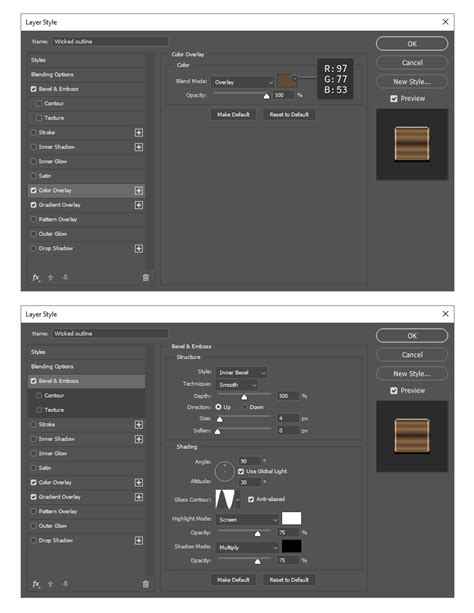
Ha megvagyunk a szöveggel, menjünk a felirat réteg "Layer Effects" ablakába (dupla klikk a rétegen). Itt adjuk meg az "arany színt" a "Color Overlay" opcióban. Ez a bizonyos szín nem más mint az #FF9C00. Ezzel a lépéssel feliratunk sárga lesz, de még nem arany. A valódi titok a "Bevel and Emboss" ablakban rejlik, ezen belül is a "Gloss Contour" beállításaiban (még mindig a réteg effekteken belül!). Kattintsunk a "Gloss Contour"-on, és válasszuk a "Ring" lehetőséget az alapbeállítás helyett!
Nyomjuk le folyamatosan a CTRL gombot, és kattintsunk a szöveg rétegére. Ekkor egy mozgó, szaggatott vonal jelenik meg a szövegünk körül. Menjünk a Select > Modify > Contract… menüpontra, és írjuk be az 1 értéket. Ezután válasszuk a Select > Feather… (Alt+Ctrl+D) menüpontot, és itt is írjunk be 1 értéket.
Az arany hatás hozzáadásához kattintson a jobb alsó sarokban található Fx ikonra, és válassza ki a "Blending Options" > "Color Overlay" > arany szín (#FF9C00) > "OK" lehetőséget. Ezt követően válassza ki a "Bevel & Emboss" lehetőséget. Állítsa be a "Style" opciót az "Inner Bevel" lehetőségre, és a "Technique"-et a "Smooth" lehetőségre. Állítsa be a mélységet és a méretet, hogy háromdimenziós megjelenést kapjon, így a szöveg felemeltnek tűnik.
3. Lépés: Finomítás és további effektek
Egy kis árnyékkal (Drop Shadow) jobban térbe helyezhetjük a feliratot. Ha tovább szeretnénk színesíteni a "művet", bátran alkalmazzuk ugyanezt a réteg effektust bármi más alakzaton (nem muszáj, hogy felirat legyen, lehet vonal, téglalap, bármi...).
Ha több mélységet szeretnénk adni az aranyszöveghez, alkalmazzunk egy "Drop Shadow" effektust. Állítsa be az átlátszatlanságot, a szöget, a távolságot, a terjedést és a méretet, amíg az árnyék természetesnek tűnik, és fokozza az aranyhatást. Ez az árnyék finom kontrasztot hoz létre, amely segít az aranyszövegnek kiemelkedni a háttérben.
Csak hozzunk létre egy új alakzatot vagy feliratot, majd az aranyozott betűk rétegén kattintsunk az "FX" ikonra - az ALT billentyű nyomvatartása mellett az effektust ráhúzhatjuk bármelyik másik rétegre, nem kell újra beállítgatnunk. Színesítsük vonalakkal, még több felirattal, ízlés szerint!
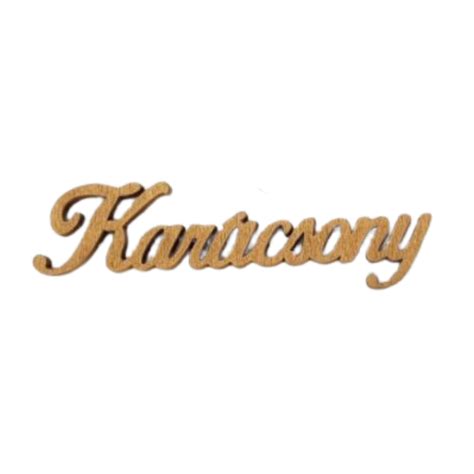
Arany textúrák és stílusok használata
A Photoshopban számos ingyenes és professzionális arany textúra és stílus érhető el, amelyekkel tovább gazdagíthatjuk munkáinkat.
Ingyenes arany textúrák és stílusok forrásai
Számos weboldal kínál ingyenesen letölthető arany textúrákat és stílusokat, amelyeket könnyedén importálhatunk a Photoshopba.
- Freepik: Népszerű forrás kiváló minőségű, ingyenes erőforrásokhoz, beleértve az arany hatásokat, textúrákat és stílusokat.
- Brusheezy: Számos ingyenes Photoshop erőforrást kínál, különösen az egyedi effektusokat és stílusokat kedvelő tervezők körében.
- Behance: Kreatív szakemberek platformja, ahol sok tervező osztja meg egyedi aranystílusait, textúráit és Photoshop eszközeit.
- ResourceBoy: Különböző ingyenes, kiváló minőségű tervezési eszközöket tartalmaz, beleértve a Photoshop arany stílusát is.
- PsFiles: Dedikált platform, amely ingyenes Photoshop erőforrások széles választékát kínálja, beleértve elegáns arany hatásokat.
Ezeket a textúrákat lehet háttérként használni, vagy akár a Photoshopban mintázatként is elmenthetjük őket. Egyszerűen töltsük be a képet a Photoshopba, majd a "Szerkesztés" > "Mintázat meghatározása" (Edit > Define Pattern) menüpontot választva elmenthetjük.
Arany ikonok készítése textúrák segítségével
Ha van bármilyen ikonunk, például Photoshop alakzatként, vagy csak PNG képként, akkor a fenti textúrák mintázatával át is fedhetjük őket Photoshopban, és máris kész egy egyedi arany ikon.
A PS-ban az Ablak (Window) menüben válasszuk ki a Stílusokat (Styles), majd ott a jobboldalon lévő kis fogaskerékre kattintsunk, ahol új stílusokat adhatunk hozzá vagy kezelhetünk.
Arany betűk a videókban: A CapCut alternatíva
Ha videókhoz szeretnénk arany hatást adni, a CapCut asztali videószerkesztő is kiváló megoldást kínál. Egyszerűen használható arany szöveges effektusokkal adhatunk egy kis eleganciát videóinkhoz. Különleges ragyogásokat, csillogásokat és színátmeneteket alkalmazhatunk, hogy szövegünk kiemelkedjen.
A CapCut beépített arany szövegeffektusaival és sablonjaival gyönyörű, gazdag ragyogást adhatunk szavainkhoz az elegáns és szemet gyönyörködtető stílus érdekében. A keverési módok (blending modes) segítségével fémes megjelenést hozhatunk létre a szövegekhez, amelyek bármely videóban felbukkanhatnak. Emellett a CapCut szövegszerkesztője lehetővé teszi az árnyékok hozzáadását és testreszabását, hogy könnyen beállíthassuk az árnyék irányát, intenzitását és színét a merész és észrevehető szöveg megjelenéséhez. A CapCut segítségével szabadon dolgozhatunk több szövegrétegen egyszerre, ami ideálissá teszi automatikus feliratok, feliratok és videók címeinek létrehozásához.
A videó szerkesztéséhez:
- Töltsük fel a videót a CapCutba.
- Lépjünk a "Szöveg" menüpontra, és kattintsunk a "Hatások" (Effects) gombra. Keressünk vagy görgessünk végig egy arany hatáson, és kattintsunk rá, hogy alkalmazzuk a szövegünkre.
- Állítsuk be a keverési beállításokat az "Alap" (Basic) fülben, hogy finomítsuk, hogyan lép kölcsönhatásba a hatás a háttérrel, és módosítsuk az átlátszatlanságot a kívánt megjelenéshez.
- Ha végeztünk, kattintsunk a jobb felső sarokban található "Exportálás" (Export) gombra. Állítsuk be a képkocka sebességet, felbontást és a kodeket a minőség optimalizálása érdekében, majd mentsük el a munkánkat.

Tippek a tökéletes arany hatás eléréséhez
- Betűtípus választás: Az elegáns, vékony betűtípusok jobban kiemelik az arany hatást, mint a vastag, tömör betűk.
- Háttér kontraszt: Sötét háttér előtt az arany feliratok és objektumok sokkal jobban mutatnak.
- Réteg effektek: Kísérletezzünk a "Bevel and Emboss", "Color Overlay", "Gradient Overlay", "Inner Shadow" és "Drop Shadow" beállításokkal az egyedi hatások eléréséhez.
- Textúrák használata: Az arany textúrák mintázatként való használata mélységet és realisztikusságot kölcsönözhet a hatásnak.
- Egyszerűség: Néha a kevesebb több. Egy jól megválasztott arany hatás önmagában is elegendő lehet.