A digitális képszerkesztés világa folyamatosan fejlődik, és az effektek, amelyekkel képeinket feldobhatjuk, szinte végtelenek. Az egyik legnépszerűbb és leglátványosabb vizuális elem az arany hatás, amely eleganciát és luxust kölcsönözhet bármely fotónak. Ez az útmutató lépésről lépésre bemutatja, hogyan hozhatunk létre lenyűgöző arany effekteket a GIMP (GNU Image Manipulation Program) ingyenes és nyílt forráskódú képszerkesztő szoftverrel.
Az arany hatás különösen alkalmas ünnepi alkalmakról készült fotók díszítésére, de portrék, esküvői képek, termékfotók vagy akár városi tájképek feldobására is használható. A jól megtervezett arany effektek élénk ékezeteket adhatnak a képekhez, ezért érdemes olyan fotókat választani, amelyek alapvetően nem tartalmaznak túl sok harsány színű elemet. A szétszórt, csillogó részecskék örömteli hangulatot árasztanak, és csodálatos dekorációként szolgálhatnak egy egyszerű háttéren.
Arany Hatások GIMP-ben: Különböző Megközelítések
Számos módon érhetünk el arany hatást a GIMP-ben. Az alábbiakban bemutatunk néhány technikát, amelyekkel különböző típusú arany textúrákat és csillogást hozhatunk létre.
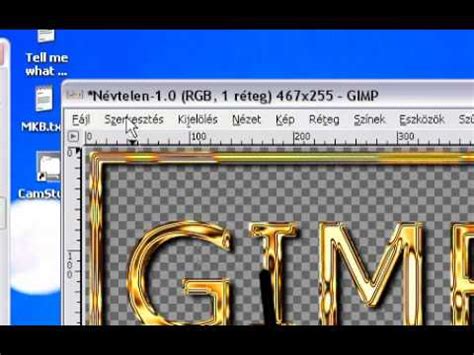
1. Arany Szövegeffektek és Csillogó Részecskék
Az arany hatás alkalmazható szövegekre is, hogy egyedi feliratokat hozzunk létre. Ehhez a következő lépéseket követhetjük:
- Nyissunk egy új képet a GIMP-ben (Fájl > Új kép).
- Válasszuk a szöveg eszközt az eszköztárból. A betűméretet célszerűen 72 pontban (pt) állítsuk be.
- A Rétegek panelen (jobb oldalon) tegyük láthatatlanná a szöveg réteget a szem ikon kikapcsolásával.
- Az áthelyezési eszközzel mozgassuk középre a szöveget. Segítségünkre lehet a még meglévő szövegréteg.
- A szöveg és a fotó rétegét is törölhetjük, ha már nincs rájuk szükség.
- Adjunk árnyékot a felirathoz a Szűrők > Fény és árnyék > Drop Shadow (vetett árnyék) menüponttal.
- További textúrát adhatunk hozzá a domborítással.
- Töröljük ki a háttér rétegét is.
- Mentsük el a végeredményt a Fájl > Exportálás másként menüponttal.
Egy másik módszer a csillogó arany részecskék létrehozására:
- Nyissunk meg egy tetszőleges képet, amelynek színeit fel szeretnénk használni.
- A menüből válasszuk a Szűrők > Művészi > Kubista menüpontot. Az előnézeti funkció segítségével állítsuk be az adatokat.
- Írjunk be egy tetszőleges szöveget, használjunk kövér betűtípust, például a Bowlby One-t.
- Készítsünk kijelölést a szövegből.
- A Rétegek panelen jelöljük ki a szöveg rétegét, kattintsunk rá jobb egérgombbal, és válasszuk a "Tedd láthatatlanná" opciót (a szem ikonra kattintva).
- Az áthelyezési eszközzel mozgassuk középre a másolt szöveget.
- A szöveg rétegét kiválasztva a menüben kattintsunk a Szűrők > Fény és árnyék > Xach Effektus menüpontra.
- Az effekt elkészülte után szüntessük meg a kijelölést (Kijelölés > Semmit).
- Mentsük el a Fájl > Exportálás másként menüponttal.
2. Arany Színátmenetek és Duplex Hatások
A GIMP színkezelési lehetőségei lehetővé teszik arany színátmenetek és duplex (kétszínű) hatások létrehozását is. Ezekkel mélyebb, gazdagabb megjelenést kölcsönözhetünk képeinknek.
- Nyissuk meg a GIMP-pel a választott képet (Fájl > Megnyitás).
- Válasszuk a Színek > Színezés menüpontot, és a megjelenő ablakban tetszés szerint mozgassuk a csúszkákat az arany árnyalatok eléréséhez. Kattintsunk az OK gombra.
- Mentsük el a képet a Fájl > Exportálás másként menüponttal (az elnevezés után szerepeljen a .jpg kiterjesztés).
A duplex hatásokhoz:
- Kiindulásként válasszunk egy határozott kontraszttal rendelkező fotót, ahol a fókusz egyértelmű.
- Ha színes képünk van, tegyük fekete-fehérré a Színek > Telítetlenség menüponttal, vagy használjunk egy eleve szürkeárnyalatos képet.
- Válasszunk egy fotóhoz illő színpárt. Ehhez segítségül szolgálhat az Adobe Color (korábban Adobe Kuler) alkalmazás. Keverhetünk ki színeket a bal alsó sarokban lévő csúszkák mozgatásával, vagy választhatunk komplementer vagy triád (háromszög) módot a színkörön.
- A varázslat egyetlen lépésben következik be. Tervezhetünk hozzá feliratot is, letisztult, minimál stílusú tipográfiával.
3. Arany Fólia és Textúra Hatások
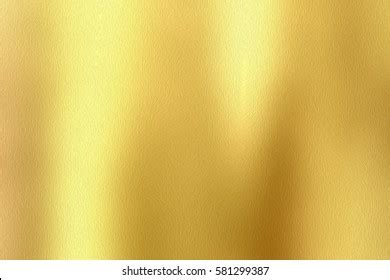
A professzionális arany hatás eléréséhez arany fólia vagy textúra alkalmazható a képekre. Ezt gyakran átfedő rétegek (overlays) segítségével érjük el.
- Töltsünk le egy arany fólia vagy textúra PNG átfedést. Ezek általában tartalmaznak fényes részecskéket, csillogó mintákat vagy arany tárgyakat.
- Nyissuk meg a szerkesztendő képet a GIMP-ben.
- Helyezzük el az arany átfedést egy új rétegként a kép fölött (Fájl > Nyitás mint rétegek).
- A Rétegek panelen állítsuk be az átfedés keverési módját (Blend Mode). A "Screen", "Lighten" vagy "Overlay" módok gyakran jó eredményt adnak az arany csillogás kiemeléséhez.
- Szükség esetén állítsuk be az átlátszóságot (Opacity) az átfedő réteghez, hogy finomítsuk a hatást.
- A rétegmaszk használatával precízen meghatározhatjuk, hogy az arany hatás mely területeken jelenjen meg.
Egy másik módszer az arany textúra létrehozására:
- Készítsünk két 400x400 pixeles képet.
- Töltsük ki az első képet az A08866 színkóddal.
- Alkalmazzuk a Szűrők > Fény és árnyék > Fényhatások menüpontot. Állítsuk át a fény színét sárgásra.
- Ezután az Anyag beállításoknál a ragyogást húzzuk fel 50-re, és állítsuk be fémszerű stílusra.
- A Fényerő és kontraszt beállításokat változtassuk meg ízlés szerint.
- Kérjünk egy új, átlátszó réteget.
- Töltsük ki ezt a réteget a "Nops" mintával (ha elérhető, vagy egy hasonló textúrával).
- Válasszuk a Színek > Fényerő menüpontot, és vegyük maximumra a fényerőt.
- Másoljuk ki ezt a mintás réteget, majd másoljuk rá az első, arany hatású rétegre.
- Rögzítsük a mintás réteget, majd vegyük le az átlátszóságát.
- A két réteget fésüljük össze.
- Írjunk tetszőleges szöveget a képre, és alkalmazzuk rá a Leképezés > Buckaleképezés funkciót ízlés szerint.
Színmódok és Képméretezés a GIMP-ben
A képszerkesztés során fontos megérteni a különböző színmódokat és a képméretezés alapelveit. A GIMP támogatja az RGB (vörös, zöld, kék) színmódot, amely a legtöbb színes kép alapja. Emellett lehetőség van szürkeárnyalatos (grayscale) képekkel dolgozni, ahol csak fekete és fehér árnyalatai jelennek meg.
A duplex színmódok két szín kombinációjából állnak, amelyek nyomtatás szempontjából kétszínű képnek számítanak. Ezek lehetnek direkt színek (pl. ezüst vagy arany) vagy bármely alapszín kombinációi. A modern dizájnban gyakran használnak vibráló, élénk színpárosításokat, amelyek retró hangulatot idéznek.
A webre szánt képek méretének optimalizálása is kulcsfontosságú. Az Instagramon például a képméretek jelentősen megnőttek. Általában a 1200 pixeles szélesség elegendő a legtöbb webes felhasználásra. A képek átméretezéséhez használjuk a Kép > Kép átméretezése menüpontot, ügyelve a láncszem bekapcsolására az arányok megtartásához. A fájlméret csökkenthető veszteségmentes tömörítéssel, például PNG formátum használatával.
Dupla Expozíció Hatás Arany Színezéssel
A dupla expozíció (double exposure) egy eredetileg fotózási technika, amely két vagy több kép egymásra helyezésével jön létre. GIMP-ben ez a hatás könnyen megvalósítható, és arany színezéssel még látványosabbá tehető.
- Két fotóra van szükségünk. Az egyik legyen egy határozott kontraszttal rendelkező alakzat (pl. portré, állat, növény), lehetőleg egyszínű háttérrel. A másik kép legyen a háttér.
- Méretezzük át a második képet úgy, hogy teljesen befedje az elsőt.
- A Rétegek párbeszédablakban válasszuk a felső réteget, és állítsuk át a keverési módját "Csak világosítás" (Lighten) módra.
- Az átlátszatlanságot visszahúzhatjuk a finomabb, sejtelmesebb hatás érdekében.
- Az esetlegesen zavaró részeket rétegmaszk és ecset segítségével kiradírozhatjuk. Az ecset előtérszínének feketének kell lennie a maszkon.
- Az alapképet színezhetjük is a Színek > Színezés menüponttal, például arany árnyalatokra.
- Mentsük el a végeredményt (Fájl > Exportálás vagy Exportálás másként).
GIMP oktatóanyag: Dupla expozíció effektus
Képszerkesztési Alapok: Vágás és Forgatás
A vágás (cropping) az egyik legrégebbi és legalapvetőbb képmódosítás, amely segít a kompozíció megalkotásában és a kép hangsúlyozásában. A digitális technika révén a vágás gyorsan és olcsón kísérletezhető.
Ha a kép kissé ferdén sikeredett, a vágás előtt el kell forgatni a képet. A GIMP Forgatás eszköze (Shift+R) segítségével ezt könnyedén megtehetjük. A képablakban a Nézet > Rács megjelenítése bekapcsolásával pontosabban igazíthatjuk a képet a vízszintes és függőleges vonalakhoz.
A vágóeszköz (szike ikon) segítségével kijelölhetjük a megmaradó területet. A sarki és oldalsó fogantyúkkal finomíthatjuk a kivágást. A harmonikus osztóvonalak (pl. harmadoló vagy aranymetszés) használata segíthet a kiegyensúlyozottabb kompozíció elérésében.
Az arany hatás létrehozása GIMP-ben sokféle lehetőséget kínál, a szövegeffektektől a dupla expozícióig. A megfelelő technikák és beállítások alkalmazásával lenyűgöző vizuális eredményeket érhetünk el.