Sokszor felmerül a kérdés, hogy milyen nyelven érdemes használni a Photoshopot, illetve hol lehet ezt beállítani. Ha számodra a magyar nyelv használata kényelmesebb, akkor is jó, ha tudod az eredeti kifejezéseket! Bár a magyar nyelv barátságosabbnak tűnhet elsőre, sajnos ugyanúgy új szavakat kell tanulnod, mintha idegen nyelven lenne. Ráadásul a fordításban egészen furcsa kifejezések lehetnek, amik nem segítik a megértést és a program elsajátítását.
Ha bármilyen kérdésbe, problémába, hibaüzenetbe futsz a Photoshop program használata során, nagyobb eséllyel jársz sikerrel, ha angol nyelven keresel. Ilyenkor is van lehetőséged arra, hogy a Google Translate segítségével lefordítsd az oldalt magyarra. Van ugyan magyar nyelvű használati útmutató is, de problémáimra inkább az Adobe Photoshop angol nyelvű fórumaiban szoktam megoldást találni.
Az alapoktól induló Photoshop tanfolyamomon én angol nyelvű Photoshopot használok és mindent részletesen elmagyarázok magyarul. Emellett remek oktatóvideókat lehet nézni angol nyelven és természetesen ezekben is az angol Photoshopot használják.
A Photoshop nyelvét a telepítésre szolgáló Creative Cloud alkalmazásban lehet beállítani vagy átállítani. A File/Preferences/Apps/Default install language menüpontban.
A Photoshop legfontosabb fogalmai és eszközei
A Photoshop legnagyobb erőssége, hogy rétegeket lehet használni, így a különböző módosításokat külön kezelheted és később is visszatérhetsz hozzájuk. Lehet például külön retus réteged, illetve színező réteged. Mindig az látszik először, ami feljebb található. A legfontosabb típusai fotósként a kép (bitmap), illetve korrekciós (adjustment) rétegek.
Alapvető fogalmak
- Actions - Műveletek: Ez már egy haladó funkció a Photoshopban, arra szolgál, hogy bizonyos lépésekről felvételt tudj készíteni és azokat később újra le tudd futtatni. Így nem kell újra és újra elvégezned ugyanazokat a részfeladatokat és időt spórolhatsz meg. Az Actionök külön panelen jelennek meg.
- Background - Háttér: Az első, alap réteg. Ha egy fotót megnyitsz Photoshopban, akkor alapértelmezetten így fogják hívni. Ha szeretnéd módosítani, fel kell oldani a kis lakatot mellette. De: Az utómunkánál érdemes mindig új rétegen dolgozni és ezt nem “roncsolni” (non-destruktív szerkesztés), hogy bármikor vissza tudj térni hozzá.
- Background Color - Háttérszín: Az szín, amit háttérszínként használ a Photoshop. A festőszínt és a háttérszínt az X segítségével tudod váltogatni, ami nagyon hasznos, amikor egy rétegmaszkon dolgozol feketével, illetve fehérrel.
- Flow - Folyatás: Az opacitás párja egyes eszközök, pl. az ecset beállításainál. Abban különbözik tőle, hogy folyamatosan épül a fedettség, ahogyan színezel, de csak megadott opacitás mértékéig (pl. 50% fedettségig).
- Foreground Color - Festőszín: Az a szín, amivel festeni fogsz, például az ecset segítségével. Lásd még a párját, a Háttérszínt.
- Hardness - Keménység: A különböző eszközök, pl. ecset szélének keménységét jelöli. A 0% hardness teljesen puha szélű ecsetet jelent, a 100% hardness pedig a teljesen kemény ecsetet. Az utómunka során többnyire puhább ecsetekkel dolgozom.
- Image size - Képméret: Megmutatja a kép jelenlegi méretét, illetve lehetőséget ad az átméretezésre. Megadható a felbontás is, aminek azonban csak nyomtatás esetén van jelentősége. Webre 72 dpi, nyomtatáshoz 300 dpi felbontást szoktam választani.
- Layer - Réteg: Lásd fent.
- Layer Mask - Rétegmaszk: A rétegekhez maszkok kapcsolódhatnak, melyek elfedhetik a réteg bizonyos részeit. Ha a rétegmaszk fehér, akkor minden látszik a kapcsolódó rétegből, ha fekete, akkor pedig semmi. Arra szolgál, ha az adott réteget csak a kép bizonyos részein szeretnéd mutatni. (Például bőrsimítást csak a bőrön vagy annak bizonyos részein.)
- Opacity - Opacitás: A rétegek, illetve különböző eszközök áttetszőségét jelöli. A 100% jelenti a teljes fedettséget, 0% pedig a teljes átlátszóságot.
- Smart Object - Intelligens objektum: Azt a célt szolgálja, hogy roncsolás nélkül módosíthass egy rétegen lévő képet (pl. valamilyen szűrővel, aminek beállításait később is módosíthatod vagy kikapcsolhatod).
Főbb eszközök
- Brush - Ecset: Az ecsettel nevéhez híven festeni lehet. Fotósként a legtöbbször fehér, illetve fekete ecsetet használunk rétegmaszkon. Az ecset legfontosabb tulajdonságai a méretén kívül: Hardness, Opacity és Flow.
- Clone Stamp - Klónozó bélyegző: A retus egyik fontos eszköze. Az Alt+kattintás segítségével megjelölt terület alapján klónozva javít. Gyakran használom alacsonyabb opacitáson.
- Crop - Vágás: Ha fotósként vágod a fotóidat, érdemes odafigyelni a méretarányra. Maradj az eredetinél (2:3) vagy válassz sztenderd méretarányokat (1:1, 4:5, 16:9).
- Eyedropper - Pipetta: Ezzel tudsz mintát venni egy színről. Általában érdemes nem egyetlen képpontról (pixel) mintát venni, hanem egy nagyobb területrő (pl. 11×11).
- Free Transform - Szabad alakítás: A kijelölt területek átalakításának eszköze. Érdemes óvatosan és nagyon tudatosan bánni vele a fotós munka során.
- Hand - Kéz: Arra szolgál, hogy a képernyőn mozgatni tudjuk a képet. Ha nagyobb (például teljes) méretben nézzük a képet, csak bizonyos részeit fogjuk a monitoron látni, ezért van szükség erre az eszközre.
- Healing Brush - Javító ecset: A retus egyik fontos eszköze, úgy javíthatunk vele, hogy Alt+kattintás segítségével megadjuk a Photoshopnak, hogy milyen képterület alapján szeretnénk a javítást. A klónozással ellentétben ez nem egy az egyben “másol”, hanem okosabban dolgozik a Photoshop algoritmusaival.
- Lasso - Lasszó: Az egyik legegyszerűbb kijelölőeszköz.
- Mixer Brush - Keverőecset: A színek keverésére szolgáló ecset. Gyakorlatilag csak a frequency separation technikával együtt használom.
- Patch - Folt: Olyan javítóeszköz, amivel egy bizonyos kijelölt területet másikra cserélhetünk.
- Quick Selection - Gyors kijelölés: Az egyik legokosabb kiválasztóeszköz, aminél a Photoshop igyekszik kitalálni, hogy mit szeretnénk kijelölni a képen. Van külön tárgy, illetve alany kijelölő funkciója is, ami sokszor egészen jó eredményt ad. Finomhangolásra azért szükség lehet.
- Spot Healing Brush - Helyi javító ecset: Az egyik kedvenc retus eszközöm. A befestett területeket a Photoshop automatikusan kijavítja. Legjobban kisebb területeken (pl. egy pattanás, hajszál) működik.
Korrekciós rétegek és szűrők
- Color Balance - Színegyensúly: Ezzel a korrekciós réteggel az árnyékokat, középtónusokat és csúcsfényeket színezheted meg. Én szeretem a csúcsfényeket és árnyékokat is melegebbé tenni (piros, magenta, sárga +), vagy ha ezeket hidegebbre színezem (cián, zöld, kék +), akkor a középtónusokhoz adok meleget.
- Curves - Görbék: Az egyik legsokoldalúbb eszköz a Photoshopban.
- Hue/Saturation - Színezet és telítettség:
- Levels - Szintek:
- Selective Color - Szelektív szín: Az egyik kedvencem a színek módosítására!
- Blur / Gaussian Blur - Gauss-életlenítés: Ezt az életlenítést általában a frequency separation során használom. Ha a hátteret szeretnéd “homályosítani”, akkor arra más módszereket ajánlok. A tökéletes háttérelmosás titkáról van egy külön videóm! Ha pedig az élesítés érdekel, itt találsz egy teljeskörű útmutatót hozzá.
- Camera Raw Filter - Camera Raw szűrő: A nyersképek feldolgozására szolgáló Camera Raw-t lehet szűrőként is használni a képi elemeket tartalmazó rétegeken. Ilyenkor érdemes előtte Smart Objectté tenni a réteget, hogy később is módosíthasd a beállított értékeket.
- Liquify - Cseppfolyósítás: Igazi varázseszköz, megváltoztathatjuk vele a formákat, kisebbé vagy nagyobbá tehetünk vele dolgokat a képen. Felismeri az arcokat is, így azokon csúszkák segítségével is lehet módosítani.
Haladó technikák és módszerek
Ezek nem eszközök vagy beépített szűrők a Photoshopban, hanem olyan módszerek, amik a Photoshop lehetőségeivel valósíthatók meg.
- Frequency Separation - Frekvencia szeparáció vagy szétválasztás: A módszer lényege, hogy elválasztjuk egymástól a színeket és részleteket a képen. Így ezeken önállóan dolgozhatunk. Például egységesíthetjük a bőrszínt úgy, hogy nem bántjuk a textúrát. De számos egyéb dologra is használható, például ruhák vagy hátterek kisimítására. Itt találsz hozzá egy videót és ingyenes frequency separation actiont is letölthetsz.
- Dodge and Burn - Fakítás és színégetés: Bár vannak ilyen nevű eszközök a Photoshopban, ezt általában másképp szoktuk megvalósítani. A módszer lényege, hogy a sötéteken és világosakon módosítunk a képen, például a görbék korrekciós réteg, illetve rétegmaszkok segítségével. Szokás például az arc plasztikusságának kiemelésére használni, úgy hogy a világos területeken világosítunk, a sötéteken pedig sötétítünk. Ebben a videóban bemutatom a dodge & burn módszer professzionális használatát.
- Color Grading - Színezés, fényelés: A kép kontrasztjának, színvilágának a beállítását jelenti.
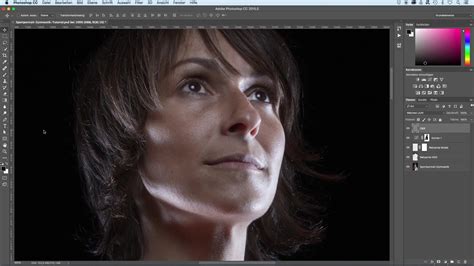
Ez természetesen csak egy kis szelete a Photoshopnak. De ezek a legfontosabb kifejezések és eszközök, amiket fotósként első körben érdemes ismerned. Az utómunka nagy részében ezekre fogsz támaszkodni.
Photoshop Express: Az ingyenes alternatíva mobilra
Ingyenes Photoshop alternatívát keresel a telefonodhoz? Az Adobe Photoshop Express szerkesztő egy olyan képszerkesztő alkalmazás, amelyet az Adobe Co. fejlesztett ki.
Mennyire jó ez a fotószerkesztő alkalmazás, és kinek való? Van-e elegendő eszköz a kép professzionális retusálásához? A Photoshop Express, amelyet korábban az Adobe Photoshop online szolgáltatásaként ismertek, teljes értékű, ingyenes alkalmazás a fotószerkesztéshez. Megfelelően megtervezett és optimalizált, a Photoshoptól eltérően. Minden azonnal elérhető, és még akkor is, ha soha nem használtál fotószerkesztőt, különféle szűrőket, eszközöket stb.
Először emlékeztetni szeretnélek, hogy a mobil és a webes Photoshop Express verziók teljesen INGYENES Adobe termékek. A szűrőeszközök teljes csoportja a többi legjobb képszerkesztő alkalmazáshoz képest további fizetés nélkül elérhetők. A következő, meglehetősen jelentős előnye az, hogy a reklám nem vonja el a figyelmet. Ebben a Photoshop ingyenes alkalmazásban nem fog megjelenni hirdetés.
Hátrányként szeretném megnevezni a szerkesztő funkcionalitását. Bár ez elég az alapképes retusáláshoz, további eszközökre volt szükségem az arcok és a színek szerkesztéséhez. Például nincsenek kefék, ami lehetetlenné teszi a pontosabb retusálást. Nem fogsz találni rétegeket, így egyes feladatok túl bonyolulttá válnak, vagy egyáltalán nem tudják azokat elvégezni.
Az alkalmazás előnyeiről szólva el kell mondanom, hogy a fotószerkesztő jól megtervezett, és nem telik sok időbe az Adobe Photoshop Express használatának megértése. Egyszerű, megérthető felülettel rendelkezik és az alapvető fényképjavításhoz szükséges összes eszközzel. Az alkalmazást gyenge számítógépekre optimalizálták, tehát nem kínál sok funkciót, mint például az Adobe Photoshop. Természetesen találhatsz egy másik ingyenes fotószerkesztőt is, amely támogatja a RAW fájlokat, de a funkcionalitása jelentősen gyengébb. Sajnos, ez a fotószerkesztőnek nem célja a professzionális képretusálás. Ez a Photoshop alkalmazás ingyenes, ha szűrőket, effektusokat, megfelelő színeket szeretnél alkalmazni - más szóval, a képszerkesztés első szakaszaiban.
Korábban a Photoshop Express online szerkesztő vagy mobil alkalmazás volt. A Photoshop Express sok éven keresztül INGYENES maradt minden platformon, például iOS vagy Windows. Annak ellenére, hogy a webes verzió nem igényel nagy teljesítményű számítógépet, az asztali változat még mindig igényel némi energiát a teljes körű használathoz.
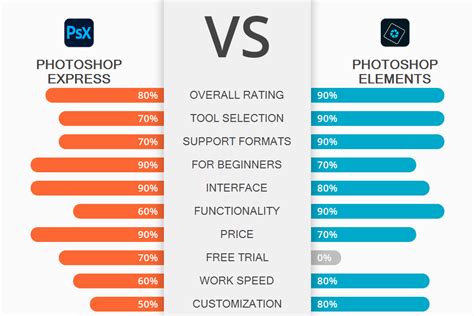
Photoshop Express Vs Photoshop | Which Photo Editing Tool Is Better in 2025?
A fotószerkesztő megnyitása után látni fogod, hogy az Adobe Photoshop Express felajánlja egy fénykép feltöltését s számítógépről vagy fényképezőgéppel történő fotózást. Ezzel nem hozhatsz létre új dokumentumot, feltöltheted annak URL-címét, és nem adhatsz hozzá fotót az Adobe Photoshop Cloud használatával.
Miután feltöltöttem a korábban elkészített fényképeket a számítógépről, láttam egy olyan felületet, amely nagyon hasonló a BeFunky-hoz. A felső panelen vannak olyan eszközök, mint például: a művelet megszakítása vagy ismételt végrehajtása, automatikus javítás és nagyító. A „Looks” eszköz hatalmas számú Photoshop Express szűrőt kínál. A szűrő beállításához a gyártók csúszkát tartalmaznak, amely elősegíti vagy csökkenti a kiválasztott hatást. Magát az eszközt vizsgálva kellemesen meglepődtem az Adobe Photoshop Express által kínált minőségről. Különböző módokhoz 7 szűrő áll rendelkezésre, például portré, fekete-fehér fénykép vagy tájkép. Az effektusok száma azonban minden módban meglehetősen lenyűgöző. Az eszköz meglehetősen jól megtervezett és a Photoshop-hoz hasonlít a funkciókkal. Az eszköz felajánlja, hogy a képet bármilyen irányba elforgathasd, és megfordíthasd. Az eszköz zökkenőmentesen készült, és csak pozitív véleményekkel rendelkezik. A „Javítások” eszköz ugyanolyan stílusban készül, mint a „Looks”. 5 eszköz áll a rendelkezésére, nevezetesen: fény, szín, effektusok, részletek és osztott hang. Az egyes eszközök szabályozásához van egy csúszka, amellyel könnyen beállíthatod a hangot, vagy beállíthatod az expozíciót. Most gondolhatod, hogy a csúszka nem ad meglehetősen pontos eredményt. Igazán szólva, én is így gondoltam, amíg meg nem próbáltam. Nagyon lenyűgözött, mivel ennek a csúszkának a pontossága a legmagasabb szinten hangolódik és csiszolható. Az eszközt a háttér elmosására fejlesztették ki, de ebben az esetben észleltem néhány működési hibát. A „vörös szem” eszköz teszteléséhez kifejezetten egy fényképet használtam, amelyre szüksége van erre a képfeldolgozásra. Kétféle eszköz létezik az ilyen képek retusálásához: emberek és háziállatok. Egy kattintással kiküszöböltem a vörösszem-hatást. Az Adobe jelentősen leegyszerűsítette ezt a módot. Most nem kell kiválasztani a problémás szemfelületet. Az Adobe Photoshop Express legújabb eszköze a „Borders”. Háromféle típusban kapható: alap, élek és keretek. A fénykép retusálása után a szerkesztő felajánlja, hogy mentsd el a merevlemezre, küldd el levélben, vagy ha akarod akár azonnal ki is nyomtathatod. Ne feledd, hogy a szerkesztőt nem úgy tervezték, hogy RAW fájlokkal dolgozzon, csak a jpg.
A Photoshop Express egy ingyenes asztali fotószerkesztő az Adobe Co.-től. Alapvető eszközökkel van felszerelve a képszerkesztéshez: szűrők, effektusok, színbeállítás és szöveges munka. Az alkalmazás elérhető okostelefonokhoz és táblagépekhez Android, iOS és Windows rendszeren. Ez az egyik legjobb ingyenes mobil fotószerkesztő, szorosan integrálva az Adobe Photoshop iCloud programba. Vizsgáljuk meg az Adobe Photoshop Express-et részletesen. A kezdőképernyőn 4 gomb található: kamera, galéria, Creative Cloud és CC könyvtárak. A helyi menü információkat tartalmaz az alkalmazásról és a beállításokról, amelyben az egyetlen „Tippek megjelenítése” opció található. Ha rákattintasz, ismét megjelenik a felbukkanó ablakok magyarázatokkal, mint az első futó programnál. Valójában ennyi. A fotó feltöltése után az Adobe Photoshop Express szerkesztőbe kellemes és intuitív módon érthető felületet láttam. Ugyanazok az eszközök és funkciók, mint a PC régebbi verziójában. A szűrők részletes vizsgálatát követően teljesen ugyanazt a készletet láttam, amely 7 szűrőből áll a különböző üzemmódokhoz, amelyek mindegyike kb. 10 kiegészítő hatással rendelkezik. A „kivágás” eszközzel hasonló helyzetet láttam. Ugyanazok a szolgáltatások, amelyek az eszköznek a PC-s verzióban vannak - a kép kibontása és megjelenítése, a fénykép kivágása a kívánt formátumra, még a határozott közösségi hálózathoz is. Használhatod az automatikus módot is. Kipróbáltam, és nem találtam problémát. Megfelelően igazítja a képet. Az eszköz teljesen megegyezik a Photoshop ingyenes PC verziójával. A kontraszt kiválasztása után kapsz egy csúszkát a pontosabb beállításokhoz és az automatikus üzemmódhoz. Mellesleg, ebben az esetben nem tetszett az automatikus mód. Több mód, a színjavítás, az árnyékok és az expozíció tesztelése után láttam, hogy a kép inkább romlott, mint javult. A „Spot Heal” eszköz lehetővé teszi a háttér elmosódását vagy a felesleges tárgyak eltávolítását. Megpróbáltam eltávolítani a buszon lévő matricákat és a csövet. Csakúgy, mint a PC-s verziónál, meg kell állítani a csúszkát (az érték kissé meghaladta az átlagot), és rá kell kattintani a képernyőre a megfelelő helyen. Szó szerint néhány kattintással megszabadultam a felesleges tárgytól. Nagyon örültem annak, hogy az eszköz működik, bár vannak kisebb torzulások. Ez az első különbség a PC-alkalmazástól. Csak pozitív Adobe Photoshop Express szerkesztő áttekintést hagytam erről az eszközről, mivel még soha nem láttam ilyen bonyolult beállítást egyetlen, még fizetett fotó-retusáló programban sem. Elsődlegesen számos szöveges stílus / típus létezik, amelyeket a fotóra alkalmazunk. Ezután kiválaszthatod a betűtípust. A szerkesztőnek hatalmas számú betűtípusa van, szinte mindaz, ami a teljes értékű Adobe Photoshop CS6-ban található. Ezután ki kell választani a színt egy változatos gyűjteményből. Ezt csúszkával lehet beállítani. Nagyon meglepett, hogy pontosabb színbeállítást láttam, nevezetesen a színpalettát. Manuálisan kiválaszthatsz egy színt, hozzáadhatod azt a könyvtárhoz, vagy - ahogy korábban említettem - ez az alkalmazás szinkronizálva van az Adobe Cloud-lal - töltsd le a korábban használt, például a Photoshop vagy a Lightroom PC-s verzióját. A Photoshop iPhone alkalmazásának utolsó eszköze lehetővé teszi, hogy matricát, keretet vagy érdekes szegélyt adjon hozzá a képhez. Az ingyenes Adobe mobilalkalmazás használata után csak pozitív benyomásom volt. Először is, hatalmas számú szűrő, effektus, árnyék szabályozása, expozíció, színjavítás stb. Másodszor, bár a mobil alkalmazás ingyenes, nem rendelkezik hirdetéssel, amely a többi ingyenes képszerkesztőhöz képest hatalmas előnye. Ez az alkalmazás támogatja a RAW fájlokat. Soha nem találkoztam a mobil szerkesztőkkel ezen fájlformátum támogatásával. Szoros integráció az Adobe Cloud Storage szolgáltatással.
Képszerkesztő program letöltése ingyen magyar photoshop: Kétségtelen, hogy az Adobe Photoshop Express szerkesztő az egyik legjobb fotóretusáló program, de ez csak a mobil verzióra vonatkozik. Sajnos a PC-s verzió nem rendelkezik elegendő eszközzel. Vegyük a GIMP-t összehasonlítás céljából. Ez egy teljesen ingyenes PC-alkalmazás, azonban funkcionalitása és képességei meghaladják a Photoshop Express alkalmazást. Természetesen az Adobe Photoshop Expressnek joga van még ebben a formában is létezni, és biztos vagyok benne, hogy megtalálja a felhasználókat. Korábban már említettem, hogy csak az Adobe Photoshop Express iPhone pozitív véleménye és gondolataim vannak. Ez az egyik legjobb mobil alkalmazás, amelynek egyszerűen nincs versenytársa mind a szabad, mind a fizetett piaci szegmensekben.
Egyéb képszerkesztési lehetőségek
A fenti képszerkesztő programok sok esetben online rendszerek, amelyekhez hatalmas ingyenes forrás file mennyiség is elérhető. Grafikák, animált gifek, matricák, fonttípusok használhatóak a képszerkesztő funkciók mellett. Ha azonban még ez sem elég, vagy tényleg egyedi fotókat szeretnél, akkor válogass az ingyenes képlelőhelyekről, de mindig figyelj rá, hogy milyen felhasználási feltételek mellett számít ingyenesnek az adott kép.
A digitális kamerákkal készített fotók, vagy a vásárolt Stock képek sok esetben nem alkalmasak arra, hogy változatlan formában kerüljenek fel a céges honlapokra. Felesleges részleteket kell eltüntetni, módosítani kell a képkivágást, vagy több képelemből kell a megfelelő illusztrációt előállítani egy meghatározott marketing cél ismeretében.
Egy webdesigner számára azonban a legnagyobb kihívást az jelenti, ha egy meghatározott rendszerbe kell illeszkedniük a képeknek. Nem könnyű úgy illusztrálni a szolgáltatások át, hogy közben lehetőleg csak az arculati színeket használhatjuk. Van, hogy a képkivágás formája különleges egy weboldalon, máskor a keretek, a hozzáadott absztrakt formák teremtik meg az egyediséget.
A digitális kamerával rögzített képek pixelben sok esetben nagyobbak, mint amire a weben szükség lehet. Márpedig minél nagyobb egy kép, annál nagyobb helyre van szükség a tárolására, és annál több időbe telik a letöltése. Érdemes arra törekedni, hogy a kép felhasználási helyétől függően a lehető legkisebb méretben kerüljenek fel a honlapra a képek. Az is gyakran előfordul, hogy a kép fő témája kis területet foglal el, és a felesleges részletek elvonják a figyelmet a lényegről. Ilyenkor jó szolgálatot tesz az a lehetőség, ha a kép széleit megfelelően levághatjuk. Gyakori igény a képek tükrözése, vagy az elforgatása is például hangulattáblák vagy fotómontázsok esetében.
Nagyon fontos funkció egy képszerkesztő program esetében, hogy az egyes képelemeket egymástól függetlenül is képes legyen kezelni. Ilyenkor a teljes kép az alkotó részek rétegeiből áll össze. Például az egyik réteget alkotja az előtérben egy füves rét képe, a másikat a kék ég, a harmadikat pedig a felhők. Az egyes rétegeken külön-külön elvégezhetőek bizonyos transzformációs műveletek.
Az egyik leggyakrabban előforduló képszerkesztési igény, hogy egy alakot az eredeti hátterétől elválasztva egy másik képen szerepeltessünk. Bannerek, plakátok és termékképek esetén is szükség lehet rá, hogy egy tárgyat vagy emberalakot semleges, esetleg absztrakt háttér előtt szerepeltessünk. Ez egyáltalán nem könnyű feladat, bizonyos esetekben egyenesen lehetetlen. A rétegek egymás mögött helyezkednek el. Kitakarhatja a felső az alsót, de a sorrendjük meg is cserélhető. Vannak olyan képszerkesztő grafikai programok, amelyek befolyásolják, hogy a két egymás fölé helyezett képréteg hogyan lépjen egymással kölcsönhatásba. A Photoshop esetében ennél sokkal bonyolultabb módon is hathat egymásra két képréteg.
Amikor képszerkesztésről beszélünk, sokszor eszünkbe sem jut, hogy a színek manipulációja is ide tartozik. Néha a fekete-fehér képeknek szeretnénk vintage hatást adni egy kis átszínezéssel, néha egy színes kép árnyalatait kellene eltolni valamilyen irányba, de nagyon népszerűek az ún. duotone hatások is. Ezek azok a képek, ahol a világosabb pixeleket egy élénk szín árnyalataival helyettesítik, a sötétebbeket pedig egy másik szín árnyalataival cserélik le. Ez már tényleg haladó képszerkesztési, vagy inkább képmanipulációs eljárásokat jelent.
A klasszikus műtermi fotózás után a pattanások eltüntetése, az apróbb bőrhibák korrekciója a fotós feladata volt. A digitális korban lényegesen egyszerűbb ez a feladat, sőt könnyű átesni a ló túloldalára.
A képszerkesztő programok másik nagy családját a vektorgrafikai programok alkotják. Itt olvashatsz arról, mi a különbség a pixeles képek és a vektorgrafika között. Egy képszerkesztő programban keveredhetnek a fénykép szerkesztői és a vektorgrafikai funkciók. A vektorgrafikát elsősorban logók, arculati elemek és illusztrációk készítésére használják. Összefoglaló néven ezeket alakzatoknak nevezzük. Ide tartozik az ellipszis és a kör is. Egészen bonyolult rajzokat is meg lehet valósítani az alakzatok egymásra hatásával. A szabálytalan vonalak ábrázolása sem feltétlenül úgy történik, hogy az egérrel nyomot hagyunk a munkaterületen. Bézier-görbéket például kicsit más eszközökkel tudunk rajzolni.
A legtöbb grafikai anyag képelemek és szöveges részek, feliratok kompozíciójából áll, ezért nagyon fontos, hogy választani lehessen a különböző betűtípusok közül, és különböző méretű, vastagságú betűkkel lehessen megvalósítani a feliratokat.
A Corel PaintShop Pro 2023 egy professzionális, előfizetésmentes képszerkesztő szoftver, amely bármilyen szintű szakértelemmel rendelkezik. Corel AfterShot Pro 3: Gyors és hatékony RAW-szerkesztés Fedezze fel a Corel® AfterShot Pro 3 -at, és takarítson meg órákat a fotószerkesztésen! Adobe Photoshop 2026 - Örök licenc | Offline használat | Teljes körű képszerkesztő csomag Figyelem! Csak Windows rendszeren használható, és nem tartalmaz AI funkciókat! Adobe Photoshop 2022- Örök licenc | Offline használat | Teljes körű képszerkesztő csomag Figyelem! Csak Windows rendszeren használható, és nem tartalmaz AI funkciókat! Oldalainkon a partnereink által szolgáltatott információk és árak tájékoztató jellegűek, melyek esetlegesen tartalmazhatnak téves információkat. A képek csak tájékoztató jellegűek és tartalmazhatnak tartozékokat, amelyek nem szerepelnek az alapcsomagban. A termékinformációk (kép, leírás vagy ár) előzetes értesítés nélkül megváltozhatnak.
Nagyobb szabadság, sebesség és teljesítmény segíti a hihetetlen képek valósághű kinézetét. Nagyobb szabadság, sebesség és teljesítmény segíti a hihetetlen képek valósághű kinézetét. Teljes kreatív világa együtt, egy helyen. Továbbfejlesztett 3D effektek A 3D grafikák minősége az árnyékokon és tükröződéseken múlik, és a megfelelő eredményt gyorsabban érheti el a jobb minőségű élő előnézetekkel. Hatékony tervezési eszköz A Photoshop eszközkészletével bármely médium számára egyszerű a tervezés. Intuitív videokészítés Videofelvételein is hasznosíthatja a Photoshop szerkesztési képességeit. Számos ismerős Photoshop eszközzel javíthatja videoklipjei kinézetét, és könnyen kezelhető videoeszköztár áll rendelkezésre a filmkészítéshez is. Intuitív 3D eszközök és DICOM-támogatás Továbbfejlesztett funkciókat kínál a 3D szerkesztéshez és az orvosi képkezeléshez. Mentés a háttérben és automatikus helyreállítás A munka most folytatódhat a legnagyobb Photoshop-fájlok háttérben történő mentése közben is.