A digitális világban a képszerkesztő programok elengedhetetlen eszközök. A magyar nyelvű Photoshop kiváló választás, rengeteg funkcióval. Ha pedig magyar fejlesztésű programot keresel, ajánlom a GIMP-et, ami ingyenes és nyílt forráskódú.
A nyomtatás előtti képszerkesztés kulcsfontosságú a kiváló minőségű végeredményhez. Ez magában foglalhatja a hátterek eltávolítását, képek kombinálását, színek beállítását, rétegek hozzáadását vagy a képméret módosítását.
A Photoshop alapjai és előkészületek
A Photoshop egy professzionális képszerkesztő program, amely számos lehetőséget kínál. A szoftver zökkenőmentes beállításához a gyártó távoli segítséget is nyújt, ha szükséges. Ez a kiegészítő technikai támogatás része.
DTF, UV DTF vagy UV nyomtatás esetén a jól előkészített képfájlok kiváló nyomtatási eredményeket biztosítanak. Kérjük, nyomtatás előtt készítse elő a képfájlokat.
A fájlkereső ablakban keresd meg az előkészített nyomtatási képet. A kiválasztott kép most megjelenik a Photoshop munkaterületén.
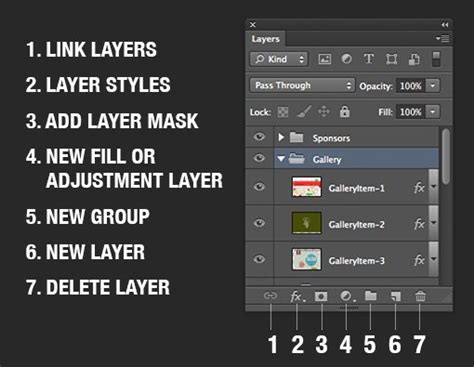
Néhány kép alapértelmezés szerint zárolt réteggel nyílik meg az eredeti védelme érdekében. A Photoshop munkaterületének jobb oldalán jelölje be a „RÉTEGEK” panel. Ha egy lakat ikon a képréteg mellett azt jelenti, hogy a réteg zárolva van, és le kell zárni. Kattintson duplán a zárolt rétegre. Amikor a lakat ikon eltűnik, és a réteg neve „0.”, a réteg fel van oldva.
Színkezelés és felbontás optimalizálása
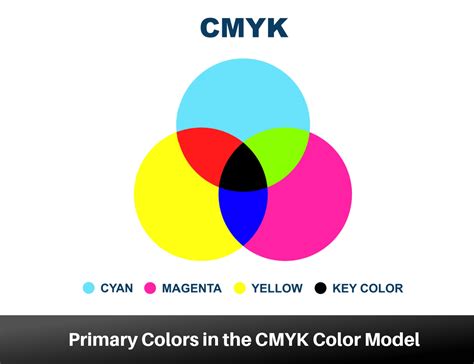
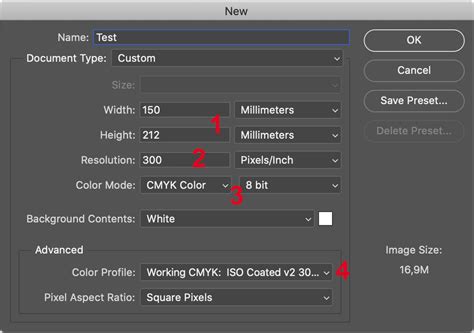
Nyomtatóink CMYK (ciánkék, bíborvörös, sárga, fekete) színmódot használnak. Annak érdekében, hogy a nyomtatási színek megegyezzenek a képernyőn látható színekkel, konvertálja a képet CMYK módba.
A Photoshop felületének jobb oldalán kattintson a „CSATORNÁK” panel. Lépjen a „CSATORNÁK” panelre (a Photoshop jobb oldalán).
A képfelbontás optimalizálása biztosítja a nyomtatás tisztaságát. A „Képméret” ablakban keresse meg a „Felbontás” mezőbe. Ha a kép ránagyítottnak tűnik, az a felbontás optimalizálásának fontosságát hangsúlyozza.
Kivágás és háttér eltávolítása
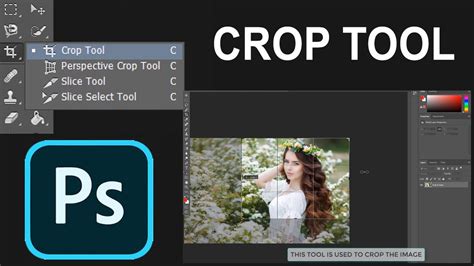
A kivágás eltávolítja a nem kívánt területeket, csak a nyomtatási mintát tartva meg. Egy állítható vágókeret jelenik meg a képen. A sarkok vagy szélek húzásával átméretezheti és áthelyezheti. A kereten belüli rész megmarad.
Nyomja meg a gombot a kivágás alkalmazásához. Most már csak a kijelölt területet fogja látni.
Ha a Delete billentyű megnyomása nem működik, lehet, hogy a réteg zárolva van. A háttér eltávolítása befejeződött!
Speciális színek és fehér tinta kezelése
DTF/UV nyomtatáshoz színes tintára van szükség. Sötét ruhákon való alapozáshoz fehér tintára is szükség van, mert élénkebbé teszi a színeket.
Kattintson az egérrel a „0.” rétegre, majd a „0.” réteg duplakattintásával hozza létre az új színcsatornát. Ez kulcsfontosságú, és pontosan kell írni.
Egyedi direkt színek esetén (pl. neon színek) speciális lépések szükségesek. Kattintson a direkt színhez tartozó tervezési területekre. Ez azért fontos, mert megakadályozza a CMYK tinta keveredését az egyéni direktszín tintával.
(Megjegyzés: „Fy” = Fluoreszkáló sárga.)
Tartsa lenyomva a Ctrl billentyűt, majd kattintson a bal gombbal a „0.” rétegre. Kattintson a „0.” réteg duplakattintásával a fehér tinta csatorna létrehozásához.
A fehér tinta széleinek a színes rétegeken túli látszódásának („fehér szélek”) megakadályozásához kissé zsugorítsa a fehér tinta réteget. Megjegyzés: A kék árnyalat (a Photoshop alapértelmezett direktszín-előnézete) csak azt mutatja, hogy hová lesz nyomtatva a fehér tinta.
Kattintson ismét a „0.” rétegre, majd a „0.” réteg duplakattintásával hozza létre a spotcsatornát. A „W” helyes elnevezés a fehér tinta csatornára.
Miután elnevezte a direktszín-csatornáit, ellenőrizze, hogy a RIP szoftver helyesen felismerte-e azokat. Spot csatorna felismerésének megerősítése RIP szoftverben.
Fájl mentése és exportálása
Miután befejezte az összes képfeldolgozást és a direktszín-csatorna létrehozását, az utolsó lépés a fájl megfelelő mentése és exportálása. A megfelelő formátum és beállítások kiválasztása biztosítja, hogy a direktszín-információk teljes mértékben megmaradjanak, és a RIP szoftver pontosan értelmezni tudja őket.
A fájl mentése előtt térjen vissza a Csatornák panelre, és győződjön meg arról, hogy minden csatorna bal oldalán be van kapcsolva a „szem” ikon - különösen az újonnan létrehozott CMYK, W (fehér tinta), FY (direktszín) vagy V (lakk) csatornák.
A felugró mentési ablakban keresse meg a Formátum legördülő menüt, és válassza a TIFF formátumot.
A mentés párbeszédpanel alján győződjön meg arról, hogy mind a „Direktszínek”, mind a „Rétegek” opciók be vannak jelölve. Ezek a beállítások garantálják, hogy a direktszín-csatornák és a réteginformációk helyesen megmaradnak.
Megjelenik egy „TIFF beállítások” ablak. Jelölje be az „Átlátszóság mentése” négyzetet - vegye figyelembe, hogy ez megerősítést kérő üzenetet válthat ki; egyszerűen kattintson az „Igen” gombra.
Sikeresen módosított és mentett egy direkt színcsatornákat tartalmazó képfájlt. Ez ellenőrizhető a megadott fájlelérési úton. Ez a fájl importálható RIP szoftverbe a későbbi nyomtatási folyamatokhoz.
Újra megnyithatja a mentett TIFF fájlt a Photoshopban, és ellenőrizheti a Csatornák panel annak ellenőrzésére, hogy a spotcsatornák (pl. W, FY) helyesen vannak-e elnevezve és láthatók-e.
A fájlod most már teljesen előkészített, spotcsatornákkal ellátva, és helyesen mentve van - készen áll a RIP szoftverbe való importálásra.
Photoshop Express: Mobil és online képszerkesztés
Az Adobe Photoshop Express egy ingyenes, könnyen használható képszerkesztő alkalmazás, amely mobiltelefonokon és táblagépeken is elérhető Android, iOS és Windows rendszereken. Az alkalmazás szorosan integrálva van az Adobe Cloud Storage szolgáltatással.
A Photoshop Express számos alapvető és haladó funkciót kínál, beleértve szűrőket, effektusokat, színbeállításokat és szöveges munkát. Az alkalmazás jól megtervezett, intuitív felülettel rendelkezik, és ideális az alapvető retusáláshoz.
A mobil verzió számos előnnyel rendelkezik, mint például a rengeteg szűrő, effektus, árnyék- és expozíció-szabályozás, valamint színjavítás. Emellett a mobilalkalmazás ingyenes, és nem tartalmaz hirdetéseket.
A Photoshop Express nem alkalmas professzionális képretusálásra, mivel hiányoznak belőle olyan funkciók, mint a rétegek vagy a fejlett ecsetek. Azonban az alapvető fényképjavításhoz elegendő.
A PC-s verzió is elérhető, de kevésbé funkcionális, mint a mobil változat. A GIMP például egy ingyenes PC-s alternatíva, amelynek funkcionalitása meghaladja a Photoshop Express-ét.
How To Use Photoshop Express! (2025)
Képszerkesztési technikák és tippek
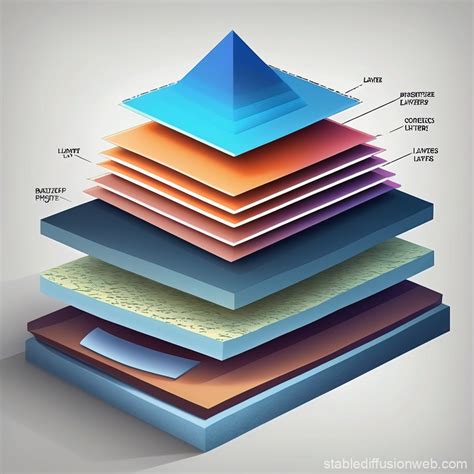
A rétegek használata lehetővé teszi különböző elemek, például fényképrészletek vagy szöveg hozzáadását és korrigálását anélkül, hogy ez hatással lenne az alatta lévő rétegekre. Ezzel a módszerrel visszavonhatja vagy módosíthatja azokat a műveleteket, amelyekkel nem elégedett.
Kattintson a Rétegek panel „Új réteg létrehozása” gombjára, vagy válassza a felső menüsor „Réteg › Új › Réteg” parancsát.
Képek, textúrák, színek és szöveg hozzáadása az adott réteghez anélkül, hogy mindez hatással lenne az alatta lévő rétegek tartalmára.
Rétegmaszk használatával megadhatja, hogy mi maradjon rejtve a rétegen, és mi látszódjon rajta. A „Tárgy kijelölése” gomb automatikusan kijelöli a kép legfeltűnőbb témáit.
A Helyi javítóecset eszközzel egyszerűen eltávolíthatja a képekről például a szemeteskukákat, a villanyvezetékeket és a nem odaillő embereket.
A szöveg eszköz segítségével stílusokat, betűtípusokat és színeket választhat, valamint pontos színbeállítást végezhet.
Fájl mentéséhez lépjen a Fájl menübe, és válassza a mentési parancsok egyikét: Mentés, Mentés másként vagy Másolat mentése. Mentheti a fájlt a felhődokumentumok közé, vagy a számítógépére.
A Neural Filters-szűrők intelligens szűrők, amelyek az Adobe Sensei MI-technológiáját használják a képek gyors és automatikus szerkesztéséhez.