A CorelDRAW Graphics Suite X4 egy hatékony grafikai tervezőszoftver, amely számos funkciót kínál a képszerkesztéshez és tartalomalkotáshoz. Ez az útmutató részletesen ismerteti a fekete-fehér képek konvertálásának folyamatát, valamint a program telepítésével, eltávolításával és alapvető használatával kapcsolatos tudnivalókat.
CorelDRAW Graphics Suite X4 telepítése
A CorelDRAW Graphics Suite X4 sikeres telepítéséhez fontos néhány előkészítő lépést megtenni. Először is, ellenőrizze, hogy a rendszer dátuma és ideje megfelelően van-e beállítva. Zárjon be minden futó alkalmazást, beleértve a víruskereső programokat és a tálcán lévő ikonokat is, hogy elkerülje az esetleges ütközéseket a telepítés során, ami növelheti a folyamat időtartamát.
Windows XP esetén rendszergazdaként vagy rendszergazdai jogosultsággal rendelkező felhasználóként kell bejelentkeznie a telepítés megkezdéséhez.
Győződjön meg arról is, hogy elegendő szabad lemezterület áll rendelkezésre azon a meghajtón, amelyre a programot telepíteni kívánja.
A fájl- és memóriaütközések elkerülése érdekében célszerű bezárni minden alkalmazást, és kiüríteni a rendszer TEMP mappájának tartalmát. A következő elérési útvonalakon találhatók ezek a mappák:
- C:\Documents and Settings\
\Local Settings\Temp - C:\
\Temp
A korábbi verziókkal való ütközések elkerülése érdekében a Corel javaslata szerint ajánlott a CorelDRAW Graphics Suite X4 programcsomagot külön könyvtárba telepíteni. Ez segít megőrizni a korábbi beállításokat és fájlokat.
A hálózati rendszergazdák számára a Network Deployment Guide (Hálózati telepítési kézikönyv) is rendelkezésre áll, amennyiben vállalatuk több licencet vásárolt a CorelDRAW Graphics Suite X4-ből. További információkért érdemes kapcsolatba lépni a Corel licenceléssel foglalkozó osztályával vagy a vevőszolgálattal.
A telepítés megkezdéséhez helyezze a CGS X4 lemezt a DVD-meghajtóba. Ha az automatikusan elinduló kezdőképernyő nem jelenik meg, kattintson a Windows tálcáján a Start menüjére, majd válassza a "Futtatás" lehetőséget. Írja be a D:\autorun.exe vagy D:\Setup\Setup.exe parancsok egyikét, ahol a D a DVD-meghajtóhoz rendelt betűjel. Ezt követően kövesse az alkalmazás telepítésére vonatkozó utasításokat.
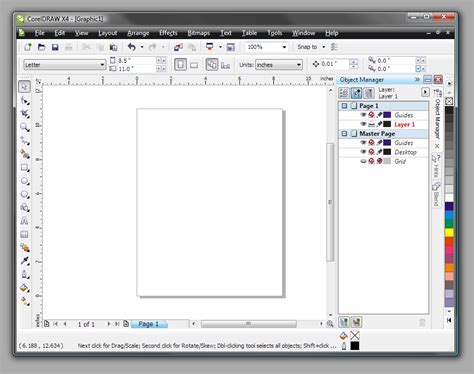
CorelDRAW Graphics Suite X4 eltávolítása
Amennyiben eltávolítani szeretné a CorelDRAW Graphics Suite X4 programot a számítógépéről, azt az alábbi módon teheti meg:
Windows operációs rendszereken:
- Kattintson a Windows tálcáján a Start menüjére, majd válassza a Vezérlőpult > Programok telepítése és törlése (vagy Programok és szolgáltatások) lehetőséget.
- Keresse meg a listában a "CorelDRAW Graphics Suite X4" elemet, kattintson rá, majd válassza a "Módosítás/Eltávolítás" vagy "Eltávolítás" gombot.
- Ha szeretné megtartani felhasználói fájljait, például az egyéni beállításokat, a készmintákat, a felhasználói kitöltéseket és a testre szabott fájlokat, hagyja a "Felhasználói fájlok eltávolítása" jelölőnégyzetet üresen.
Képek konvertálása fekete-fehérré a CorelDRAW-ban
A CorelDRAW Graphics Suite X4 számos eszközt kínál a képek manipulálására, beleértve a színes képek fekete-fehérré alakítását. Ez a funkció hasznos lehet a fájlméret csökkentése, a nyomtatási költségek optimalizálása vagy művészi hatások elérése érdekében.
A raszteres képek fekete-fehérré konvertálásához a következő lépéseket követheti:
- Nyissa meg a képet a CorelDRAW alkalmazásban.
- Válassza az Kép > Konvertálás fekete-fehérre (1 bites) menüpontot.
- Ekkor megjelenik a "Konvertálás 1 bitre" párbeszédpanel, ahol különböző konverziós paramétereket állíthat be, mint például a küszöbérték, a képernyő típusa és az intenzitás. Ezek a beállítások befolyásolják a végeredmény minőségét és a fekete-fehér árnyalatok megjelenését.
A fekete-fehér kép megjelenítéséhez mindössze kétféle cella használatos: fekete és fehér. Ez azt jelenti, hogy minden képpont tárolásához csak 1 bit információ szükséges, ami jelentősen csökkentheti a fájlméretet.

A CorelDRAW X4 Unicode kódolást használ, ami biztosítja, hogy a korábbi verziókból származó szöveges elemek (például rétegnevek, objektumnevek) megfelelően jelenjenek meg. Annak érdekében, hogy más kódlapot használó operációs rendszeren futó korábbi programverzióval készült fájlokat is meg tudjon nyitni, a "Megnyitás" párbeszédpanelen be kell állítania a megfelelő kódlapot. Például, ha egy japán nyelvű operációs rendszeren készült CorelDRAW 11 fájlt szeretne megnyitni egy angol operációs rendszeren futó CorelDRAW X4 alkalmazásban, a 932-es kódlapot kell beállítania.
Dokumentáció és tananyagok
A CorelDRAW Graphics Suite X4 programhoz részletes elektronikus dokumentáció tartozik, amely PDF formátumban érhető el. A felhasználói útmutató a Windows Start menüjében, a CorelDRAW Graphics Suite X4 > Dokumentáció menüpont alatt található. Ha a felhasználói útmutatót nem telepítette, frissítheti a meglévő telepítést a Vezérlőpult > Programok eltávolítása (Windows Vista) vagy a Vezérlőpult > Programok telepítése és törlése (Windows XP) lehetőségen keresztül.
A CorelDRAW Graphics Suite X4 VBA programozási útmutatója is elérhető a Start menüből, amennyiben a Microsoft Visual Basic for Applications (VBA) komponens telepítve van. Ez az útmutató segítséget nyújt a műveletek automatizálásában és egyéni megoldások kialakításában.
A CorelDRAW X4 és a Corel PHOTO-PAINT X4 tanfolyamai az Üdvözlőképernyő Tanulási segédletek oldalán érhetők el. A tanfolyamokban használt összes fájl megtalálható a ...\Program Files\Corel\CorelDRAW Graphics Suite X4\Tutorial files mappában.
Betűkészletek és tartalom telepítése
A CorelDRAW Graphics Suite X4 több száz Open Type és True Type betűkészletet, valamint szimbólumkészletet tartalmaz. Ezek használatához először telepíteni vagy hozzáadni kell őket az alkalmazásokhoz. A betűkészletek telepítésével kapcsolatban tekintse át a Windows dokumentációját, vagy a Font Navigator vagy egyéb betűkészlet-kezelő alkalmazás súgóját. A betűkészletek a DVD Extras\Content\Fonts mappában, a szimbólumkészletek pedig a DVD Extras\Content\Fonts\Symbols mappában találhatók.
Lehetőség van az összes clipart, fénykép és objektum telepítésére a kiegészítőtelepítő részeként, azonban a programcsomagot telepítenie kell ezeknek az elemeknek a telepítése előtt. Kiegészítő mintázatos kitöltés, permetlisták, keretek, csempefájlok, ecsettextúrák, képlisták, objektumok és fényképek is elérhetők a kiegészítőtelepítő részeként. Az egyes alkalmazások almappáiban találhatók az adott alkalmazás mintafájljai.
Ha a kiegészítőtelepítőből telepített sablonok után további nyelvi összetevőket telepít, a CorelDRAW Új dokumentum sablon alapján szolgáltatásában rendelkezésre álló nyelvi sablonok nem frissítődnek. A további sablonok nyelvi tartalmának telepítéséhez futtassa a CorelDRAW Graphics Suite X4 kiegészítőtelepítőt javítás módban a Vezérlőpult Programok telepítése és törlése (XP) vagy Programok és szolgáltatások (Vista) parancsával.
Tippek és trükkök a CorelDRAW használatához
Időről időre szükség lehet az alkalmazás munkaterületéhez tartozó alapértelmezett beállítások visszaállítására. A visszaállításhoz az alkalmazás indítása közben tartsa lenyomva az F8 billentyűt, majd kattintson az "Igen" gombra. Innentől kezdve az alkalmazás újra a kijelölt munkaterülethez tartozó alapértelmezett elrendezést használja majd, de az egyéni beállítások elvesznek.
Ahhoz, hogy a CorelDRAW Graphics Suite X4 alkalmazásait a lehető leghatékonyabban tudja használni, legalább 200 MB méretű lapozófájl szükséges. A lapozófájl mérete az Operációs rendszer > Virtuális memória beállításainál állítható be.
Ha Wacom(R) illesztőfelülettel rendelkező táblaszámítógépet használ, és a toll által a táblára kifejtett nyomást a rendszer nem veszi figyelembe, elegendő a táblaszámítógéphez tartozó illesztőprogram-frissítést beszerezni a Wacom cégtől.
Egyes böngészőprogramok nem támogatják a JPEG 2000 (JPEG 2000 Standard és JPEG 2000 Codestream) fájlformátumot. Az ilyen formátumú fájlok megtekintéséhez esetleg kiegészítő szükséges. A JP2 importszűrő JPEG 2000 Standard és JPEG 2000 Codestream típusú fájlokat támogat. A JPEG 2000 Codestream típusú fájl .jp2 kiterjesztésű, valamint metaadatokat is tartalmaz. Egyes böngészőprogramok nem támogatják a PNG-fájlok átlátszóságát; ezt a böngészőprogram dokumentációjában ellenőrizheti.
Az SVG-fájlok mintaképének SVG exportálása párbeszédpanelen történő megtekintéséhez SVG-nézegető alkalmazásra van szükség.
A CorelDRAW X4 képernyőkímélőjének Vistában történő telepítése után előfordulhat, hogy a képernyőkímélő nem jelenik meg a Képernyőkímélő beállításai párbeszédpanelen. Zárja be a Képernyőkímélő beállításai párbeszédpanelt, majd nyissa meg újra, hogy a listában megjelenjen a képernyőkímélő.
Amikor árnyékot ment előző verzió fájlformátumaiba, az árnyékok lencseobjektumokká lesznek átalakítva. Az objektumok kinézete változatlan marad, de nem lehet többé szerkeszteni árnyékobjektumként.
A Corel DESIGNER Technical Suite 12 bővített körvonalstílusai megmaradnak a CorelDRAW X4-ben megnyitott és újramentett .DES-fájlokban.
A nyomvonalra illesztett és tükrözött szövegek görbékké lesznek átalakítva a CorelDRAW 12 verzióba vagy korábbi verziókba mentéskor.
Az album dokkoló a továbbiakban nem része az alapértelmezett felhasználói felületnek. Ha a CorelDRAW X4 alkalmazást olyan rendszerre telepíti, amelyen megtalálható a CorelDRAW 11, illetve a CorelDRAW 10, akkor az újabb verzió hatással lesz a korábbi verziók keresési lehetőségére. A CorelDRAW 11, illetve 10 programban végrehajtott keresés eredményeképpen a Találatok ablakban üres lista jelenik meg. Ennek kiküszöböléséhez módosítania kell a HKEY_LOCAL_MACHINE\SOFTWARE\COREL\CorelSearch\CorelDRAW14 rendszerleíró kulcsot. A módosítás abból áll, hogy a nyelvre vonatkozó dinamikus értéket abszolút nyelvi azonosítóra cseréli.
A CorelDRAW X4 program lehetővé teszi, hogy a CD-lemezen lévő tartalom más helyre másolható, az album használata pedig ugyanúgy folytatható legyen. Ehhez hozzon létre egy új mappát a kívánt helyen, amelynek neve megegyezik a CD-lemez kötetcímkéjével. Másolja a CD-lemez teljes tartalmát a volinfo.txt fájllal együtt a létrehozott mappába. Módosítsa a következő rendszerleíró kulcsokban szereplő elérési utakat az 1. lépésben létrehozott mappa elérési útjára:
- HKEY_LOCAL_Machine\Software\Corel\Media\Corel GRAPHICS X3 Clipart (Disk2)
- HKEY_LOCAL_Machine\Software\Corel\Media\Corel GRAPHICS X3 Photos (Disk3)
Ezután másolja a DVD Extras mappáját (az almappákkal együtt) a CGX4_PGRM mappába, megtartva az Extras mappa mappaszerkezetét. Végül módosítsa a HKEY_LOCAL_Machine\Software\Corel\Media\Corel GRAPHICS X4 rendszerleíró kulcsban szereplő elérési utat az 1. lépésben létrehozott mappa elérési útjára.
CPT vagy TIF formátumba mentéskor az EXIF adatok elvesznek.
A korábbi verziók .cpt-fájljainak (9-es és régebbi verziók) megnyitásakor olyan rendszereken, amelyeken nincs telepítve ugyanaz a betűkészlet- és nyelvtámogatás, mint amellyel a fájlt létrehozták, a típusjellemzők, például a szín és a méret, az alapértelmezett rendszerbetű típusjellemzőire változhatnak.
A Körbevágó laborban, nagyobb képek esetén a kép méreténél legalább háromszor nagyobb memóriaterületre (valós vagy virtuális) van szükség.
A PHOTO-PAINT programban lévő QuickTimeVR lehetőség kihasználásához telepíteni kell a QuickTime 6.x verziót.
A Windows XP Service Pack 2 használata esetén a PHOTO-PAINT programmal készített átváltógombok előnézetének megtekintéséhez ideiglenesen le kell tiltani a felugró ablakok automatikus tiltását. A Netscape Navigator nem támogatja a webes átváltógombokhoz tartozó hangokat.
Ha telepítette a Bitstream Font Navigator programot a CorelDRAW Graphics Suite korábbi verziójával együtt, és létrehozott betűkészletcsoportokat és betűkészlet-katalógusokat, akkor ezek látszani fognak a jelen verzióval együtt telepített Bitstream Font Navigator programban. Ha eltávolítja a Bitstream Font Navigator program korábbi verzióját, ezek a betűkészletcsoportok és betűkészlet-katalógusok törlődnek, és újra létre kell hozni őket a jelen verzióval együtt telepített Bitstream Font Navigator programban.
A CorelDRAW X4 és a Corel PHOTO-PAINT X4 programban csak akkor lehet a Microsoft Visual Basic for Applications elemet használni, ha telepítve van a Microsoft Visual Basic for Applications 6,4 összetevő. Ez a komponens a CorelDRAW Graphics Suite X4 telepítőjének Segédprogramok pontja alatt található. Szokásos telepítés választásakor az összetevő automatikusan települ.
Annk biztosítása érdekében, hogy a CorelDRAW X3 alkalmazásban írt makrók megfelelő módon működjenek a CorelDRAW X4 programban is, esetleg módosítania kell az osztályok, metódusok és tulajdonságok nevét vagy a makró egyes paramétereit. A GMS-fájlok általában a CorelDRAW Graphics Suite X4\Draw és a CorelDRAW Graphics Suite X4\CorelPHOTO-PAINT mappák GMS-mappáiba kerülnek.
विंडोज 10 corel x4 केसे सेटअप लगाये 100 % वर्क WNDOWS 10 32/64 COREL X4 SUPORT 100% 2018
Nyomdai előkészítés és fájlformátumok
A CorelDRAW Graphics Suite X4 kiválóan alkalmas nyomdai előkészítésre is. A nyomdák általában nyomdakész PDF állományt kérnek, amely CMYK színterű, megfelelő felbontású képekkel, beágyazott (vagy görbévé alakított) betűtípusokkal és kifutóval rendelkezik. Több oldalas kiadvány esetén az oldalakat olvasási sorrendben, egy állományban kell leadni. A kilövést és az addírozást a nyomda végzi el.
Bittérképes állományok közül a TIFF formátumot preferálják (a kisebb fájlméretek érdekében LZW tömörítéssel). JPEG állományokat is lehet küldeni, de ügyelni kell a legjobb minőségű mentésre, hogy elkerülhető legyen a "szemetelés" jelensége.
Nyitott (szerkeszthető) állományokkal (Indesign, Illustrator, Photoshop, CorelDraw) is tudnak dolgozni, de ebben az esetben a nyomdai állomány előkészítésének idejéért díjat számolhatnak fel. Nyitott állomány küldésekor feltétlenül csatolni kell a linkelt grafikákat, képeket és a kiadványban előforduló fontokat.
Nem fogadott formátumok: Word, PowerPoint és más szövegszerkesztők, prezentációs programok, valamint a CANVA és hasonló programok nyitott állományait nem tudják fogadni. Ezekből nyomdai minőségű PDF-et kell menteni.
Kifutó: Ha az oldalon bármilyen grafikai elem a lap széléig ér, akkor körben 3 mm kifutóval kell elkészíteni az oldalt. Minden oldalra tegyen kifutót, még akkor is, ha a kész kiadvány gerincében erre nincs szükség.
Felbontás: A hagyományos nyomdatermékeket legalább 300 dpi felbontásban kell elkészíteni. A részletgazdag, vonalas grafikákat legalább 600 dpi vagy magasabb felbontást javasolnak. A nagyformátumú termékeknél az ideális felbontás a nézési távolságtól függ, általában 150-200 dpi elegendő, de távolról nézett molinóknál 100 dpi, Europlakátnál pedig akár 50 dpi is elegendő lehet.
Színkezelés: A monitorok és a nyomtatott felületek színvisszaadása eltérő lehet. A színhelyesség érdekében fontos a monitor kalibrálása és a megfelelő színprofilok (pl. Fogra 51 CMYK esetén, AdobeRGB RGB esetén) használata. A CorelDRAW Graphics Suite X4 támogatja a CMYK és RGB színtereket, segítve a pontos színreprodukciót.
A CorelDRAW Graphics Suite X4 egy sokoldalú eszköz a grafikai tervezéshez, amely a képek konvertálásától a professzionális nyomdai előkészítésig számos feladat elvégzésére alkalmas.