Az Archicad 15 bevezetett újításai és a korábbi verziókhoz való visszamenőleges kompatibilitás megértése kulcsfontosságú a hatékony munkavégzéshez. A program beállításai, különösen a tervhez kapcsolódó beállítások, a projekt mentésével együtt tárolódnak.
Az egyszerű tetők és tetőablakok megjelenítésének beállítása lehetővé teszi a korábbi, Archicad 14-hez és korábbi verziókhoz hasonló vizuális élményt, ha ezt a jelölőnégyzetet bejelöli.
Valós 3D vetítés és intelligens összemetsződés
A "Valós 3D vetítés" funkció, amely az Archicad 15 óta elérhető, jelentősen javítja a modellek vizuális megjelenítését. Az Archicad 17 óta bevezetett, építőanyagokon alapuló intelligens összemetsződés funkciók forradalmasították az elemek közötti kapcsolatok kezelését.
Régebbi, Archicad 16 vagy korábbi verziójú terveket megnyitva lehetőségünk van ezeket az újabb összemetsződési eljárásokat alkalmazni az "Elavult mód kikapcsolva" opcióval. Az "Elavult mód bekapcsolva" használata bizonyos korlátozásokkal jár:
- Az automatikus és az építőanyag prioritásán alapuló metsződések nem jelennek meg 3D-ben. A program az Archicad 16-ban és a korábbi verziókban alkalmazott csatlakozási módokat használja. Ha egy korábbi terven dolgozik, célszerű ebben a módban ellenőrizni a meglévő metsződések épségét.
- Az építőanyag jellemző elérhető, de a prioritás szerinti csatlakozások nem jelennek meg 3D-ben (kivéve a falakat, melyeknél a csatlakozások ugyanúgy működnek, mint az Archicad 16 vagy korábbi verziókban).
- Az építőanyagokhoz rendelt felületek nem, csak az elemszintű felületek lesznek megjelenítve.
- A Gerendák és Oszlopok (Archicad 23-ban bevezetett) széleskörű geometriai funkciói NEM elérhetők. Ezek a következők: többszakaszos, vég szög, változó és függőlegesen íves geometria. Ha korábbi verziókból örökölt módban dolgozik, és megpróbál nem támogatott geometriai módszert alkalmazni, az eredményül kapott elem kiemeléssel jelenik meg.
A táblázat bemutatja az elavult mód (jelölőnégyzet bejelölve) hatását a különböző szerkezeti elemekre:
| Elem típusa | Metsződés | Alaprajzi megjelenés |
|---|---|---|
| Nem fal elemek | Nem metsződnek össze a nem fal elemekkel. | Csak alaprajzi jelként láthatók az alaprajzon. |
Az újonnan elhelyezett elemek, amelyek ütközései az új eljárásokkal készültek, az új logika szerint tisztulnak le. A meglévő modellezett csatlakozások, melyek nem eredményeznek ütközést, nem fognak automatikusan igazodni.
A csúszka segítségével meghatározható a tervben minden oszlop és gerenda közötti viszony. Ha a gerendák oszlopokat kereszteznek, 3D-ben az alacsonyabb prioritású elemből vágja ki a program azt a darabot, amely az összemetsződésbe esik. A magasabb prioritású elem érintetlen marad. Az oszlop prioritás fok mindig páros szám és csak ebben a párbeszédablakban definiálható általános beállításként.
Az Archicad 25-ös frissítésétől a helyiségek láthatók metszeti, homlokzati és falnézetben, és címkékkel rendelkeznek.
Teljesítményoptimalizálás Archicadben
Az újabb Archicad verziókban a fül (tab) alapú navigáció megkönnyíti a nézetek közötti váltást, de fontos mértékkel használni őket, mivel minden megnyitott fül terheli a számítógépet. Csak azokat a füleket tartsuk nyitva, amelyekkel éppen dolgozunk, és zárjuk be őket kilépés előtt a gyorsabb indítás érdekében.
A pausz referencia (szellem szint) jelentősen leterheli a szoftvert, különösen nagy terveknél. Érdemes nem automatikusan bekapcsolni.
A biztonsági mentések gyakoriságának ritkítása tehermentesíti a gépet és növelheti a háttértároló élettartamát. Az Archicad akár minden kattintás után képes biztonsági mentést készíteni, de az 5 percenkénti mentés is elegendő védelmet nyújt.
Az automatikus metszet- és nézetfrissítés kényelmes, de nagy terveknél luxussá válik. Érdemes átállítani a metszeteket, homlokzatokat és tervlapokat manuálisan újraépülőre és frissülőre, a Rajzkezelő használatával publikáláskor.
A külső tárgyak (GSM fájlok) méretét érdemes 1 MB alatt tartani (maximum 5 MB), valamint figyelni a poligonszámra, hogy elkerüljük a terv lassulását.
A modell részletezettségét a végtermék léptékének megfelelően kell kialakítani (pl. 1:50-es kiviteli terv esetén nem kell minden lamellát megmodellezni). A túlzott részletezettség lassítja a fájlt és a PDF-et is.
A kitöltések kiválasztásánál is figyelni kell a bonyolult geometriákra, mint például a kavics kitöltés, amely lassíthatja az Archicad és a PDF olvasó szoftverek működését, sőt, akár nyomtatási problémákat is okozhat. Az íves vonalakat tartalmazó kitöltéseket érdemes optimalizálni.
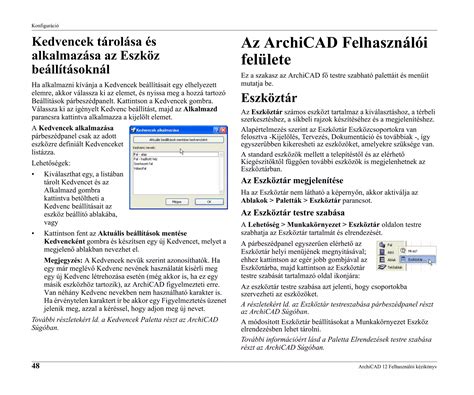
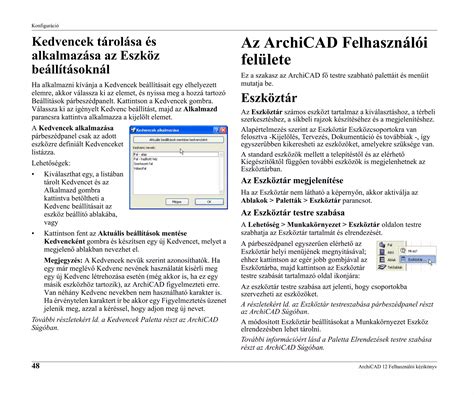
A "Kedvencek" funkció használata megkönnyíti a gyakran használt elemek mentését és újbóli beállítását.
Az alaprajzi "pásztázás" is megterhelő lehet lassabb gépeknél vagy nagy terveknél. Ennek gyorsítására kikapcsolható az elmetszett elemek háttérkitöltése az egér középső gombjának nyomva tartása alatt. A megfelelő fóliák használata is segíthet a munkavégzés gyorsításában.
Pausz referencia funkciók és összehasonlítás
A Pausz referencia (vagy szellem szint) elhelyezhető az aktív tartalom mellett, fölött vagy alatt. A Referencia lényegében egy ideiglenes szerkesztési segédeszköz, amely az aktív ablakhoz kötődik.
Bármely elem a Navigátor Terv térképéről (kivéve a 3D-s ablak elemeit és a lista típusú elemeket) beállítható Referenciaként. Hasonlóképpen, bármely nézet a Navigátor Nézet térképén (kivéve a 3D-s ablak elemeit és a lista típusú elemeket) beállítható Referenciaként.
A Referencia nézet beállításai függetlenek az aktív ablaktól. Minden ablakban egyszerre csak egy Referencia jeleníthető meg, és a program a Referenciákat a tervfájllal együtt menti. A kurzor érzékeny a Referenciában található elemekre.
A "Pausz és referencia" paletta alján található "Kitöltések és helyiségek átlátszóvá tétele" váltógomb aktiválásával a kitöltések és a helyiségek átlátszóvá válnak mind a Referencia, mind az Aktív nézetben.
A "Referencia nézet láthatósági csúszkájának" mozgatásával a képernyőn a Referencia körvonalai élesebbé vagy tompábbá tehetők, ami segíthet az intenzitás optimalizálásában.
Az "Elválasztó vonal" funkció hasznos az eltérések azonosításához, ha a Referencia és az Aktív nézet átfedi egymást. Ebben az esetben egy vonalat húzhatunk az ablakon keresztül, amely elválasztja a két nézetet, és a képernyő szélein található fogantyúkkal állítható.
Az Archicad számos funkcióval segít azonosítani és megérteni a Referencia és az Aktív tartalom közötti eltéréseket, különösen olyankor, ha a Referencia az Aktív tartalom felett található vagy fordítva. A kétféle nézet összehasonlításának legjobb módja a pillanatnyi feladattól függ, és több funkciót is használhatunk egyszerre a legpontosabb adatok birtokában. Minden összehasonlító funkció használható munka közben, vagyis az Aktív tartalom szerkesztése közben.
Eszköztár - ArchiCAD 15 - kezdeti lépések
tags: #archicad #15 #pausz #referencia #megjelenitesi #tulajdonsagok