A modern világ rohanásában a naptárak nemcsak az idő követésére szolgálnak, hanem személyes gondolatok és emlékek összegyűjtésére is.
A fénykép létrehozásának dátumának megváltoztatása a kép „Tulajdonságok” részében történhet. Ebben a menüpontban tájékozódhat a fotó olyan jellemzőiről, mint a fénykép dátuma, módosításának időpontja, formátuma. Ha az időt a dátummal együtt szeretné meghatározni, kattintson duplán a Dátum mezőre a Tulajdonságok ablak megnyitásához.
A dátumok megváltoztatásának szükségessége és eszközei
Egyedi tervezésű naptár lehetőséget kínál arra, hogy kreativitásunkat kifejezzük, miközben a fontos dátumokat is követjük. Tökéletes ajándék a szeretteinknek, mivel minden oldalán személyre szabott emlékeket és üzeneteket oszthatsz meg.
A dátumok manipulálásával kapcsolatban számos cikk és útmutató található. Gyakran felmerül a kérdés, hogyan lehet megváltoztatni a születési dátumot egy útlevél másolaton, vagy hogyan lehet módosítani a dátumot egy dokumentumon a Photoshop segítségével. A Healing Brush eszközzel óvatosan bélyegezze meg az útlevél hálós textúráját a születési év száma helyett, majd bélyegezzen rá új számokat. Az Adobe Photoshop Express egy ingyenes, funkciókban gazdag mobilalkalmazás a gyors, egyszerű képszerkesztéshez.
A digitális fényképezőgépek rögzítik a felvétel időpontját és dátumát az EXIF adatokban. A Photoshop képes rögzíteni a létrehozás dátumát és időpontját. A Lightroom Információ paneljén kattintson a Rögzítés mező melletti ikonra, amely megjeleníti a rögzítés dátumát és időpontját. Az Adobe Photoshop Lightroom Classic metaadatokról is gondoskodik, és a felvételi idő módosítása megváltoztatja az eredeti EXIF dátum és idő metaadatait.
Azonban fontos megjegyezni, hogy Oroszországban ma már tilos az útlevélfotók retusálása - még a minimális képfeldolgozás is illegális. Másrészt, az AI segítségével történő képszerkesztés új távlatokat nyit.
A Photoshop rétegei és alapvető funkciói
A profi szintű képmanipulációhoz valóban jó szemre és sok tapasztalatra van szükség, azonban ahhoz, hogy megértsük a Photoshop működését, nincs szükség varázslatos tehetségre. A Photoshop rétegekkel dolgozik. Képzeljünk el négy üveglapot, amelyek mindegyikére mást rajzolunk egy filctollal. Az egyikre mondjuk egy fej körvonalát, a másikra szemet, a harmadikra fület, a negyedikre pedig egy orrot. Photoshopban hasonlóképpen működnek a rétegek. Egy-egy üveglapot itt „rétegnek" vagy layernek neveznek. Minden rétegnek vannak módosítható tulajdonságai: átméretezhető, áttetszővé tehető valamennyire vagy teljesen, rajzolhatunk rá, radírozhatunk rajta stb.
Ha megnyitunk egy fényképet, és azt meg szeretnénk mozdítani, bizony nem fog sikerülni. Ez azért van így, mert a Photoshop készítői úgy gondolták, jobb, ha a forrásképet békén hagyjuk. Ha mégis módosítani szeretnénk a képet, a Layers (Rétegek) ablakban megtalálható a réteg kis képe. Erre kattintsunk kétszer, majd a felugró ablakban, ha akarunk, adjunk neki nevet, majd nyomjunk Enter-t.
A második ikonra kattintva négyzet alakban tudunk kijelölni az adott rétegen. Miután kijelöltünk egy adott területet, nyomjuk meg a Ctrl+C billentyűkombinációt. Persze nemcsak négyzetesen tudunk kijelölni, válasszuk a harmadik ikont („Poligonal Lasso Tool"), majd próbáljuk ki.
Kattintsunk arra a rétegre, amit át szeretnénk méretezni, majd a felső „Edit" menüben válasszuk a „Free Transform" lehetőséget. Ha a kép sarkához visszük az egeret, egy kis nyíl ikon jelenik meg. Erre kattintva, és az egérgombot lenyomva tartva, húzzuk valamerre. Ha megnyitottunk egy képet, és át szeretnénk méretezni helytakarékossági okokból, akkor azt az „Image" menü „Image Size" lehetőséggel tehetjük meg. Adjuk meg a kívánt értéket, majd mentsük el a kisebb képet.
Tegyük fel, hogy van egy fényképünk, amit megnyitottunk, és most rá szeretnénk helyezni egy másikat, hogy összeillesszük őket. A File/Open parancs helyett használjuk inkább a File/Place lehetőséget. Így behelyezhetünk egy képet a jelenlegi fölé, és még át is méretezi nekünk a munkafelülethez.
Ha a behelyezett képen a barátunk feje jobbra néz, de mi azt szeretnénk, hogy balra nézzen, akkor menjünk az „Edit" menübe, majd válasszuk a „Transform/Flip Horizontal" parancsot. Ha fekete-fehérre szeretnénk módosítani egy réteget, akkor válasszuk előbb azt ki, majd az „Image/Adjustments/Black & White" parancsot.
Az AI és a dinamikus szövegszerkesztés a Photoshopban
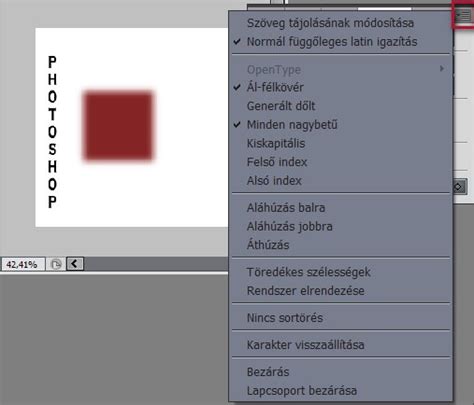
A korábbiakban említett Dynamic Text funkció már önmagában is hatalmas segítség volt, ha gyorsan és látványosan szerettünk volna címeket, feliratokat vagy kreatív tipográfiát készíteni. A Dynamic Text eredetileg is arra volt kitalálva, hogy a szöveg automatikusan alkalmazkodjon a kijelölt formához vagy dobozhoz, és sokkal kevesebb kézi állítgatásra legyen szükség. Ez már önmagában is nagyon jó volt, mert rengeteg apró, unalmas igazítást vett le a vállunkról.
A mostani frissítés viszont tovább lép ezen, mert már nemcsak blokkos elrendezésben gondolkodhatunk, hanem kör, ív és hajlított forma mentén is alakíthatjuk a szöveget. Jelenleg még csak a Photoshop Beta verziójában érhető el.
Nagyon röviden: eddig úgy írtunk körre, hogy először rajzoltunk egy kört útvonalként, általában az Ellipse Toollal. Ezután a Type Toollal a kör szélére vittük a kurzort, megvártuk, amíg a szöveg ikon megjelenik, rákattintottunk a körvonalra, és úgy írtuk be a szöveget. A régi módszernél, ha utólag változtattad a szöveg méretét vagy betűtípusát, a felirat könnyen elcsúszott. Más lett a betűk szélessége, megváltozott, mennyi helyet foglal a szöveg a körön, ezért gyakran újra kellett igazítani a pozícióját, a kezdő- és végpontot, a karakterek közötti távolságot.
Az AI a képszerkesztésben is egyre nagyobb szerepet kap. Az AI-alapú kijelölők, mint a Select Subject és az Object Selection, továbbá a Neural Filters családja, mint a Colorize, Skin Smoothing, Depth Blur, Super Zoom, JPEG Artifacts Removal, Harmonization, Landscape Mixer mind arra szolgálnak, hogy feladatokat végezzenek el helyettünk.
A Photoshop-ban található AI eszközök közé tartozik a Generative Fill tárgyak hozzáadására vagy eltüntetésére, a Generative Expand képarány-nyitáshoz, a Generate background (Háttér generálása) automatikus háttércseréhez, a Remove Tool vezetékek, kábelek és háttérben lévő emberek eltüntetéséhez, valamint a Generate Image (Kép generálása), amivel közvetlenül, szöveges promptból indíthatsz képet.
Gradientek és újítások a színátmenetek kezelésében
A gradient, vagyis a színátmenet, egy legsokoldalúbb eszköz a Photoshopban. Ha csak egyetlen kattintásra lenne szükség, hogy egy fotókönyv oldalán a háttér finoman olvadjon egyik színből a másikba, vagy hogy egy maszk segítségével lágy átmenetet hozzunk létre két kép között, akkor a gradient a legjobb barátunk.
A klasszikus gradientekkel már régóta dolgozhatunk: lineáris, radiális, szög, tükör vagy gyémánt alakú átmeneteket is létrehozhatunk, sőt, a saját színpalettánkat, átlátszósági pontokat is szerkeszthetjük.
A Photoshop legújabb, 2025-ös frissítésének egyik izgalmas újdonsága a Stripes Method a Gradient eszközben. Ez a funkció lehetővé teszi, hogy néhány kattintással éles, színes csíkokból álló háttereket, effekteket vagy maszkolásokat hozzunk létre - mindezt teljesen testre szabható módon.
A bal oldali eszköztárban válaszd ki a Gradient Tool-t (vagy egyszerűen G billentyű). A felső Options Bar-on keresd meg a „Method” részt. Itt az eddig megszokott „Classic”, „Perceptual” stb. mellett új opciókat találunk.
AI a fotókönyvek és scrapbookok világában
A fotókönyv és a scrapbook világa eleve kreatív terep. Nálunk nem megtévesztés a cél, hanem az, hogy az emlékeinket szebben, kerekebben meséljük el. Ha a háttérben ott virít egy kuka, miért maradjon? Ha egy felhő vagy egy kis fény jobb hangulatot ad, miért ne tennénk rá? Közben fontos látni a határokat is. Más szabályok vonatkoznak egy családi albumra, és megint mások egy sajtófotóra, ahol minden részlet számíthat.
Az AI-val tehát nem maga a manipuláció jelent meg, hanem a tempó és az egyszerűség: ami régen napokig tartott a sötétkamrában vagy később akár a Photoshopban órákig, ma másodpercek kérdéseként, és bárki megteheti, különösebb szaktudást sem igényel. Egy kattintás a Generative Fill vagy a Generative Expand gombokra, és máris kész a háttércsere, a kibővített kompozíció, a „hihető” részletpótlás.
Mi a képekkel nem csak „javítunk”, hanem alkotunk is. Egy scrapbook oldalon történetet mesélsz: ha a gyerekedet egy mesébe helyezed, senkit nem vezetsz félre. Csak pár példa, hogy mire is lehet vagy érdemes használni: szélesebb kép kell, mondjuk egy erdő a környezet. Lesz még így pár fa, senki nem fog reklamálni, hogy az tényleg ott volt?
Kétféle zavaró dologgal találkozunk. Az első az „alkalmi” kategória: ha egy perccel később kattintunk, simán eltűnhetett volna az a parkoló autó, a kuka, vagy az a pár idegen, aki belesétált. Ezeket nyugodtan vedd le, hiszen csak azt hozod vissza, amit amúgy is megoldott volna az időzítés. A másik a „mindig ott van” típus: kábelek, oszlopok, táblák, és hasonlók. Ezek a valóság részei, de ritkán szolgálják a képet; ha elviszik a figyelmet a témáról, nyugodtan szedd le őket.
Érdekességként: a „Rhein II” a világ egyik legdrágább fotója; 2011-ben 4,34 millió dollárért kelt el. A 1999-es nagyítás mérete az árverésen 185,4 × 363,5 cm volt. Andreas Gursky az összes kerékpárost, kutyasétáltatót, sőt a háttér ipari épületeit eltávolította, hogy tiszta, sávos tájkép maradjon.
A CEWE Fotóvilág programban rengeteg naptársablon közül választhatsz, de réteges fájlokat kezelő grafikai programban, mint a Photoshop, teljesen egyedit is készíthetsz. Vannak kész sablonok A3-as méretben, külön a digitális és külön a fotópapíros típushoz. Az év közben készült oldalakkal így pillanatok alatt összedobhatod a naptárt magadnak vagy ajándékba.
A sablon réteges PSD, és minden külön rétegen van, így könnyen változtathatsz rajta. Ha kész, mentsd el JPG-be, majd a rendelőszoftver segítségével rendeld meg. Az online megoldás nem jöhet szóba, mert ott nem lehet a gyári naptárrészt eltüntetni. A fotó helyét simán Delete-tel törölheted, a naptárt viszont oldalra kell húzni.
tags: #photoshop #datum #letrehozasa