Ever wonder how professional photographers give their images a polished look? The secret often lies in how they use Lightroom presets. Ready to add that professional sheen to your photos? You're in the right place.
Az Adobe Lightroom CC egy nélkülözhetetlen eszköz a fotósok számára, amely hatékony funkciókat kínál a digitális fotók javítására és rendszerezésére. Az egyik legfontosabb képessége a presetek használata - testreszabható szűrők, amelyek egyetlen kattintással drámaian megváltoztathatják fotóid kinézetét. Akár új vagy a Lightroomban, akár tapasztalt felhasználó, a presetek telepítése jelentősen javíthatja a fotószerkesztési munkafolyamatot.
Mielőtt belevágnánk a telepítési folyamatba, röviden beszéljünk arról, mik is azok a Lightroom presetek. A presetek előre definiált beállítások a Lightroom különböző csúszkáin. Ezek magukban foglalhatják a expozíció, kontraszt, szín és így tovább változtatásait. A presetek megkönnyítik a szerkesztést, akár kezdő, akár hivatásos fotós.
A Lightroom presetek telepítése egyszerű, akár a közvetlen importálási módszert választja, akár a presetek manuális telepítését. Ezeket a presetteket a Lightroom könyvtárához adva javíthatja a kreatív és hatékony fotószerkesztési képességeit. Nyugodtan kísérletezzen különböző presettekkel, hogy megtalálja az Ön fotózásához leginkább illő stílusokat. Ne feledje, minden preset tovább állítható a Lightroom szerkesztő csúszkáival, ami végtelen testreszabást és kreativitást tesz lehetővé.
A Presetek Beszerzése és Előkészítése
The first step in learning how to install Lightroom presets is to get your hands on them. Presets come in various file formats, with .lrtemplate files being common for earlier versions of Lightroom and .xmp for Lightroom CC and beyond. Double-click (on Mac) or right-click and choose “Extract All” (on Windows) to decompress the zip files. You’ll end up with a preset folder containing the individual preset files.
Töltse le az előre beállított beállításokat. Csomagolja ki az előre beállított értékeket. Általában mindez dupla kattintással vagy jobb kattintással történik. Mentse az előbeállításokat a Document fájlokba, az Asztalra vagy más helyre, ahol könnyen elérheti őket.
Letöltöd a kívánt presetet vagy presetcsoportot a készülékedre. Ezek a fájlok Adobe-készleteket tartalmaznak. Ezeket a készleteket csak az importálás munkafolyamatának kipróbálására használhatod. A régi lightroom .lrtemplate kiterjesztést használt. Az új pedig .xmp kiterjesztést használ. Ennek ellenére elvileg a régi preseteket átkonvertálja. Ha egy darabot hívok be a plusz ikonra klikkelve akkor működik is, és kész is a konvertálás.
Lightroom Classic Presetek Telepítése
Next, you'll want to add your presets to Lightroom. Open Adobe Lightroom on your desktop. In the top right corner of the main Lightroom Classic window, you'll see the “Develop Module,” a key part of adding presets to Lightroom. If you’re using a mobile device, keep in mind that the process of importing Lightroom mobile presets may differ slightly.
A korábbi ingyenes Lightroom presetes cikkben megemlített Shutterstock pl. már XMP formátumban adja oda az ingyenes preseteket, szóval velük nincs is baj. Próbáltam úgy trükközni hogy létrehozok egy új presetet, majd megkeresem az intézőben a helyét. Ide viszont csak xmp file-okat lehet bemásolni, így a régi preseteket ide sem tudom beilleszteni.
Az új Lightroom verzióban ilyen ez az ablak: A Lightroom 2019 így néz már ki. Itt már két opció közül lehet választani. A tutorial videókban a második opciót ajánlja mindenki, azon belül Lightroom mappa, Develop presets, és User presets mappa. De ide hiába másoltam be a régi preseteimet, nem működnek. A tutorialok szerint ide kell másolni a preseteket és működni fognak.
A régi importálási lehetőségek így néztek ki. A „show lightroom presets folder”-re klikkelve megnyílt az intézőben az a mappa ahova másolgatni kellett a preseteket. Ez már nem így van.
The instructions are for the latest versions of Adobe Lightroom Classic, released since mid-2018 and using the XMP preset format. You need to have version 7.3 or later.
Manuális Telepítés (Lightroom Classic)
Másolja az előre beállított fájlokat tartalmazó mappákat. Fontos, hogy az 5 külön mappát másolja a Gyors kattintásokhoz, nem pedig a bennük lévő fájlokat. Másoláshoz kattintson az egérrel és húzza mind az 5 mappa kijelöléséhez - vagy pedig a SHIFT Click elemet. Írja be a Control vagy a C parancsot.
Mac gépen lépjen a Lightroom menübe, és válassza a Beállítások lehetőséget. Jelölje be a „Készletek tárolása katalógusban” jelölőnégyzetet? Ha korábban telepítette az előre beállított beállításokat, és a katalógusban tárolta őket, akkor igen, be szeretné jelölni ezt a négyzetet. Ha első alkalommal telepíti az előre beállított beállításokat, hagyja bejelölés nélkül.
Kattintson a „Lightroom Presets Folder Show” mappára. Ebben az új mappában nyissa meg a Lightroom alkalmazást, majd a Presets fejlesztése lehetőséget. Illessze be a másolt preseteket ebbe a Presets Develop mappába. A beillesztés parancsikonja a Vezérlés vagy az V.
Zárja be a Lightroomot. Ezután nyissa meg újra, és az előbeállításai megjelennek. És ez az.
Közvetlen Importálás (Lightroom Classic)
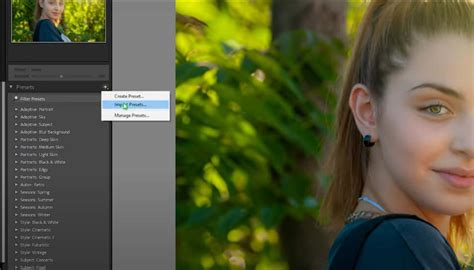
With your presets downloaded and Lightroom opened, go to the left-hand side of your screen in the Develop Module to find the Presets Panel. To start importing Lightroom presets, click on the “+” sign in the Presets panel or right-click and choose “Import Presets” from the menu bar (it’s usually under “File > Import Profiles and Presets”).
Select Presets. Once the presets file is imported, select Presets > Yours > User Presets.
Egy komplett mapparendszerem van, így az egyessével másolgatás sajnos nem opció. Ugyanis: A régi lightroom .lrtemplate kiterjesztést használt. Az új pedig .xmp kiterjesztést használ. Ennek ellenére elvileg a régi preseteket átkonvertálja. Ha egy darabot hívok be a plusz ikonra klikkelve akkor működik is, és kész is a konvertálás.
Egyszerre egy mappa tartalmát tudjuk a plusz jelre klikkelve importálni. Majd kapunk egy „user presets” feliratú group szekciót. Ezt átnevezzük pl. „Cinematic”-ra. Közben megkeressük az intézőben a helyét és létrehozunk egy mappát Cinematic néven ahova berakjuk az újonnan kapott xmp file-okat. Mindegyik mappával ugyanezt tesszük, és mindig user presets groupot fog generálni, amit már át is tudunk nevezni.
Mastin Labs has a fast and easy way to add the presets to your collection that removes the manual process and gives you more control over the organization. From there, open the Zip files by double clicking and select the folder “3.
Select the presets ZIP file(s) + click Import.
Lightroom Mobil Presetek Telepítése
You must install the presets in the Lightroom desktop application (not Lightroom Classic) on your Windows or Mac computer first. Once they are installed, the presets will automatically sync to your mobile device via the cloud. Below you will find installation instructions on how to install Lightroom Presets in the free Lightroom Mobile app for Apple iOS and Android for which you do not need a paid version of Lightroom.
Android Eszközökre
01 / Download the .ZIP file starting with "mobile-presets_android..." after your purchase.
03 / Slide the toolbar to the bottom to the right and press the "Presets" tab.
04 / Your file explorer appears on the screen. Navigate to the folder on your phone where you downloaded the .ZIP file and press the .ZIP file to import the presets.
iOS (iPhone) Eszközökre
01 / Download the .ZIP file starting with "mobile-presets_iphone..." after your purchase.
02 / Once the download is complete, press the download icon in the upper right corner of your screen to open the "Files" app on your phone. Press on the downloaded .ZIP file and the content will be extracted and a new folder should automatically appear.
03 / Open the Lightroom Mobile app on your iPhone. Click the "+" icon in your library and choose to create new “Folder”. Name the new folder "Presets" and open the folder. Press "Create New Album" and name the album after the downloaded presets, plus "DNG" (e.g.
04 / Open the album and press the "Add" icon in order to add new images. Navigate to the folder you extracted from the downloaded .ZIP file and select all DNG files in the folder.
06 / Name your preset after the preset pack (e.g. Dark & Dramatic - 01). In "Preset Group", select "Create New Preset Group" and name it after the name of the preset pack. Uncheck "Tools", "Details", "Optics" and "Geometry". Under the “Light” tab uncheck “Exposure”, and under the “Color” tab make sure to uncheck “White Balance”.
Tippek és Trükkök a Presetek Használatához
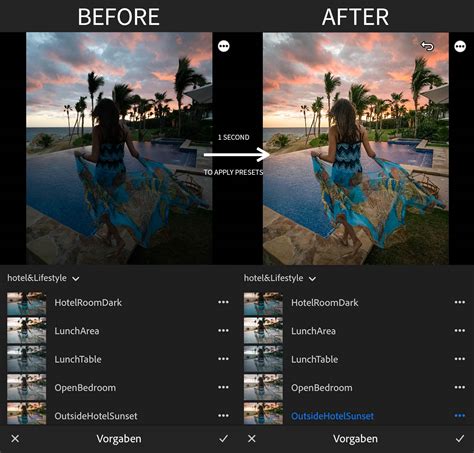
Now that you know how to import Lightroom presets, you're set to elevate the quality of the images you capture. With presets, you can apply professional-grade edits to your images in a fraction of the time.
Enhancing your photos using presets is quick and easy, but did you know you can add user presets to your Lightroom presets panel?
Eager to put your new skills into action? Don't miss out on the rich collection of true-to-analog film presets (and many others) from Mastin Labs. Visit the collection of presets at Mastin Labs today and find out how their Lightroom presets can transform your editing workflow and breathe new life into your images.
Az Adobe {{lightroom}} kiváló minőségű, testre szabható, a mobil- és az asztali verzióban is használható készletekkel, valamint szakemberek által készített prémiumkészletekkel rendelkezik. {{lightroom}}-készletekkel leegyszerűsítheti az utófeldolgozást. A minden bőrszínhez és -árnyalathoz rendelkezésre álló készletekkel látványosabbá teheti portréit. Megtalálhatja kedvenc {{lightroom}}-készleteit, és még jobban megismerheti őket. A {{lightroom}} mobilos készleteivel bárhol lenyűgöző képeket készíthet. Saját {{lightroom}}-készleteket hozhat létre, és megoszthatja őket.
A több mint negyven ingyenes {{lightroom}}-készlettel új szintre emelheti a fotószerkesztést. Az előre megadott beállításokkal konkrét stílust vagy megjelenést adhat a fotóinak, mindezt egyetlen kattintással bekapcsolható szűrőkkel.
Kapd be Lightroom. Elég időigényes lesz ez a folyamat a kb. 100 mappámmal, amik további mappákat tartalmaznak. Találtam 12 euróért egy programot ami átkonvertálja a régi formátumból az újba a preseteket, de azt írják nem működik, így én nem fizetnék ezért. Ugyanakkor az alkotói csoportban az a kérdés is felmerült hogy ha majd az új preset packokat amik XMP formátumban vannak akarod 2019nél régebbi Lightroomba importálni, annak mi lesz a megoldása. Nem hülye kérdés, bele sem gondoltam ebbe. Ha valaki tud jobb megoldást kommetben jelezze. Köszönöm szépen.
How to Install Lightroom Presets the EASY Way!
Kissé beleuntál már a csúszka tologatásba? Valami egyszerűbbet szeretnél? Az Adobe Photoshop Lightroom erre is tud megoldást. Ott vannak például az előre elkészített gyári Presetek, vagy szebb magyar szóval Template-ek, melyekkel egy kattintás a kép megváltoztatása, például gy érdekes effekt alkalmazása. Mi van azonban, ha meguntuk őket és valami újat szeretnénk? Természetesen erre is van megoldás, mégpedig a mások által elkészített Template-ek letöltése és telepítése. Ilyen template-eket például a hivatalos Adobe Lightroom Exchange oldalon találsz. Sok közülük ingyenes. Itt van példának a fenti, színmódosító gyűjtemény a Camera Dojo Camera Tools. Ehhez azonban először ki kell csomagolnod a letöltött .zip fájlt egy tetszőleges mappába. Több mint egy tucat .lrtemplate kiterjesztésű fájlt kapsz. Pont erre lesz szükségünk.
Az Adobe Lightroom Exchange weboldalon további érdekes színmódosító template-eket, valamint plugineket is letölthetsz.
A készletek megkönnyítik a szerkesztést, akár kezdő, akár hivatásos fotós. A {{lightroom}} Discover lapján mindig kéznél lévő, az alkalmazáson belül megnyitható oktatóanyagokat és inspiráló tartalmakat talál.
tags: #lightroom #presetek #installalas #hogyan