A GIMP (GNU Image Manipulation Program) egy ingyenes és nyílt forráskódú képszerkesztő szoftver, amely számos professzionális funkciót kínál. A GIMP könyv olvasgatása hasznos lehet azért is, mert sok hasznos ismeret megtudható belőle a digitális képek, képalkotás és szerkesztés világáról. A GIMP egy szabad felhasználású képszerkesztő szoftver, amit mindenki ingyen telepíthet a számítógépére. A telepítés nem igényel különösebb szakértelmet, és pár perc alatt elvégezhető, valamint nagy előnye, hogy magyar nyelven végezhető, illetve a Gimp is elérhető magyar nyelven. Az sem elhanyagolgató szempont, hogy szinte az összes, széles körben használt operációs rendszerre (linux, windows, ios) telepíthető.
A képek formátuma jelentősen befolyásolja a fájlméretet, a képminőséget és a kompatibilitást. A rossz formátumválasztás a képminőség romlásához vagy a fájlméret szükségtelen növekedéséhez vezethet. Itt és most a képek méretre vágására szorítkozik ez a leírás.
Képek megnyitása és méretének ellenőrzése
Az elindított Gimp szoftverben a szokásos módon tudjuk megnyitni a képet: CTRL+O vagy a Fájl menüből kiválasztható Megnyitás gombra kattintás után válasszuk ki számítógépünkről a vágandó képet. Elsőként ellenőrizzük a kép méretét, különös tekintettek annak felbontására. Ezt a legegyszerűbben úgy tudjuk megtenni, hogy az egérrel a képre állva nyomunk egy ún. jobbklikket. A megjelenő ablakban láthatóvá válik a méret, felbontás, színséma, formátum, stb. Ezek mind fontos információk a weben történő elhelyezéshez. Egy rövid kitérőben fontos megemlíteni, hogy a színséma mindig RGB legyen, ha az interneten akarunk képet megjeleníteni. A böngészők általában ezt a színsémát tudják színhelyesen megjeleníteni.
Kép vágása a GIMP-ben
A GIMP-ben a megnyitott képet a vágóeszközzel tudjuk méretre vágni. Tehát erre kell rákattintani, vagy CTRL+C billentyűkombinációval tudjuk aktiválni az eszközt. Ahhoz, hogy méretre tudjuk vágni a képet, be kell állítani a méretet, ami a pl. Az Eszközbeállítások panelen lehet elvégezni. Mivel rögzített mérettel kell dolgozni, a fenti képen látható beállításra lesz szükség. Pipáljuk ki a Rögzített rubrikát, a legördülő menüből válasszuk ki a Méret opciót, majd az alatta található boxba írjuk be, hogy 800x200. A beállítás után húzzuk az egeret végig a képen, így megjelenik a méretre beállított vágóablak. Ezt húzzuk a képen arra a területre, amit ki szeretnénk vágni, majd nyomjuk meg az Entert.
Kép exportálása különböző formátumokban
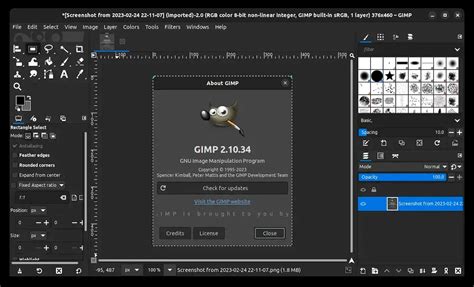
A kép mentéséről néhány fontos dolgot meg kell említeni. Gimpben a mentés alapból CTRL+S vagy CRTL+SHIFT+S billentyűkombinációkkal történik, hasonlóan más szoftverekhez. Azonban a kép formátuma (kiterjesztése) ebben az esetben .xcf lesz, ami a Gimp speciális formátuma. Ha a webre szánjuk a képet (mint esetünkben a főoldali képgalériába), akkor exportálnunk kell a vágott képet. Ebben az ablakban történik a kép exportálása.
A GIMP saját fájlformátuma az .xcf, amely minden réteget, útmutatót, utat és a jelenlegi kiválasztást menti. Ez lehetővé teszi, hogy bármikor visszatérhess a szerkesztéshez, és elkerülheted a veszteséges formátumok (pl. JPEG) miatti képminőség romlását. Az XCF fájlok azonosíthatóak asztali (és pár mobil) eszközökön.
A legelterjedtebb képformátumok és jellemzőik:
- JPEG (.jpg, .jpeg): A legelterjedtebb formátum fényképek tárolására. Támogatja a veszteséges tömörítést, ami azt jelenti, hogy a fájlméret csökkentése érdekében a képminőségből enged. A JPEG mentésekor a legfontosabb beállítás a „Minőség” csúszka. Ez befolyásolja a kép tömörítési arányát. Minél magasabb a minőség, annál kisebb a tömörítés és annál jobb a képminőség, de annál nagyobb a fájlméret. Általában a 80-90 közötti érték jó kompromisszumot jelent a minőség és a fájlméret között.
- PNG (.png): Nagyobb színmélységet, átlátszóságot és veszteségmentes tömörítést kínál. Ideális grafikai elemekhez, logókhoz, ikonokhoz és minden olyan képhez, ahol a pontos színek és az élesség fontosak. A PNG mentésekor a legfontosabb beállítás a „Tömörítési szint”. Minél magasabb a tömörítési szint, annál kisebb lesz a fájlméret, de annál több időt vesz igénybe a tömörítés. A leggyakoribb beállítás a „9” (legmagasabb tömörítés).
- GIF (.gif): Leginkább animációkhoz és egyszerű grafikákhoz használják. A GIF csak 256 színt támogat. A GIF mentésekor a legfontosabb beállítás a „Színpaletta”.
- TIFF (.tif, .tiff): Veszteségmentes formátum, amelyet gyakran használnak archiválásra és nyomdai munkákhoz.
- WEBP (.webp): Egy modern képformátum, amelyet a Google fejlesztett ki.
A fent említett könyvben erről a 69. oldal. A GIMP lehetővé teszi a bzip-el és gzip-el tömörített képek megnyitását is.
Exportálás lépései
A kép mentéséhez használd a „Fájl” -> „Exportálás mint…” menüpontot. Az „Exportálás képként” ablakban adj meg egy fájlnevet, és válaszd ki a kívánt formátumot. A név szövegmezőben adjuk meg a kép nevét, az elnevezésnél lehetőleg ne használjunk ékezetes betűket, szóközöket és speciális karaktereket. Adjuk meg a mentés helyét. A következő lépés a kép formátumának kiválasztása, amit Az összes exportált kép feliratú listából válasszuk ki a megfelelőt, ami esetünkben .jpg vagy .png legyen. Végül nyomjuk meg az Exportálás gombot.
Tippek és trükkök
Mindig mentsd el az eredeti képet .xcf formátumban. Optimalizáld a képeket a webhez: A weboldalakra szánt képeket optimalizáld a lehető legkisebb fájlméret elérése érdekében. A GIMP egy hatékony eszköz a képek szerkesztéséhez, és a megfelelő formátum kiválasztása kulcsfontosságú a jó minőségű képek mentéséhez. A fenti tippek és trükkök segítségével biztosíthatod, hogy a képeid a lehető legjobban nézzenek ki, miközben a fájlméret is optimális marad.
A felső fotó fedési módját állítsd át. A Rétegek párbeszédablakban kell a Mód melletti lefelé mutató háromszögre kattintani, az így megnyíló panel-ben pedig a Csak sötétítést válaszd. Ennek eredményeként az alsó rétegen lévő sötétebb képpontok átütnek, tehát jól kirajzolódik a növény sziluettje, de közben a felső fotón látható égbolt élénk és határozott mintázata is megmarad. (Előtte kipróbálhatod a többi fedési módot is, hogy milyen hatással lesz az összképre. A fotók méretén lehet módosítani. Itt például ajánlott egy kicsit nagyítani az alsó képen. A Rétegek párbeszédablakban az átméretezés ikont válaszd ki. Az eszköz beállításoknál (az eszköztár alatt), a méretarány megtartását is pipáld ki. Majd a fotó sarkát megragadva az egérrel, húzd azt kifelé. Ha áthelyezésre van szükség, az Eszköztárból az áthelyezés eszközt válaszd ki. Hogyha nem a felső réteget mozgatod, hanem például az alsót, akkor az Eszközbeállítások ablakban az Aktív réteg áthelyezését jelöld ki, a Rétegek párbeszédablakban pedig az alsó réteget. Így az egérrel tudod megfelelő irányba mozgatni a fotót, a kívánt látvány eléréséig. Mentsd el az új képet jpg formátumban. Fájl/Exportálás másként. A megjelenő ablakban a megnevezés után a jpg kiterjesztés szerepeljen. Sok sikert kívánok!
GIMP képszerkesztés - karnevál (varázspálca használata)
A GIMP számos képformátumot támogat, többek között:
- Adobe Illustrator (.ai): Vektoros képfájl.
- Adobe Photoshop (.psd): Az Adobe Photoshop formátuma.
- AutoCAD Drawing (.dwg): 2D/3D rajzformátum.
- CorelDRAW (.cdr): Képfájl formátum.
- Enhanced Windows Metafile (.emf): Továbbfejlesztett Windows Metafájl.
- PostScript (.ps): Tartalmazhat 2D vektoros grafikát, bittérképeket.
- SVG (.svg): Kétdimenziós vektor grafikus formátum.
- Truevision TGA (.tga): Bittérképes formátum.
- Windows Metafile (.wmf): Microsoft által fejlesztett grafikai fájlformátum.
Ezenkívül vannak még az .... Ezenkívül vannak még az .... Ezenkívül vannak még az ....

tags: #gimp #mas #kiterjesztes #elmentese