Az ARCHICAD használata során előfordulhat, hogy hiányzó könyvtári elemekkel találkozunk, amelyek akadályozhatják a tervünk megjelenítését és szerkesztését. Ez a probléma különösen gyakori lehet csapatmunka esetén, vagy amikor régebbi projekteket nyitunk meg újabb ARCHICAD verziókban.
A hiányzó könyvtári elemek azonosítása
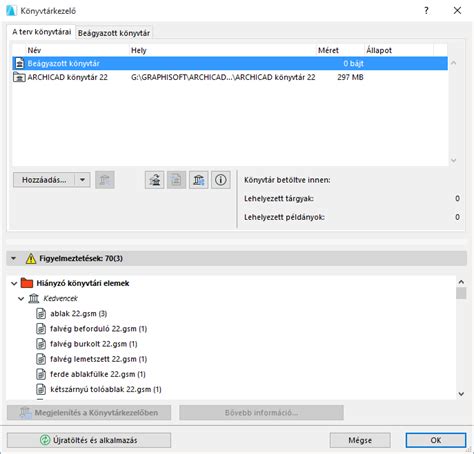
Az ARCHICAD automatikusan értesít minket, ha a tervből hiányzik bármilyen tárgy, vagy ha valamelyik tárgy többször szerepel különböző könyvtárakban. Ezt a Könyvtárbeolvasási jelentés jeleníti meg.
A Könyvtárbeolvasási jelentés akkor jelenik meg, ha a tervből hiányzik bármilyen tárgy, vagy bármelyik tárgy duplán szerepel különböző könyvtárakban.
A hiányzó könyvtári elemek nem jeleníthetők meg a tervben. A jelentés tartalmazza a hiányzó tárgyak számát és az egyes tárgyak elhelyezett példányainak számát. A nem elérhető könyvtárak elhelyezett tárgyainak listája a Könyvtárbeolvasás jelentés „Hiányzó könyvtári elemek” mappájában található.
Csapatmunka terv esetén a Könyvtárkezelőben vagy a Könyvtárbeolvasás jelentésben előfordulhat, hogy egyes kategóriák „Ideiglenesen hiányzó” megnevezéssel jelennek meg. Ez olyankor fordulhat elő, ha a felhasználó módosításokat hajt végre a BIMcloud könyvtárban, melyek eredményeként az elhelyezett tárgyak valamilyen módon frissülnek.
A kettőzött könyvtári elemek listája a Könyvtárkezelő Figyelmeztetések panelén található. Ha a duplán elhelyezett tárgyak tervspecifikusak, ágyazza be azokat a tervbe.
A hiányzó könyvtári elemek pótlása
Többféle módon is pótolhatjuk a hiányzó könyvtári elemeket:
1. GDL tárgyak szerkesztése
Ha szerkeszthető GDL tárgyról van szó, a Könyvtári elem megnyitása párbeszédablakban válasszuk ki a kívánt elemet, majd kattintsunk a GDL tárgy szerkesztőben történő megnyitásához. A GDL tárgy megnyíló szerkesztőablakában módosíthatjuk a meglévő tárgyakat egyetlen környezetben.
Nem szerkeszthető GDL tárgy esetén (pl. ha az a csatolt könyvtárban található), a beállítások megtekintéséhez a GDL tárgy szerkesztőben kattintsunk a Nézet lehetőségre. A tárgy beállításai itt nem módosíthatók.
2. Könyvtárkezelő használata
A Könyvtárkezelőben kibonthatjuk a könyvtári elemet egy helyi mappába, majd módosíthatjuk és visszatölthetjük azt a tervbe. A Könyvtárkezelőben a PLA és az LCF kiterjesztésű fájlok tartalma fa nézetbe van kibontva. A tartalom (könyvtári elem) megjelenítéséhez válasszuk ki az elemet, majd kattintsunk a Duplikálás vagy Exportálás parancsra, és adjuk meg a mappa helyét.
Ha bármikor hozzáad egy újabb ARCHICAD könyvtárat egy olyan tervhez, amely már rendelkezik eggyel, az ARCHICAD felismeri a korábbi (10-es vagy újabb verziójú) ARCHICAD könyvtárak meglétét. A Könyvtárkezelő tájékoztatja arról, hogy valójában lehelyezett-e tárgyakat a csatolt könyvtárakból. Amennyiben nem, nincs szüksége arra a könyvtárra és el is távolíthatja a tervből.
A Csatolt könyvtár mappák nem szerkeszthetők a Tartalom lapról. A Kettőzés, Exportálás és Infó gombok kivételével a kezelési parancsok szürkén jelennek meg. Azonban a Könyvtári elem fájlok (pl. felületek) elérhető mappába másolhatók a Duplikálás vagy az Exportálás paranccsal, majd szerkeszthetők egy külső alkalmazásban (pl. Photoshopban).
Megjegyzés a csapatmunkában dolgozó felhasználók számára: Tetszőleges könyvtári elem módosításához le kell foglalni azt a kiválasztott könyvtárra vonatkozó Tartalom lapon. A saját lefoglalt könyvtári elemeket zöld pont jelöli.
A terv könyvtárai oldalon található könyvtárlistát, könyvtárakat adhatunk hozzá a listához, illetve törölhetünk arról. A könyvtárak tartalmát azonban nem módosíthatjuk.
3. BIMcloud könyvtárak kezelése
A BIMcloud könyvtárak helyi példánya a merevlemezen lévő Helyi adatmappában található. Töltse le a BIMcloud könyvtárat a merevlemezén található tetszőleges mappába. Opcionálisan létrehozhat a könyvtár számára egy ettől eltérő, leegyszerűsített mappa struktúrát (például helyezze a könyvtár mappát egy magasabb szintre a mappa hierarchiában, ezáltal lerövidítve a fájl elérési útvonalát).
Ugorjon a Fájl > Könyvtári elemek > BIMcloud Könyvtárak kezelése lehetőségre, és a Frissítés parancs segítségével írja felül a szerverkönyvtárat az .lcf fájllal vagy az újrarendezett mappával.
A Windows operációs rendszerben a könyvtár út neve csak korlátozott számú, 260 karaktert tartalmazhat.
ARCHICAD Tutorial # BASIC FLOOR PLAN
4. Helyettesített tárgyak kezelése
Az ebbe a kategóriába tartozó tárgyat elhelyezték a tervben, de a tárgynak több lehetséges helyettese létezik (vagyis az elhelyezett tárggyal megegyező azonosítójú, de esetlegesen más néven szereplő tárgyak vannak) legalább két csatolt könyvtárban. Ehhez határozza meg a helyettesített tárgyak elhelyezett példányainak helyét a Feltételes kiválasztás funkcióval.
Megjegyzés: Értékként választhatja a „Nem hiányzik” lehetőséget is.
Kattintson a Plusz gombra.
A Könyvtárkezelő táblázatában az alábbi oszlopok jelennek meg: Könyvtár, Tárgyazonosító, Tárgynév, Típus, Státusz és Példányok. A Státusz oszlopban a „Hiányzik” vagy „Kettőzött” feliratok jelzik a problémát. A Példányok oszlopban látható, hogy hány példányban szerepel az adott tárgy a tervben.
| Könyvtár | Tárgyazonosító | Tárgynév | Státusz | Példányok |
|---|---|---|---|---|
| Projekt Könyvtár | OBJ123 | Standard Ablak | Hiányzik | 5 |
| ARCHICAD Könyvtár 20 | DOOR456 | Dupla Ajtó | Kettőzött | 2 |
A hiányzó könyvtári elemek problémájának megoldása kulcsfontosságú a zökkenőmentes munkavégzéshez és a tervadatok integritásának megőrzéséhez. Az ARCHICAD által nyújtott eszközök és jelentések segítségével hatékonyan azonosíthatjuk és pótolhatjuk ezeket az elemeket.