A digitális képszerkesztés egyik legfontosabb eszköze a kijelölés. Segítségével tudjuk a pixeleket két csoportra osztani aszerint, hogy akarunk-e vele dolgozni, vagy nem. A kijelölés veszi el a munkából a legtöbb időt, és a kijelölési módokat jól kell ismernünk, ha szép, igényes munkát akarunk kiadni a kezünkből. Ezért ez a rész bemutatja a fontosabb kijelölő-eszközöket, működésüket, előnyeiket.
A kijelölések a kép rétegeitől független sajátos csatornák, melyeket csak az aktív rétegben tudunk használni. A kijelöléseknek két alapfajtája van. A GIMP alapvető kijelölőeszközei a következők: Téglalap kijelölése (Rectangle Select), Ellipszis kijelölése (Ellipse Select), Szabadkézi kijelölés (Lasso), Varázspálca (Magic Wand, másnéven Fuzzy Select), Bézier-útvonal (Bézier Path) és az intelligens olló (Intelligent Scrissor).
Az Alapvető Kijelölőeszközök
Ezekkel az eszközökkel téglalap és ellipszis alakú területet jelölhetünk ki. A kijelölés közben látható a kijelölés pillanatnyi határvonala. A téglalap kijelölésénél a kattintás helye a téglalap egyik sarka lesz, ahol felengedjük az egeret, az lesz a másik, a kiindulóponthoz átlósan levő sarka a téglalapnak.
Az ellipszis kijelölésénél a kiindulási pont a kör két érintőjének a metszéspontja lesz, a végpont pedig a másik két érintő metszéspontja. Tehát az ellipszis elméletileg egy téglalapba van rajzolva, és a téglalap minden oldala az ellipszis érintője. Tökéletes közt és négyzetet is lehet kijelölni úgy, hogy kijelölés közben nyomvatartjuk a Shift billentyűt. Ha így akarunk kijelölni, a Shiftet addig nem szabad felengedni, amíg az egérrel nem kattintottunk a kijelölés végpontjára.
Ezzel a két eszközzel nemcsak úgy jelölhetünk ki, hogy a kiindulási- és a végpontot adjuk meg, hanem úgy is, hogy megadjuk az ellipszis vagy téglalap középpontját. Evvel a technikával is lehet tökéletes kört és négyzetet rajzolni ugyancsak a Shift billentyű nyomvatartásával.
Szabadkézi kijelölés (Lasso)
A Lasszó (Lasso), másnéven Szabadkézi kijelölés (Free-Hand Selection). Ennek az eszköznek Szabadkézi kijelölés a hivatalos neve, a Lasszó kifejezést azért használjuk, mert a GIMP eszköztárán az ikonja egy lasszó és ezt mégis könnyebb használni, mint az eredeti nevét. A Lasszóval tetszőleges alakzatot jelölhetünk ki. A kijelölni kívánt alakot az egérrel körbe kell rajzolni, az egérgomb nyomvatartása mellett. A kijelölés végét az egér gombjának felengedése jelenti.

Varázspálca (Fuzzy Select)
Ez az eszköz a kép egy meghatározott pontja alapján végzi el a kijelölést. A kijelölés folyamán ki kell jelölni egy pontot. Erre csak rá kell kattintani, ez lesz a magpixel, melyet a fenti ábrán piros ponttal jelöltünk. Ha a szomszédos pixelek színe eléggé hasonlít a magpixeléhez, akkor ezek is ki lesznek jelölve. A szomszédos pixelek szomszédait is ez alapján vizsgáljuk és jelöljük ki. A folyamat addig ismétlődik, míg van kijelölhető pixel.
A Varázspálca elvét tekintve igen hasznos eszköznek tűnik. Vegyük figyelembe azonban azt is, hogy a magpixelnél kisebb és nagyobb színértékű pixeleket is kijelöli, így a magpixel az összes kijelölt pixel középértéke. Tehát ha ki akarunk jelölni egy alakzatot, melynek színei X és Y értékek között vannak, akkor a magpixelnek pontosan a kettő között kell lennie. Ezt igen nehéz meghatározni, ezért ezt az eszközt ritkán használjuk, pl.: ha a kijelölendő tárgynak éles körvonala van, vagy nagyon elüt a háttértől.
Szerencsére van a GIMP-ben olyan eszköz, amellyel a szín szerinti kijelölés könnyebben megvalósítható. A következő részben (addig is) a Bézier útvonallal és az Intelligens Olló kijelölővel ismerkedünk.
Kijelölő Eszközök Beállításai és Módjai
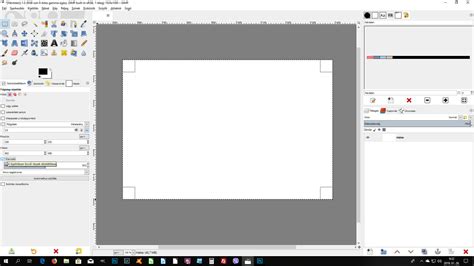
A kijelölő eszközök egyes képrészletek elkülönítésére szolgálnak. A téglalap kijelölő eszköz az első sorban szerepel. Válaszd ki és húzz egy keretet a képen. Kijelölés után mozgó szaggatott vonal jelenik meg. Ennek négy sarkában négy kisebb négyzet található.
Az eszköz beállítások bal felső sarkában különböző beállítási módok találhatók. Az első a jelenlegi kijelölés cseréje. Kattintsd a téglalapon kívül és húzz egy másik téglalapot. A második mód a hozzáadás. A harmadik mód a kivonás. A Ctrl billentyűvel is előidézhető. A harmadik mód, a metszet a jelenlegi kijelöléssel. A Shift és a Ctrl billentyű együttes rögzítése mellett húzd a második téglalapot.
A lekerekített sarok funkcióval a sarkokat formázhatod. Kollázsokon, digitális scrapbook oldalakon nagyon jól mutatnak ezek a gömbölyített vonalak anélkül, hogy a fotóból fontos részeket tüntetnének el. A méretarány lehet rögzített is. Ennek paramétereit is a funkció elnevezése alatt írhatod be. Például ha 3:2 arányú kijelölést szeretnél akkor azt írd be.
A kiemelés funkció segítségével a ki nem jelölt részeket sötétebb színnel jelzi a program mindaddig, míg a kijelölés él. Beállíthatod, ha szeretnél segédvonalakat megjeleníteni a kijelölés során. Közép-, harmadoló-, ötödölő-, aranymetszés- és átlós vonalak megjelenítése választható. Itt pedig húztam két segédvonalat. Beállítottam az átlós középvonalak lehetőséget, az 1:1 rögzített méretarányt és a kiterjesztés középpontból opciót.
GIMP kevesebb mint 10 perc alatt: Kezdőknek szóló útmutató
Haladóbb Kijelölőeszközök: Bézier-útvonal és Intelligens Olló
Célunk ezúttal a haladóbb GIMP kijelölőeszközök rövid bemutatása, mint amilyen a Bézier-útvonal, vagy Intelligens olló. Használatuk pontosabb eredményt adhat, de alkalmazásuk egyben nehezebb is. A Bézier görbéken alapuló kijelölést például számos más képfeldolgozó és vektoros grafikai program alkalmazza. Ez az egyik leghatékonyabb kijelölőeszköz.
Bézier-útvonal
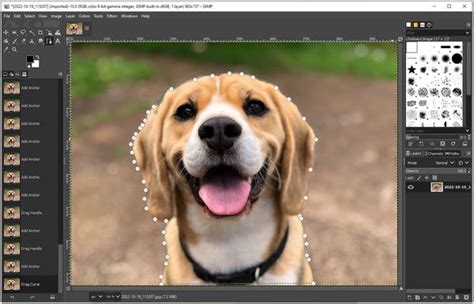
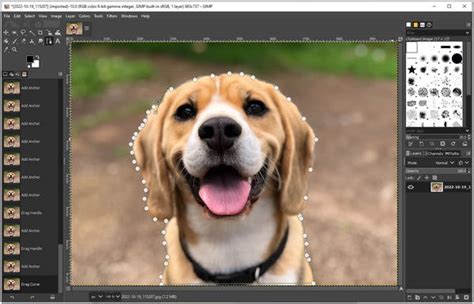
A kijelölés során szabályozó pontokat helyezünk el a képernyőn. Ezeket kezdetben egyenes szakaszok (útszegmensek) kötnek össze, melyek később tetszőlegesen görbíthetők, és ezzel bármilyen formát egyszerűen ki tudunk jelölni. A Bézier-útvonallal jelöljünk ki a kép szerint négy pontot. Ehhez ötször kell a képablakra kattintani, hiszen a kezdeti pontra kétszer kell, ezzel zárjuk le a kijelölést.
A kijelölést később is lehet módosítani. Miután a kiindulópontra újból kattintva lezártuk a kijelölést, vigyük a kurzort bármely szabályozó pont fölé. Ekkor megváltozik a kurzor, és a kijelölés módosítható. Kattintsunk a pontra, tartsuk lenyomva az egérgombot és mozgassuk az egeret. A pont körüli két útszegmens meggörbül. Megjelenik a pont körül két, egymással párhuzamos szakasz. Ezekkel lehet a görbülést szabályozni. Minél távolabb visszük a szabályozó fogantyú végén lévő négyzetet a ponttól, az útszegmens annál görbébb lesz, irányával pedig a görbülés irányát határozhatjuk meg.
A szabályozó fogantyúkat egyenként is mozgathatjuk, ekkor a Shift billentyű nyomva tartása közben végezzük el az előző próbát. A Szabályozópontok helye is változtatható. A Ctrl billentyű nyomva tartása mellett kattintsunk a pontra, vagy a szabályozó fogantyúra és húzzuk el a pontot az új helyére.
Miután a Bézier-útvonal minden szabályozópontját a helyére raktuk és az útszegmenseket megfelelően görbítettük, az útvonalat kijelöléssé alakíthatjuk. Ehhez nem kell mást tennünk, mint a zárt útvonal belsejébe kattintani. Ekkor a kurzor is megváltozik, a nyíl alatt szaggatott négyzet jelenik meg. Ez a masírozó hangyákra utal. A GIMP szaggatott vonallal jelzi a kijelölések határvonalait, melyek mozognak, innen a kifejezés.
A kijelölést visszaalakíthatjuk útvonallá, pl.: ha észrevettük, hogy valamit nem jól csináltunk. Adott egy kép, melyről a híd boltívét akarjuk kivágni. A fenti ábra szemlélteti a bézier-útvonal létrehozásának első lépését: elhelyezzük a megfelelő helyekre a szabályozópontokat, majd lezárjuk az útvonalat. Ezt a következő ábránk mutatja. A kijelölt alakzat körül megjelennek a masírozó hangyák.
Intelligens Olló
Ez az eszköz úgy működik, hogy egérkattintással egymás után kijelölt pontok között minél szorosabban követi az állandó színnek megfelelő kontúrt. Ezt az eszközt nem ajánlanám használatra, mert nem működik ahhoz elég jól, hogy kijelöljünk vele, hiszen kevés olyan képpel állunk szemben, ahol elég erősen eltérnek a szomszédos alakzatok színei.
Általános Műveletek Kijelölésekkel
A kijelölések igen fontos szerepet töltenek be. Többféle funkciójuk is lehet, attól függően, hogy éppen mit szeretnénk csinálni. Mindegyik funkciót később részletesen is tárgyaljuk, előbb nézzünk meg pár általános műveletet a kijelölésekkel.
Kijelölések Fajtái és Módjai
Továbbá három, kijelölés alakjában különböző kijelölő eszközzel rendelkezik a Gimp, melyek többségének elnevezése igencsak beszédes. Nem érezzük szükségesnek, hogy mindegyik kijelölő eszközt maradéktalanul bemutassuk, de úgy gondoljuk, hogy működését tekintve csupán kettő szorul különösebb magyarázatra.
Varázspálca és Szín szerinti Kijelölő
A varázspálca hasznos lehet, ha olyan területeket akarunk kijelölni, melyek alakja nem egyszerű síkidom, hanem sokkal összetettebb annál. Ez a kijelölő eszköz a képen a színek hasonlósága alapján jelöl ki területet. A kijelölés érzékenységét az eszközhöz tartozó almenüben, a Küszöb érték beállításával tudjuk befolyásolni. Ez az érték azt jelöli, hogy az eszköz mennyire legyen „toleráns” kijelöléskor, azaz mennyire vegye szigorúan a színkülönbségeket. Ez az egybefüggő területek határain játszhat fontosabb szerepet.
A fenti ábra jól mutatja, mi a különbség egy alacsonyabb, és egy magasabb küszöbértékű kijelölés között. Ez az eszköz csaknem ugyanúgy viselkedik, mint a Varázspálca kijelölő eszköz, csupán annyi különbséggel, hogy amíg a Varázspálca kizárólag egybefüggő részeket jelöl ki, addig a Szín szerinti kijelölő eszköz egymástól különálló, egyező színű részeket is kijelöl. A hasonlóságot az is erősíti, hogy itt is megtaláljuk a Varázspálca eszköz almenüjéből ismert Küszöb értéket.
Kijelölés Módosítása
A kijelölésekhez hozzáadhatunk, vagy eltávolíthatunk területeket. A kijelöléshez hozzáadódik. Elvonódik az eredeti kijelölésből (kivonás). Mindig a kijelölés.
Segédvonalak és Kijelölés Központja
Vonalzóról lehet lehúzni. Mozgatás eszközt. kis kézzé, mikor a segédvonalhoz ér! zavaró lehet. kijelöléseink. kijelölés középpontjává. folytatódni.
Rétegek és Kijelölés
Minden kép rétegekből áll. réteggel kicserélni addig, amíg egy alfa csatornát hozzá nem adunk. A rétegek listája mutatja a képeinkben található rétegeket. aktuálisnak kikiáltott kép rétegeit mutatja. a rétegek törölhetők, mozgathatók. minden jellemzőjével. átlátszó felületek háttérszínűek lesznek. esetben. animációs fázisok szerepeljenek. meghatározott részén végezzünk el: színezést, kivágást, törlést stb. kijelölés.
Kijelölés Átlátszósága
Szám, ami megmondja, hogy az "mennyire van benne" a kijelölésben. A 255 pedig, hogy teljesen benne van. Szinte minden művelet csak a kijelölt képpontokon hajtódik végre.
Gyorsmaszk
A Színátmenet eszközzel csináljunk egy fekete-fehér színátmenetet! Kapcsoljuk ki a gyorsmaszkot: látni fogjuk a kijelölés vonalát. Alkalmazzuk pl. a Szűrők / Torzítás / Újságot! az átlátszatlanságát; végül horgonyozd le (pl. beleférjen az eddigi kijelölés, majd lekerekíti a sarkait.
A kijelölés 256 szürke árnyalattal jelenik meg. nincsenek kijelölve (0), minél világosabb egy pont, az annál jobban ki van jelölve. Eme lap alján lévő gombok megtalálhatók a Kijelölés menüben is. ilyenkor festő eszközökkel, szűrőkkel stb. alakíthatjuk.