Az Adobe InDesign egy professzionális kiadványszerkesztő szoftver, amely széles körű lehetőségeket kínál a szöveg elrendezésére és manipulálására. Az alábbiakban részletesen bemutatjuk a legfontosabb funkciókat, különös tekintettel a szöveg elforgatására, szövegdobozok kezelésére és a szövegfolyamatokra.
Szövegdobozok és elforgatásuk
Az InDesign alkalmazásban a szöveg tárolókban, úgynevezett szövegkeretekben helyezkedik el. Két fő típus létezik: a keretrácsok és az egyszerű szövegkeretek. A szövegdobozt el tudjuk fordítani, ha a Selection Tool aktív, és vagy a sarkánál megjelenő kétirányú nyíllal, van a jelzett ablakba beírt szöggel. Átváltunk a Direct Selection Tool-ra, és ellenkező értékkel visszafordítjuk a dobozt.
A szövegkereteket összefűzött kereteknek nevezzük, ha a szöveg átfolyhat egyikből a másikba. Minden szövegkeret tartalmaz egy bejövő portot és egy kimenő portot, ezek kapcsolatok létrehozására szolgálnak más szövegkeretekkel. Üres bejövő port, illetve üres kimenő port jelzi a szövegegység elejét, illetve végét. A porton egy nyíl mutatja, ha a szövegkeret másik kerethez van kapcsolva. A kimenő porton vörös pluszjel (+) jelzi, hogy a szövegegység tartalmaz még szöveget, de már nincs több szövegkeret, amelybe azt el lehetne helyezni.
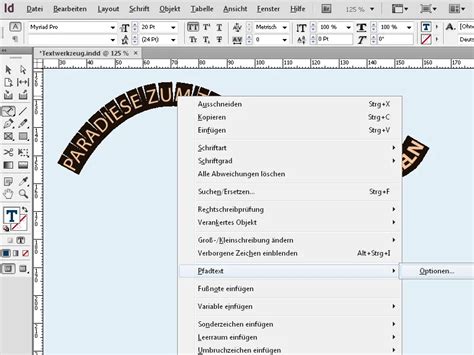
Szövegfolyatás és intelligens áttördelés
A szövegfolyatás az Adobe InDesign egyik hatékony funkciója, amely lehetővé teszi, hogy automatikusan szöveget tekerjen objektumok, képek vagy keretek köré. Ez biztosítja a harmonikus elrendezést, és javítja az olvashatóságot azáltal, hogy a szöveget szépen elhelyezi a grafikus elemek körül.
Az InDesignban elhelyezett összes objektum köré szöveget folyathat, és így alkalmazhat vázlatvezetést. Ez úgy működik, mint egy réteg az objektum és a szöveg között, és pontosan beállítható a vastagsága. Ennek pontos beállításait a szöveg körvonalának vezérlőpanelén (Ablak menü vagy Alt+Ctrl+W) végezheti el.
Az Intelligens szövegáttördelés funkcióval a szöveg beírása és szerkesztése közben automatikusan beszúrhat és eltávolíthat oldalakat. Amikor egy szülőoldalon alapuló összefűzött szövegkeret végére ír szöveget, akkor a program alapértelmezés szerint beszúr egy új oldalt, hogy az új szövegkeretben folytathassa a szövegbevitelt.
Szövegdobozok méretezése és igazítása
A kijelölés eszköz használatával a szövegkereteket áthelyezheti és átméretezheti. Ha a keretet a Szöveg eszközzel szeretné átméretezni, nyomja le (és tartsa lenyomva) a Ctrl (Windows), illetve a Command (Mac OS) parancsot, majd húzza el a keret tetszőleges fogópontját. Ha a keretet gyorsan a tartalmához szeretné igazítani, a Kijelölés eszközzel jelölje ki a szövegkeretet, és kattintson duplán az egyik fogópontjára.
A keret Méretezés eszközzel való átméretezéséhez húzza el a keret szegélyét. Ha a keretet a tartalmához szeretné igazítani, a Kijelölés eszközzel jelölje ki a keretet, majd mutasson az Objektum menü Igazítás pontjára, és kattintson a Tartalom igazítása a kerethez parancsra.
Speciális szövegformázási lehetőségek
Az InDesignban lehetőség van beágyazott stílusok létrehozására, amelyekkel automatikusan formázhatók a szöveg bizonyos részei. Például minden kenyér stílusú bekezdés első két szava bold karakter stílussal jelenhet meg. Képzeljük el, mekkora munka lenne egy hosszabb szövegnél minden bekezdés első két szavát egyesével kijelölni, és bold stílusúvá alakítani. Hála az InDesign CS2 nagyszerű újításának ehhez csak néhány kattintás szükséges.
A Paragraff palettán a jobb felső sarokból nyitható menüből lehet ki és bekapcsolni az automatikus kiegyensúlyozást, amely a szavak számát egy bekezdésben kiegyensúlyozza, hogy jobban nézzen ki. Ez különösen rövid idézetekhez jó.
Léniákat hozhatunk létre a Paragrafus előtt (Rule Above) és/vagy után (Rule Below). Többek között beállíthatjuk a lénia vonalának vastagságát (Weight), színét (Color), típusát (Type) és eltolását (Offset) is.
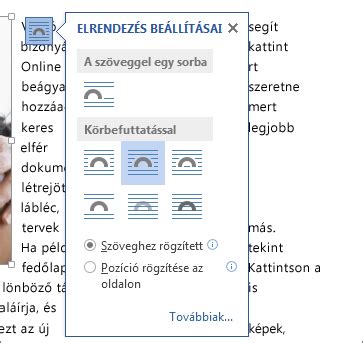
Nyelvi beállítások és méltányos nyelvezet
Az InDesign alkalmazásban a szövegekhez hozzárendelhet nyelvi beállítást. A nyelv megfelelő beállítása különösen helyesírás-ellenőrzéskor és elválasztáskor fontos. Ha ázsiai szöveggel dolgozik, az InDesign speciális japán, egyszerűsített kínai, hagyományos kínai és koreai nyelvi változatát használja. Hasonlóképpen speciális nyelvi változatú InDesign áll rendelkezésre közel-keleti nyelvekhez, például héber, arab, fárszi és urdu, ahol a szöveg jobbról balra fut.
Fontos megemlíteni, hogy az InDesign 2022 (17.0) verziójától kezdve módosítják az alkalmazás nyelvezetének nem befogadó jellegét, hogy az jobban tükrözze az Adobe befogadásra vonatkozó, alapvető értékeit.
Tippek a hatékony szövegszerkesztéshez
Hosszabb szöveget általában először egy sima jegyzetlapra írunk, vagy valamilyen felhős alkalmazással, amit minden eszközről elérünk, így bármikor és bárhol folytathatjuk, mikor van egy kis időnk. Utána már csak másolni kell.
Egy szót duplán rákattintva jelölhet ki. Egy sorra triplán kattintva jelölje ki az egész sort. Kattintson ötszörösen, így jelölje ki az egész szövegegységet, vagy a szövegegység tetszőleges pontjára kattintva válassza a Szerkesztés menü Minden kijelölése.
Ha nem sikerül kijelölni a keretben lévő szöveget, lehetséges, hogy a szövegkeret zárolt rétegen vagy szülőoldalon található. Próbálja megszüntetni a réteg zárolását vagy lépjen a szülőoldalra. A szövegkeret elhelyezkedhet más szövegkeret vagy áttetsző objektum alatt is.
InDesign oktatóanyag - Bekezdésstílusok és karakterstílusok alapjai
A CEWE Sablon Generátor segítségével a CEWE FOTÓKÖNYV megrendelhető az inDesign programból is. A pontos sablonokat egy pillanat alatt legenerálhatjuk a sablon generátorban, majd akár az üres oldalakat jpg-nek elmentve, dolgozhatunk vele a Photoshop-ban. Biztos, hogy tökéletesen pontos méreteket kapunk, és a borító mérete is az oldalszám függvényében változik. Mindenképp érdemes az inDesign-t használni, ha hosszabb szövegeket helyezünk el a könyvünkben, mert szövegszerkesztésben az InDesign sokkal jobb.
Megtehetjük azt is, hogy csak azokat az oldalakat készítjük el ott, amin sok a szöveges rész, de azt is, hogy csak az oldal egy bizonyos részét szerkesztjük ott, majd átváltunk Photoshop-ra.

A Szövegszerkesztő (Beta) egy egyszerű alternatíva a szöveg gyorsabb beírására, különösen akkor, ha a dokumentumban sok a szöveg, vagy ha engedélyezve vannak további funkciók, amelyek késést okozhatnak a szerkesztés során. A Szövegszerkesztő (Beta) egy csak szöveges formátumú szerkesztő, nem támogatja a szöveg formázását és stílusának módosítását.
A CopyFit funkció segítségével az overset (kiszedett, de fel nem használt szöveg, ami túlmegy a szövegdobozon) és underset szöveget a szövegszedési paraméterek módosításával az adott szövegdobozon belülre illeszthetjük úgy, hogy a teljes szöveg "beleférjen" a dobozba. Minden egyes szövegdoboz saját CopyFit taggel rendelkezik, amit interaktív formában a CopyFit palettával vezérelhetünk.
tags: #indesign #szoveg #elforgatasa