A terv élethű megjelenítése érdekében az elemekhez felületeket rendelhet. A felületek tartalmazhatnak színeket, textúrákat és fényhatásokat. Az ARCHICAD könyvtárban több száz előre meghatározott felület található, így mindenki megtalálja az igényeinek megfelelő elemet.
A felületek létrehozhatók vagy módosíthatók a Felületek párbeszédpanelben (Beállítások > Elemattribútumok > Felületek). Miután hozzárendelt egy Építőanyagot valamely elemhez, az elem az Építőanyaghoz meghatározott Felületet fogja használni.
Egyes felületek meghatározásának részét képezheti vektoros kitöltés és/vagy textúrák, amit ikonok jeleznek. A Vektoros Kitöltés egy olyan vektoros kitöltés minta, amely egy felülethez társul. A Textúrák olyan képfájlok, amelyek a felületekhez rendelhetők annak érdekében, hogy azok még valósághűbb benyomást keltsenek.
Már az alapbeállításban is sok ARCHICAD felület rendelkezik textúrával (ezeken a felület neve mellett egy textúra ikon látható). Az ARCHICAD könyvtárból kiegészítő textúrákat tölthet be, de használhat egyéni képeket is.
Textúra Alkalmazása és Beállításai
Látható textúrák megjelenítésének szerkesztéséhez a 3D ablakban is vannak lehetőségek. Az ÁLTALÁNOS felület csak az Építőanyagok, Elemfelületek és GDL esetén elérhető. Alapértelmezett beállításként az új Építőanyagok és a GDL-ben meghatározott új Felületi beállítások ezt az Általános felületet fogják kapni. Segítségével elkerülhető a nem megfelelő felülethez való hozzárendelés, és a nem létező jellemző létrehozása.
Megjegyzés: Ennek akkor lesz jó eredménye, ha szakadásmentes burkolásra előkészített textúrákat használ.
Speciális Textúra Beállítások
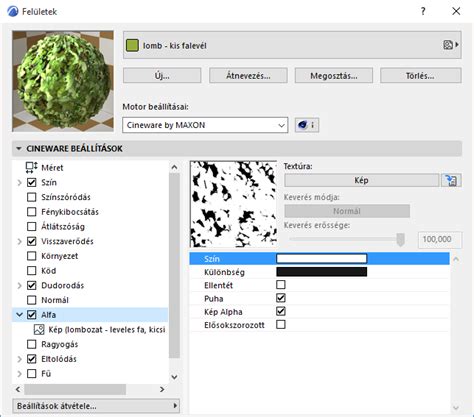
32 bites színes képek esetében az RGB színkomponensek (vörös-zöld-kék) mellett rendelkezésre áll az Alfa csatorna, amely egyes képszerkesztő programokban (mint pl. az Adobe Photoshop) szerkeszthető. Ha az alfa érték színe fehér, a textúra színe látszik, ha fekete, a felület eredeti színe lesz látható az adott felület adott képpontján.
Azt mutatja, hogy a tükröződés-hatás milyen mértékben érvényesüljön. Ha az alfa érték fehér, a tükröződés hatása teljes az adott képponton. Ha az alfa érték fekete, a tükröződés hatása egyáltalán nem érinti az adott képpontot.
Az adott képponthoz tartozó tárgyfelület állását adja meg, lehetővé teszi kidomborodó hatás elérését a felületen. Ha az érték fehér, a textúra színe látható; ha fekete, a textúra teljesen átlátszó az adott képpontnál.
Textúra Elhelyezés és Igazítás
Síkbeli: ez a lehetőség csak akkor választható ki, ha a kijelölés tartalmaz egy vagy több oldalt. A „doboz” azt jelenti, hogy a minta hat síkról (egy dobozból) vetül az alakzatra.
Miután meghatározta az origót, kattintson a négyzeten bárhova. Ezután mozdítsa el a négyzetet és kattintson a lehelyezéshez.
Az origó meghatározásra került. Ez az opció csak akkor érhető el, ha a kijelölés tartalmazza az alakzat egy vagy több oldalát.
Lépések a 3D Textúra Illesztéshez:
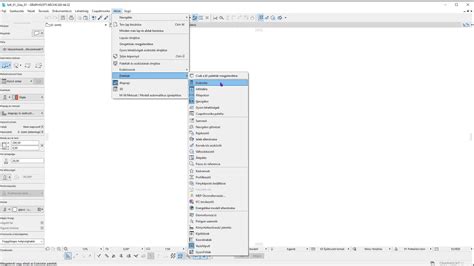
- Nyissa meg a Dokumentáció > Kreatív látványtervezés > 3D textúra illesztése menüpontot.
- Kattintson a kijelölt elem egy felületére. Mindenképpen Felületet kell kijelölnie.
- A megnyíló párbeszédablakban választhat a textúra szögének grafikus vagy számszerű megadása között.
- Ha a szög grafikus megadását választotta, akkor húzza meg a kívánt vektort a textúra irányához.
Az összes elem felületére ugyanaz a textúra origó vonatkozik. Ehhez nyissa meg a Dokumentáció > Kreatív látványtervezés > 3D textúra illesztése > Origó parancsot.
Visszaállítás az Alapértelmezett Textúrához:
A Textúra alapbeállításaihoz való visszatéréshez jelölje ki az elemet, nyissa meg beállító párbeszédablakát, és válassza a Modell panelt. Az Egyedi textúra tájékoztató szöveg aktívvá válik.
Több elem kijelölésével a Dokumentáció > Kreatív látványtervezés > 3D textúra illesztése almenüben a Visszaállítás parancsot is kiválaszthatja.