A szöveg elhelyezése az oldalon mindig izgalmas feladat. Nem elég, hogy tudjuk, mit is akarunk leírni, az is nagyon fontos, hogyan szerkesztjük meg mondanivalónkat. Ehhez nem kell feltétlen tipográfusnak lennünk, elég, ha ebbe ugyanúgy belevisszük a stílusunkat, mint az oldal egyéb grafikai megoldásaiba. Persze nem árt, ha minél több technikát ismerünk.
Miért érdemes angolul használni a Photoshopot?
Az első dolog, hogy a Photoshopot angolul érdemes használni, mégpedig azért, mert a legtöbb segédanyag is ezen a nyelven érhető el hozzá. Ha bármilyen problémába belefutsz, mindig könnyebb angolról magyarra fordítani, mint magyarról angolra. Meg is mutatom, hogy hol tudod ezt beállítani.
Ez az alkalmazás szolgál az Adobe programoknak a telepítésére. Elmegyek a fájl menübe, és kiválasztom a Preferences-t, azaz a beállításokat. Itt van az App lehetőség, és itt tudom kiválasztani azt, hogy mi legyen az installációnak az alapértelmezett nyelve. Nekem ugye az angol van kiválasztva. Hogyha korábban magyarul volt a Photoshop, akkor újra kell majd telepítened.
Van egy nagyon részletes cikkem arról, hogy miért érdemes angolul használni a Photoshopot, és van benne egy nagyon jó kis szótár is, amiben összeszedtem a leghasznosabb eszközöket, illetve funkciókat a Photoshop-ban, amiket érdemes ismerned.
Légyszi, írd meg kommentben, hogy te milyen nyelven használod a Photoshopot.
A non-destruktív szerkesztés alapjai: Rétegek és maszkok
A második dolog, ami nagyon fontos, hogy ne roncsold az eredeti képet, ezt szokták non-destruktív szerkesztésnek is nevezni. És hogy ezt milyen módon tudod megvalósítani? Mutatom a Photoshopban.
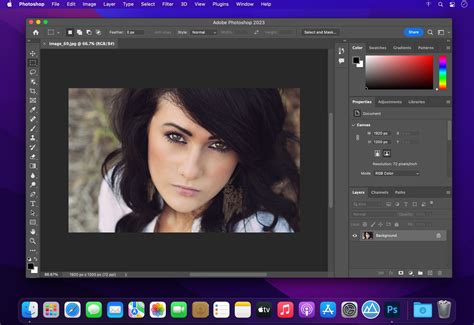
A legfontosabb dolog, hogy rétegeket használunk, ezek itt láthatók oldalt. Hogyha megnyitsz egy fotót a Photoshop-ban, akkor egyetlen réteged lesz, ez a Background réteg. Tehát amikor hozzányúlunk a képhez, nem ezt fogjuk módosítani, hanem külön rétegeken fogunk dolgozni, hogy ezt az eredeti réteget ne roncsoljuk.
A rétegeknek többfajta típusa is létezik, a legfontosabb azok a képi rétegek, amilyen ez a Background image is, a másik típus pedig a korrekciós rétegek, avagy adjustment rétegek, amik például itt láthatók. Ezek tulajdonképpen olyanok, mint valamilyen szűrő vagy napszemüveg, ezen keresztül látjuk az alatta lévő képet. Itt láthatóan módosult a kontraszt, illetve a színek.
Új réteget egyébként ezzel az ikonnal tudok létrehozni. Meg is jelent itt. Korrekciós réteget pedig ezzel - sok lehetőség közül lehet választani, néhány példa itt látható feljebb. Tehát ez a két fő típus, amit érdemes ismerni, de vannak egyébként még más fajták is.
A retust mindig külön rétegen végezzük. Itt mutatom, hogy például a Frequency Seaparationt, amiről van egy külön videóm, elvégeztem külön rétegen.
Amit még érdemes első körben tudni a rétegekről, az az, hogy rétegmaszkok kapcsolódhatnak hozzájuk. Most bekapcsolgatom ezeket a rétegeket sorban egymás után, és elérünk az első olyanhoz, aminek nem fehér a rétegmaszkja. Ugye a rétegmaszkok úgy működnek, hogy a fehér átereszt, a fekete pedig eltakar. Tehát, hogyha feketére váltjuk ezt a maszkot, jelen esetben a Ctrl+I segítségével, akkor egyáltalán nem érvényesül a hatása.
A rétegmaszkokra az ecset segítségével tudunk festeni, fehérrel, illetve feketével, ezeket az X segítségével cserélgethetjük. És ezeknek a rétegeknek a hatása ott fog látszani, ahol fehér a rétegmaszk. Ha bekapcsolom ezt a réteget is, akkor látszik, hogy ez a piros hatás a szájon van érvényesítve. Ha Shift+klikkel kikapcsolom ezt a rétegmaszkot, akkor látszik, hogy ilyen lenne, hogyha az egész képen érvényesülne, tehát így nézne ki, hogyha fehér lenne a rétegmaszkom. Így viszont ugye fekete, és csak ezen a kis részen látszik ennek a hatása.
Ami még fontos a rétegekkel kapcsolatban, hogy érdemes őket elnevezni, hogy tudjuk, hogy miért hoztuk létre őket. Egy ilyen komplex Photoshop fájlnál, mint ez, ez már hasznos. Nyilván, hogyha csak egy-két-három réteged van, akkor nem muszáj ezzel szórakozni.
Ami még nagyon hasznos funkció a Photoshopban - most kapcsolgatom be a többi réteget is -, hogy lehet úgynevezett okos (intelligens) objektumokat vagy Smart Objecteket létrehozni. Ez arra jó, hogy úgy tudunk különböző szűrőket alkalmazni a képen, hogy azokat utólag is ki tudjuk kapcsolgatni, vagy az értékeit meg tudjuk változtatni. Képi rétegekből úgy hozhatunk létre Smart Objecteket, hogy elmegyünk ide a Filter vagy szűrő menübe, és a Convert for Smart Filters lehetőséget választjuk. Ez most ugye azért nem aktív, mert ez a réteg már egy Smart Object.
Szintén az alapokhoz tartozik a rétegekkel kapcsolatban, hogy lehet opacitásuk. Tehát az átlátszóságukat lehet csökkenteni. Ilyenkor ugye átsejlik az alatta lévő réteg. Ezt olyan esetben használjuk, ha például bőrt simítottunk, és nem akarjuk, hogy annyira erős legyen a hatás. Egy ilyennél, mint ez a Liquify, ahol megváltoztattuk a hajnak a méretét, nyilván nem jó használni, hiszen bután néz ki, viszont ezzel jobban meg tudtam mutatni, hogy miről is van szó. Természetesen nemcsak a képi rétegeknek lehet opacitása, hanem ezeknek a korrekciós rétegeknek is, és úgy változtathatjuk a hatásukat. Bekapcsolom a maradék rétegeket is.
Azért jó, hogy ennyi rétegem van, mert így pontosan tudom, hogy mikor mit módosítottam, és adott esetben vissza tudok térni korábbi lépésekhez is.
Rétegmaszk - Photoshop kezdőknek | 4. lecke
Többféle módszer egy feladat megoldására
A harmadik, hogy egy dolgot többféleképpen is meg lehet csinálni a Photoshoppal, tehát nincsen egy darab szent módszer, hanem többféleképpen is meg lehet oldani a problémákat. Erre mutatok most két példát.
Tegyük fel, hogy szeretnénk bizonyos dolgokat eltüntetni erről a képről. Létrehozok ezért egy új réteget, és kiválasztom a Spot Healing Brush-t, aminek a segítségével ezeket a kis foltokat eltüntetem innen. Ha az eszköz nem csinál semmit, akkor az azért lehet, mert a Sample All Layers nincsen bepipálva. Ugye üres rétegen nem tudnék miről mintát venni. Erre azért van szükség, hogy a háttérrétegről is mintát tudjak venni. Ez akár ilyen helyeken is működhet, mint ez a villanykapcsoló. Viszont vannak más módszerek is erre, a Ctrl+Z-vel visszamegyek. Ehhez viszont arra lesz szükségem, hogy duplikáljam a háttérréteget, mert nem tudom üres rétegen megcsinálni. És kiválasztok mondjuk egy lasszó eszközt, kijelölöm a területet, nyomok rajta egy jobb klikket, kitöltés, avagy Fill, Content Aware, tartalomérzékeny kitöltés. És máris eltüntettem a villanykapcsolót egy másik módszerrel.
Vannak egyébként olyan területek, ahol kombinálni kell a különböző módszereket, mert például valószínűleg ezt nem fogom tudni olyan nagyon szépen kivenni, ha csak ennyit csinálok. Fill, Content Aware. Ugye látszik, hogy nem igazán hozott jó eredményt. Ilyenkor azt kell csinálnom, hogy elválasztom ezt a területet egymástól, ehhez egy klónozó bélyegzőt fogok használni. Ennek a flow értéke alacsonyabban van, nem 100 százalékon, úgyhogy erre majd figyelnem kell. Alt-tal veszek egy mintát, és elkezdek ide színezgetni, hogy elválasszam a fejét ettől a dologtól, amit ki szeretnék szedni. Azért nem vagyok száz százalékos flow-n, hogy ne keletkezzenek itt nekem ilyen nagyon éles vonalak. És ha ezzel a módszerrel sikerült elválasztanom, akkor már ki fogom tudni tölteni. Fill, Content Aware.
Persze a profi szintű képmanipulációhoz valóban jó szemre és persze sok tapasztalatra van szükség, azonban ahhoz, hogy megértsük a Photoshop működését, nincs szükség varázslatos tehetségre. Az is igaz viszont, hogy ha a felhasználó nincsen tisztában az alapokkal, kínszenvedés előrébb jutni. Az alábbiakban - kifejezetten kezdőknek - bemutatunk néhány, alapvető fontosságú funkciót, amelyek ismeretének birtokában könnyebb lesz a tovább lépés e nagyszerű programban.
Alapvető Photoshop funkciók kezdőknek
Rétegek (Layers) használata
A Photoshop rétegekkel dolgozik. Ahhoz, hogy ennek lényegét megértsük, képzeljünk el négy üveglapot, amelyek mindegyikére mást rajzolunk egy filctollal. Az egyikre mondjuk egy fej körvonalát, a másikra szemet, a harmadikra fület, a negyedikre pedig egy orrot. Ha ezeket egy üveglapra rajzoltuk volna, kész lenne ugyan a fejünk, de ha elrontjuk, nem lehetne mondjuk az orrot egy picivel lejjebb csúsztatni.
Szerencsére mi minden részt külön üveglapra rajzoltunk, így ha ezeket egymás fölé helyezzük, megkapjuk a kész fejet, és még külön is tudjuk mozgatni az arc elemeit hiszen mindegyik egy-egy üveglapon helyezkedik el. Photoshopban hasonlóképpen működnek a rétegek. Egy-egy üveglapot itt „rétegnek" vagy layernek neveznek. Minden rétegnek vannak módosítható tulajdonságai: átméretezhető, áttetszővé tehető valamennyire vagy teljesen, rajzolhatunk rá, radírozhatunk rajta stb. Az aktuális rétegen elvégzett módosítások nem lesznek hatással az alatta vagy felette lévő üveglapra (rétegekre).
Az alapréteg módosítása
Ha megnyitunk egy fényképet, és azt meg szeretnénk mozdítani, bizony nem fog sikerülni. Ez azért van így, mert a Photoshop készítői úgy gondolták jobb, ha a forrásképet békén hagyjuk (egyébként jól gondolták, munkáink során ezt majd mi is megtapasztalhatjuk). Ha mégis módosítani szeretnénk a képet, a Layers (Rétegek) ablakban megtalálható a réteg kis képe. Erre kattintsunk kétszer, majd a felugró ablakban, ha akarunk, adjunk neki nevet, majd nyomjunk Enter-t. Ettől kezdve azt csinálunk a megnyitott képpel, amit szeretnénk.
Réteg hozzáadása, törlése
Ezt nagyon sokszor fogjuk használni. A Layers ablak alján kis ikonokat láthatunk, az utolsóelőttivel réteget adunk a kompozícióhoz, az utolsóval pedig azt a réteget töröljük, amelyen éppen állunk.
Réteg mozgatása
A bal oldalon lévő eszközök panel első ikonjára kattintva mozgathatjuk az adott réteget.
Kijelölés és kivágás
A második ikonra kattintva négyzet alakban tudunk kijelölni az adott rétegen. Miután kijelöltünk egy adott területet, nyomjuk meg a Ctrl+C billentyűkombinációt. Ennek hatására a kijelölt terület belsejében lévő elemek másolásra kerültek, és a Ctrl+V lenyomásával bárhová beilleszthetjük ezeket.
Persze nemcsak négyzetesen tudunk kijelölni, válasszuk a harmadik ikont („Poligonal Lasso Tool"), majd próbáljuk ki. Kell egy kicsit dolgozni vele, hogy megértsük a működését, de látványos végeredményt lehet vele produkálni.
Réteg átméretezése
Kattintsunk arra a rétegre, amit át szeretnénk méretezni, majd a felsõ „Edit" menüben válasszuk a „Free Transform" lehetőséget. Ha a kép sarkához visszük az egeret, egy kis nyíl ikon jelenik meg. Erre kattintva, és az egérgombot lenyomva tartva, húzzuk valamerre. Ha eközben lenyomva tartjuk a Shift billentyűt, méretarányosan változik a kép nagysága.
Kép átméretezése
Ha megnyitottunk egy képet, és át szeretnénk méretezni helytakarékossági okokból, akkor azt az „Image" menü „Image Size" lehetőséggel tehetjük meg. Adjuk meg a kívánt értéket, majd mentsük el a kisebb képet. Így mondjuk egy 4 MP-es képből akár 1MP-es képet is készíthetünk.
Új kép behelyezése
Tegyük fel, hogy van egy fényképünk, amit megnyitottunk, és most rá szeretnénk helyezni egy másikat, hogy összeillesszük őket. A File/Open parancs helyett használjuk inkább a File/Place lehetőséget. Így behelyezhetünk egy képet a jelenlegi fölé, és még át is méretezi nekünk a munkafelülethez. Ahhoz, hogy ez a réteg is szerkeszthető legyen, kattintsunk jobb egérgombbal a szóban forgó kép rétegek panelen lévő ikonjára, majd válasszuk a „Rasterize Layer" opciót.
Réteg tükrözése vízszintesen, függőlegesen
Ha a behelyezett képen a barátunk feje jobbra néz, de mi azt szeretnénk, hogy balra nézzen, akkor menjünk az „Edit" menübe, majd válasszuk a „Transform/Flip Horizontal" parancsot. Ha a feje tetejére szeretnénk fordítani kedves barátunkat, akkor a „Transform/Flip Horizontal" parancsot válasszuk.
Színes képből fekete-fehér
Ha fekete-fehérre szeretnénk módosítani egy réteget (ne feledjük, az alatta lévő réteghez semmi köze a felette lévőnek, illetve fordítva), akkor válasszuk előbb azt ki, majd az „Image/Adjustments/Black & White" parancsot. A kép színeinek megváltoztatásához pedig az „Image/Adjustments/Color Balance" utat kövessük.
Betűk a Photoshopban: Formázás és effektek
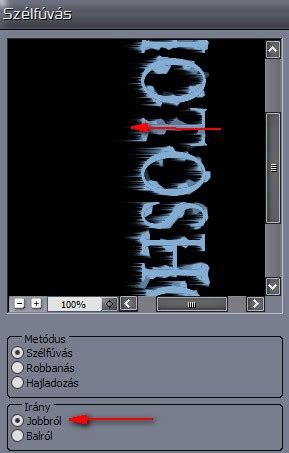
A Photoshop-ban a betűk beillesztését jó pár módszerrel megtehetjük. Először is a szöveg torzításához mindenképp szükségünk van szövegre. Mikor kiválasztottuk az adott eszközt, akkor a kurzor átalakul. Innen tudjuk, hogy már kijelölhetjük azt a célterületet, ahová szövegünk kerülhet. Ez még nem minden. A betűket nem csak függőleges, vízszintes síkban tudjuk elrendezni, hanem ezt megtehetjük bármilyen, előre meghatározott görbe alapján is. Egyik legegyszerűbb módja az előre meghatározott Alakzat eszközök valamelyikével, például az Ellipszis eszközzel. Természetesen nem csak kör alakzat lehetséges, megadhatunk szabad-kezes alakzatokat is az előre meghatározottakon kívül, vagy akár raszteres képekből is (kijelöléssel) „Munkagörbe létrehozása” opcióval létrehozhatunk egyedi vektoros felületeket. Ha megvan a görbénk, akkor át kell váltanunk a szöveg eszköztárak valamelyikére.
Íme egy videó, ha valakinek a cikk alapján kérdése lenne, itt megtekintheti miről is van szó.
Rétegmaszk - Photoshop kezdőknek | 4. lecke
A betűnek nemcsak a szövegközlés a feladata, hanem optikai és érzelmi hatást keltő szerepe is jelentős. A jó betű formája legyen szép, de ne mesterkélt, legyen határozott, önálló jellege és mindenekelőtt tökéletesen olvasható. Egy-egy betűtípus akkor válik kiegyensúlyozottá, ha a betűk belső térközei és a betűk közötti térközök harmonikusak egymással, ha a le és felnyúló szárak kiegyensúlyozzák a betűszemet. Gyakorlatilag az az igazán jó betű, amit szinte észre sem veszünk, nem fárasztja a szemet. A betű a tipográfiai forma legalapvetőbb, legkisebb és legfontosabb építőeleme.
Karakterek formázása
Formázás előtt ki kell jelölnie az egyes karaktereket. Jelölje ki a szövegréteget a Rétegek panelen. Egy szót duplán rákattintva jelölhet ki. Triplán kattintva kijelölheti az egész sort. Négyszer gyors egymásutánban kattintva kijelölheti az egész bekezdést. Ha a nyílbillentyűkkel szeretne karaktereket kijelölni, kattintson a szövegbe, és a Shift billentyűt nyomva tartva nyomja meg a Balra vagy a Jobbra billentyűt. A Karakter panelen rendelkezésre álló beállításokkal formázhatja a karaktereket. A Karakter panelen a legördülő menükben választhatja ki a különféle beállításokat. A számértékkel definiált beállítások értékét a Fel és a Le billentyűvel is megadhatja, de közvetlenül a mezőben is módosíthatja az értéket. A Karakter panel menüje további parancsokkal és beállítási lehetőségekkel segíti a munkát.
Az alapértelmezett mértékegysége a pont. Egy PostScript-pont a hüvelyk 1/72-ed részével egyenlő egy 72 ppi felbontású képen. A beírt szöveg az érvényben lévő festőszínben jelenik meg, amely a szöveg beírása előtt vagy után is módosítható. Használjon kitöltési gyorsbillentyűket. A festőszínnel való kitöltéshez nyomja le az Alt+Backspace (Windows) vagy az Option+Delete (macOS) billentyűkombinációt.
Színátfedési rétegstílusok és színek
Alkalmazzon színátfedési rétegstílust a szövegrétegre: ezzel a meglévő színre újabb színt, színátmenetet vagy mintát vihet fel. Válassza az eszköztár festőszín kiválasztására szolgáló mezőjét, és válasszon egy színt a Pipetta eszközzel. Megteheti azt is, hogy a Szín panelen vagy a Színtárak panelen választ színt. A Pipetta eszközben keresse meg a kívánt színtartományt, majd válassza ki a kívánt színt. Válassza az OK gombot.
Aláhúzás és áthúzás
Vízszintes folyásirányú szöveg alatt, illetve függőleges folyásirányú szöveg bal és jobb oldalán vonalat helyezhet el. Mindkét szövegtípus közepén is elhelyezhet egy vonalat. Ha aláhúzást szeretne használni a függőleges folyásirányú szöveg bal vagy jobb oldalán, válassza a Tulajdonságok panel Szövegbeállítások szakaszának Aláhúzás balra vagy Aláhúzás jobbra elemét. Aláhúzást alkalmazhat a függőleges folyásirányú szöveg jobb vagy bal oldalára, de nem mindkét oldalra. Ha vízszintes szöveget vízszintesen vagy függőleges szöveget függőlegesen szeretne áthúzni, válassza a Karakter panel Áthúzás gombját. Az Aláhúzás balra vagy az Aláhúzás jobbra parancs csak akkor látható a Karakter panel menüjében, ha függőleges folyásirányú szöveget tartalmazó szövegréteg van kijelölve.
Nagybetűs formázás és speciális karakterek
A szöveg nagybetűs karakterekkel is beírható vagy formázható: lehet csupa nagybetűs, vagy kiskapitális. Ha kiskapitálisként formáz szöveget, a Photoshop automatikusan az adott betűtípus kiskapitális karakterkészletét alkalmazza (ha van ilyen). A felső indexbe vagy alsó indexbe helyezett szöveg (más néven felső, illetve alsó szöveg) olyan csökkentett méretű szöveg, amely a betűk alapvonalához képest feljebb, illetve lejjebb helyezkedik el. Válassza a Tulajdonságok panel Szövegbeállítások szakaszának Felső index vagy Alsó index gombját.
Karakter- és bekezdésstílusok
A karakterstílusok karakterformázási jellemzőket tartalmaznak, és karakterekre, bekezdésre vagy bekezdések tartományára egyaránt alkalmazhatók. A szövegstílusok hierarchiát alkotnak: a kézileg alkalmazott felülírások felváltanak minden alkalmazott karakterstílust, míg az utóbbiak felülbírálják az alkalmazott bekezdésstílusokat. Ha előzetes szövegkijelölés nélkül szeretne stílust létrehozni, válassza a Karakterstílusok panel Új karakterstílus létrehozása elemét. A létező stílusokra duplán kattintva szerkesztheti azokat, és frissítheti az aktuális dokumentum összes ehhez kapcsolódó szövegét. Az aktuális karakter- és bekezdésstílusokat alapértelmezett szövegstílusként lehet menteni. A program ezeket az alapértelmezett stílusokat automatikusan alkalmazza az új Photoshop-dokumentumokra, és igény szerint olyan meglévő dokumentumokra is alkalmazhatók, amelyek még nem tartalmaznak szövegstílust. Ha olyan dokumentumba próbálja meg betölteni az alapértelmezett szövegstílusokat, amelynek már van szövegstílusa, megjelenik a Bekezdésstílusok importálása párbeszédpanel.
A Photoshop szövegarányék hatása
A Photoshopban a szöveg árnyék egy vizuális hatás, amely mélységet ad a szöveghez azáltal, hogy a háttérről felemelve tűnik. Ez a hatás árnyékot hoz létre a szöveg mögött, gyakran állítható homályossággal, átlátszatlansággal és távolságbeállításokkal a kívánt megjelenés elérése érdekében. Ez egy egyszerű eszköz, de erőteljes a kontraszt hozzáadásához és a szöveg bármilyen kialakításához. Ezért válik nagyon kulcsfontosságú, hogy megértsük, hogyan lehet árnyékot hozzáadni a szöveghez a Photoshopban.
Íme, miért a Photoshop szöveg-árnyék hatása a legjobb a szemet gyönyörködtető látványok létrehozásához:
- Egyszerű testreszabás: A Photoshop intuitív beállításokat biztosít az árnyékszög, a távolság, a méret és a terjedés beállításához, így minimális erőfeszítéssel hozhat létre a tökéletes árnyékot a szöveghez.
- Több csepp árnyék: Ugyanabba a szövegrétegbe több csepp árnyékot is hozzáadhat, ami réteges hatásokat tesz lehetővé, amelyek mélységet és dimenziót adnak anélkül, hogy külön rétegekre lenne szükség.
- Pontos átlátszatlanság-szabályozás: Állítható átlátszatlansági beállításokkal könnyen ellenőrizheti, hogy az árnyék milyen intenzív vagy finom megjelenik. Ez lehetővé teszi, hogy elérje a pontos megjelenést.
- Könnyű árnyékmódosítás: Gyorsan megváltoztathatja az árnyékokat az olyan tulajdonságok beállításával, mint az elmosódás, a terjedés és a szög. Ez a módszer dinamikus frissítéseket biztosít anélkül, hogy befolyásolná a design más elemeit.
- Többféle keverési mód: A Photoshop különböző keverési módokat (pl. Multiply, Overlay, Soft Light) biztosít, amelyek kölcsönhatásba lépnek a háttérszínnel, és rugalmasságot adnak a bonyolultabb árnyékhatások eléréséhez.
Így adhat hozzá egy csepp árnyékot a szöveghez a Photoshopban:
- Válassza ki a szövegréteget: Nyissa meg a Photoshopot, és válassza ki a "T" ikont a szöveg gépeléséhez, vagy válasszon ki egy meglévő szövegréteget, amelyre az árnyékhatást szeretné alkalmazni.
- Nyissa meg a Layer Styles panelt: A kiválasztott szövegréteggel lépjen a felső menübe, és válassza a "Réteg" > "Rétegstílus" > "Csepp árnyék" lehetőséget. Alternatív megoldásként kattintson a jobb gombbal a rétegre, és válassza a Blending Options lehetőséget. Ezzel megnyílik a "Rétegstílus" panel.
- Az árnyék testreszabása: A "Drop Shadow" beállításokban állítsa be az olyan opciókat, mint az "Opacity" (az árnyék átlátszóságának szabályozásához), "Angle" (az árnyék irányának beállításához), "Distance" (az árnyék eltolásának szabályozásához), "Spread" és "Size" lágyabb vagy élesebb élre.
- Előnézet és jelentkezés: Jelölje be az Előnézet jelölőnégyzetet, hogy valós időben láthassa a hatást, majd kattintson az "OK" gombra. Így helyezhet árnyékot a szövegre a Photoshopban.
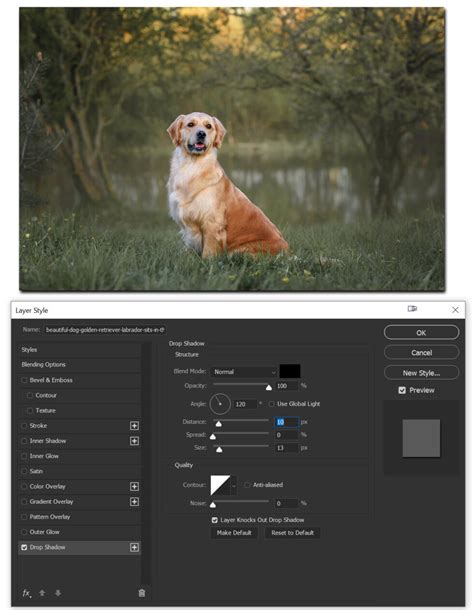
Árnyékok hozzáadása fotókhoz a Photoshopban
Az árnyékok hozzáadása a Photoshopban lévő fotókhoz olyan reális hatás létrehozását jelenti, amely utánozza a természetes fényt és fokozza a kép mélységét. Íme, hogyan adhat árnyékot a Photoshopban lévő fotókhoz:
- Válassza ki a réteget az árnyék létrehozásához: Kezdje azzal, hogy kiválasztja a fényképen található objektum vagy téma rétegét, amely árnyékot igényel. Ez lehetővé teszi, hogy hozzon létre az árnyékot közvetlenül a kiválasztott elemhez.
- Csepp árnyék hozzáadása: Lépjen a "Réteg" > "Rétegstílus" > "Csepp árnyék" menüpontba a kiválasztott duplikált réteggel. Állítsa be az olyan beállításokat, mint az "Átlátszatlanság", "Távolság", "Távolság" és "Méret", hogy illeszkedjen a világításhoz és az elhelyezéshez. A szög beállítás kulcsfontosságú az árnyék irányának meghatározásához.
- Átalakítsa az árnyékréteget: Nyomja meg a Control + T gombot az árnyékréteg átalakításához, és használja a fogantyúkat a méretének beállításához. Ezután kattintson jobb gombbal a fényképre, és válassza a "Torzítás" lehetőséget az árnyék átformálásához. Igazítsa a fényforráshoz és a fénykép szemszögéhez, mélységet adva és természetes megjelenést biztosítva.
Népszerű árnyékhatás típusok a Photoshopban
Ahhoz, hogy mélységet és stílust adjon a szöveghez, a Photoshop rugalmas lehetőségeket kínál különböző árnyékhatások alkalmazására, hogy fokozza a kreativitást a tervekben.
Íme öt népszerű típus, mindegyik egyedi érintést nyújt:
- Puha árnyék: Ez az árnyékeffektus alacsony átlátszatlanság és enyhe homályosság használatával finom, természetes megjelenést ad. Ideális szelíd, reális mélység megteremtésére anélkül, hogy túl merész lenne.
- Kemény árnyék: Éles szélekkel és nagyobb átlátszatlansággal a kemény árnyék drámai hatást hoz a szöveghez. Ez tökéletes a nagy hatású tervekhez, amelyek erős vizuális nyilatkozatot igényelnek.
- Hosszú árnyék: A szövegből kiterjedve ez az árnyékeffektus merész, lapos megjelenést hoz létre, amely népszerű a modern designban. Nagyszerű, ha egy trendi grafikai stílust ad hozzá a projekthez.
- Ragyogó árnyék: Ez a hatás fényes, lágy színű árnyékot ad hozzá a szöveg körül, ami sugárzó megjelenést kölcsönöz. Általában neoneffektusokra vagy fontos szöveg kiemelésére használják.
- Offset árnyék: Az eltolható árnyék az árnyékot enyhe szögben helyezi el a szövegtől, finom 3D-s hatást hozva létre. Dimenziót ad anélkül, hogy túlterhelné a fő tartalmat.
Videószerkesztés és szövegarányékok
A videószerkesztés során árnyékhatások hozzáadása a szöveghez javítja a tartalom professzionális minőségét. CapCut asztali videószerkesztő kiváló választás erre, lehetővé téve az árnyékok hozzáadását és a beállítások beállítását a hatás testreszabásához.
A szövegsablonok és hatások széles skálájával a Capcut ideális olyan alkotók számára, akik nem szerkesztő szakértők, de még mindig szeretnék fokozni videóikat vonzó szövegelemekkel.
AI-hajtású betűtípusgenerátor
CapCut AI betűtípusgenerátor automatikusan kreatív betűtípusokat javasol a felszólítás alapján, ami megkönnyíti a videó tökéletes tipográfiájának megtalálását.
Különböző árnyék színek és beállítások
A szöveg mélységének alkalmazásához a CapCut számos árnyékszínt biztosít, amelyek segítenek testreszabni a szöveges effekteket a megfelelő árnyalattal. Finomhangolhatja az árnyék átlátszatlanságát, hogy ellenőrizze, hogy az árnyékhatást milyen merész vagy finom szeretné. Ez a testreszabás lehetővé teszi, hogy hozzon létre professional-looking szöveg, amely fokozza az olvashatóságot. Állítsa be az árnyékszöget a szövegen, hogy dinamikusabb és reálisabb megjelenést érjen el. Függetlenül attól, hogy ± 90 vagy ± 180 fokot szeretne beállítani, ez a funkció teljes ellenőrzést biztosít az árnyék irányának felett.
Dinamikus szöveges animációk
CapCut animációs szövegkészítő számos szöveges animációs és billentyűkeret opciót biztosít, amely lehetővé teszi, hogy vonzó mozgást adjon hozzá a szöveghez.
Az árnyék hozzáadásához a szöveghez győződjön meg róla, hogy a legújabb verziója van. Ha azonban még nem töltötte le a Capcutot, kattintson az alábbi gombra, és telepítse az eszközre.
Rétegmaszk - Photoshop kezdőknek | 4. lecke
Lépések a szövegarányékok alkalmazásához a CapCutban:
- Videó feltöltése: Nyissa meg a CapCut-t, és hozzon létre egy új projektet. Válassza az "Importál" lehetőséget a videó feltöltéséhez az eszközről.
- Szöveg hozzáadása és az árnyék alkalmazása: Ha árnyékhatást szeretne hozzáadni a szöveghez, lépjen a "Text"> "Alapértelmezett szöveg"> menüpontba, írja meg a kívánt szöveget. Ezután a jobb oldali szerkesztési panelről nyissa meg az "Alap" fület, és kattintson az "Árnyék" gombra, hogy a szöveg vonzóbbá váljon. Itt testreszabhatja az árnyék színét, átlátszatlanságát, homályosságát és a szövegtől való távolságot. Ezenkívül állíthatja be az árnyékszöget egy dinamikus, szemet gyönyörködtető megjelenéshez.
- Export és megosztás: A véglegesítés után kattintson az "Exportálás" gombra, és állítsa be a paramétereket, mint például a kodek, a képkocka sebesség, a felbontás és így tovább. A finom, puha árnyékoktól a merész, dinamikus hatásokig minden egyes árnyékstílust testreszabhatsz a tökéletes megjelenés elérése érdekében. A fenti lépéseket követve könnyen elérheted.
Ezenkívül a CapCut asztali videószerkesztő egy másik eszköz, amely egyszerű módja annak, hogy szöveges árnyékokat adjon hozzá a videókhoz. Alapvető és fejlett eszközökkel rendelkezik, amelyek biztosítják a videóprojektek professzionális befejezését.
Gyakran ismételt kérdések
Hol van a drop shadow a Photoshopban PC-n?
A csepp árnyék funkciót a "Réteg stílusok" alatt találja. A hozzáféréshez kattintson a jobb gombbal a rétegre, amelyre az árnyékot szeretné alkalmazni, majd válassza a "Keverési lehetőségek" lehetőséget. A réteg stílusok panelben válassza a "Csepp árnyék" lehetőséget, és állítsa be a beállításokat, például az átlátszatlanságot, a szöget és a távolságot egy testreszabott hatáshoz.
Ingyenes Photoshop betűtípusok
Ha azzal a feladattal szembesült, hogy szöveget adjon hozzá a fényképezéshez, ezek az ingyenes Photoshop-betűtípusok, amelyeket professzionális fotóretusálók készítettek, nagyon hasznosak lesznek. Ne tedd a képed tetejére az első betűtípust, amivel először találkozol, keress egy figyelemre méltó betűtípust, amely harmonikusan illeszkedik fényképezési stílusodhoz. Az Ön kényelme érdekében a FixThePhoto csapata kiválasztotta a legjobb ingyenes betűtípusokat a Photoshop számára, amelyek alkalmasak különféle típusú fotózásokhoz.
Íme néhány kiemelt ingyenes betűtípus:
- A betűtípus egyszerű, könnyen olvasható betűket tartalmaz, amelyek minden fontos üzenetet közvetítő képhez megfelelőek. Ez a legjobb Photoshop betűtípus, ha azt szeretné, hogy a szöveg kiemelkedjen.
- Még egy áttekinthető betűtípus, apró további serifekkel a széleken ebből a betűkkel. Ez az egyik legjobb professzionális betűtípus, amelyet kissé hosszúra rajzolt betűk jellemeznek.
- Ez tekinthető az egyik legnagyobb, teljesen olvasható ingyenes betűtípusnak a Photoshop fotózáshoz logóihoz.
- Ez egy ingyenes betűtípus-generátor, amely lehetővé teszi, hogy szövegét stílusos betűtípusra formázza közvetlenül a böngészőben. Ha ezt a betűtípust alkalmazza a szövegére, akkor biztosan felkelti a figyelmet.
- Ha fel kell hívnia a figyelmet a szövegre, vagy jobban láthatóvá kell tennie, ez a betűtípus tökéletes lesz.
- Az ebből a legjobb fonts Photoshop listához tartozik. Ez az egyik legnagyobb, kézzel rajzolt ingyenes Photoshop betűstílus.
- Kiváló serif betűtípus azok számára, akik fotózás logó betűtípusokat keresnek.
- Ez az egyik legismertebb ecset legjobb Photoshop betűtípus.
- Nem tévedhetsz ezzel a serif betűtípussal, ha arra van szükséged, hogy a szöveg egészen egyszerűnek és minimalistanak tűnjön.
- Az ebből this font név mindent elmond - az ebből állandó alakú betűk, amelyek enyhén merésznek tűnnek. Ez az egyik legmegfelelőbb ingyenes betűtípus természet- és tájképekhez.
- A geometrikusan hosszú rajzolt betűket ebből a betűtípusból vékony és egyenetlen ecsetvonások egészítik ki. Ha ingyenes betűtípusokat keres a tervezők számára, ez az egyik közülük.
- Még egy egyedi betűtípus, amely úgy néz ki, mintha ecsettel festették volna. Ez az egyik legegyszerűbb és olvasható ingyenes Photoshop betűtípus.
- Ez az egyik legelegánsabb Photoshop aláírási betűtípus. Ez a betűtípus kiváló aláírási betűtípusként szolgálhat.
- A logók legjobb betűtípusai közül ez a leginkább figyelemfelkeltő.
- Ha fényképezési vízjel-betűtípusokat keres, nézze meg ezt.
- A betűtípust a palatábla írás ihlette. Az ebből a betűk belső részeit vékony egyenetlen vonalak borítják. A betűtípus nagyszerű kiegészítője a kézírásos betűtípusok listájának.
- Egy másik fantasztikus, kézzel rajzolt ingyenes betűtípus a Photoshophoz. A betűtípus a fúziós ebből vastag és vékony vonalakat, valamint finom íveket tartalmazza.
- Ez egy nagyon minimalista és könnyen olvasható betűtípus, tiszta vonalakkal.
- Ez a betűtípus hihetetlenül ötvözi a félkövér betűket finoman ívelt élekkel. Ez az egyik legkiválóbb ingyenes fényképezési betűtípus.
- Ez egy kiváló ingyenes betűtípus az Adobe Photoshop számára, amely kissé hasonlít a Linterashoz.
- A tervezőknek szánt ingyenes betűtípusok közül ez minden bizonnyal a legszokatlanabb. A betűk valódi, kissé olvashatatlan kézírásnak tűnnek.
- Ha univerzális betűtípust keres, akkor ezt is kipróbálhatja. Ez a legjobb fotós betűtípusok egyike.
- Az ebből a font név azt sugallhatja, hogy állítólag sötét és drámai felvételekre kell alkalmazni. Ez a listához tartozik a legjobb ingyenesen letölthető betűtípusok listájához.
- Ez az egyik legfantasztikusabb ingyenes logó-betűtípus a Photoshophoz.
- Ez a típus kibővíti a kiváló, kézzel rajzolt ingyenes Photoshop betűtípusok listáját.
- Leírása szerint az egyik ebből a legkifinomultabb betűtípusú fényképezés.
- Úgy emlegetik, mint egy ebből sok vonzó Adobe Photoshop betűtípus ingyenes letöltése.
- Mint az egyik legszembetűnőbb ingyenes aláírási betűtípus, jellemzői a vékony betűvonalak és az ívelt vonalak.
- Soha nem lehet elég minimalista serifmentes Photoshop betűtípus. Ez a betűtípus meglehetősen elfoglalja a helyét a Photoshop legjobb betűtípusai között.
- Úgy gondolják, hogy ez az egyik legnagyobb ingyenes betűkészlet a tervezők számára.
- Még egy kiváló betűtípus leegyszerűsített betűtípusok között, amelyeket letölthet a Photoshop számára.
- Ez a betűtípus kiegészíti a hihetetlen ingyenes Photoshop betűtípusok listáját.
- A betűtípus hasonló tulajdonságokkal rendelkezik, mint a Valense.
- A Photoshop egyik legkiválóbb ingyenes fontjaként emlegetik.
- Gyönyörűen ívelt betűi úgy néznek ki, mint egy retró kézírás.
- Mivel ez a név, teljesen egyértelmű, hogy ez az egyik legkülönlegesebb vízjel betűtípus fotózáshoz.
- Ez az egyik az Adobe Photoshop ingyenes betűkészletei közül, amelyek első pillantásra hétköznapinak tűnhetnek.
Próbálja ki és töltse le a FixThePhoto által tervezett Photoshop betűtípusokat. Lehet, hogy jó számot kell átnéznie, hogy megtalálja a legfigyelemreméltóbb és leginspirálóbb betűtípusokat, de ne féljen kísérletezni.