Az ARCHICAD 20 számos lehetőséget kínál a tervdokumentáció precíz beállítására, beleértve a papírtér megjelenítését és a mértékegységek tizedesjegyeinek kezelését. Ezek a beállítások alapvető fontosságúak a pontos és professzionális munkához.
Tervbeállítások áttekintése
A Beállítások > Terv beállításai menüben találhatóak azok a lapok, ahol megadhatja az adott tervhez tartozó szabványokat és munkamódszereket. Ezek a beállítások elmentésre kerülnek a tervvel együtt, így ha egy másik felhasználó nyitja meg a tervet, ugyanazokat az értékeket fogja használni a program. Csapatmunka során a beállítások módosításához elérési jogokkal kell rendelkeznie, és le kell foglalnia a "Terv beállításai" párbeszédpanelt.
A párbeszédablak bal felső részén egy legördülő menü található, amely felsorolja az összes beállítási kategóriát. Ezek közvetlenül elérhetők a Beállítások > Terv beállításai almenüből is.
Méretezési beállítások és tizedesjegyek
A méretezési beállítások nem vonatkoznak a számított értékekre, mint például a fal hosszára az Interaktív konszignációnál vagy a Listázásnál. Ezekre a számításokra a "Terv beállításai" párbeszédpanel Számítási egységek és szabályok oldala vonatkozik.
Ha a párbeszédablakban testre szabta a méretezési beállításokat, a "Szabványos elnevezés" "Egyéni" elnevezésre változik. A vezérlők beállítása közben a Példa mezőnél megtekinthető az előnézet, azaz látható, hogyan jelenik majd meg a Méretezés típusa a tervben.
Példánkban a tizedesjegyek száma kettő, de mivel az Extra pontosság beállított értéke 25, a következő tizedesjegy is megjelenik felső indexben, 25 pontosságú kerekítéssel.
A Kerekítés opció a terület típusú méretezéseknél érhető el. A "Más" opció kiválasztásakor a program az értéket a beállított tizedesig kerekíti, de az utolsó számjegy(ek)et 5-ös vagy 25-ös léptékben határozza meg.
A Pontosság beállítás a fok, perc, másodperc és geodéziai egység szögmértékegység esetén használható.
A Méretsegédvonal változása lépték szerint opció lehetővé teszi, hogy kiválassza az állandó vagy a léptékes lehetőséget, így méretsegédvonalait állandó léptékben tarthatja, vagy az ablaklépték függvényében változtathatja őket.
Megjegyzés: Egy terven belül ugyanahhoz a méretezés típushoz nem használhat különböző mértékegységeket.
A Nulla láb és inch megjelenítése opció esetén, ha a "Láb és tört inch" lehetőséget választja, három pár választó gomb áll rendelkezésre. Ha a "Tört inch" opció mellett dönt, egy pár választó gomb jelenik meg.
Rajzbeállítások a Tervlapon
A Tervlapon a rajz képernyőn való megjelenítésének formátuma is beállítható. A "Gyors előnézet" opció kiválasztásakor megjelenik a "Gyors előnézet" felirat. Ha a "Nincs előnézet" opciót választja, a rajz kerete jelenik meg, egy "Nincs előnézet" felirattal a rajz helyén.
A rajz tervlapon történő átméretezéséhez (ahelyett, hogy a forrásnézetben található eredeti léptéket használná) választhat előre definiált értéket a Rajzlépték legördülő menüből, vagy megadhat egyedi léptéket.
Megjegyzés: A Modellnézetben elhelyezett rajzok, valamint az elhelyezett rajzok és PDF-dokumentumok számára a lépték nem jelenik meg. A testre szabott Rajz lépték elkülönül az Eredeti léptéktől.
A Rajzlépték hozzáadható az automatikus szövegekhez és tartalomjegyzékekhez az Automatikus szöveg funkció segítségével. Azonban bizonyos rajzok esetén, például ha a rajz PDF fájl részét képezi, a megjelenített lépték félrevezető lehet, mivel az ARCHICAD nem ismeri fel a PDF tartalmakat.
A Horgonypont az a pont, amelynél a rajzot a tervlapra helyezzük.
Papír méret és nyomtató beállítások
A nyomtatóillesztő kiválasztásához használja a párbeszédpanel tetején található két legördülő listát. Az első a gyártókat, a második az adott gyártó nyomtatóillesztőjét listázza. Ha a nyomtató gyártója szerepel a listában, de az adott modell hiányzik, böngésszen a többi modell között, és válasszon egy hasonló papírméretű nyomtatót (pl. E méret). Ha a gyártó nem szerepel a listában egyetlen modellel sem, ellenőrizze a nyomtató felhasználói kézikönyvét a kompatibilitás és az emulációs módok tekintetében. Ha a nyomtató elfogad HPGL-2 és/VAGY RTL adatokat, jó esély van a működtetésére.
A Paper (Papír) vezérlőkkel választhatja ki a nyomtató papírméretét. Kattintson az OK gombra, ha befejezte a méretek manuális meghatározását. Az új egyéni méretek megjelennek az egyéni méret legördülő listában.
A Margins (Margók) opcióknál válassza a "Normal" (Normál) vagy "Extended" (Kiterjesztett) opciót a papír margóihoz. Az X/Y mezők a vízszintes és függőleges papírméretet jelenítik meg.
Amikor először használja a nyomtatót az ARCHICAD programmal, csatlakoznia kell a Setup (Beállítás) gombra kattintva a Connection (Kapcsolat) területen. Kiválaszthatja az egyik telepített nyomtató-illesztőprogramot a legördülő menüből.
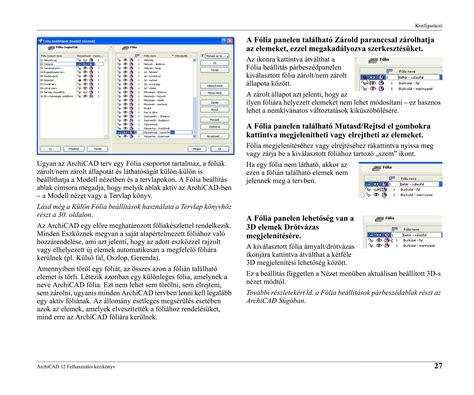
Alap beállítások - ArchiCAD 15 - kezdeti lépések
A valamennyi eszköz eszköztárában érvényes általános beállítások leírását ld. A Tárgy eszköz beállítások segítségével számos olyan tárgy válik elérhetővé, amely nem tartozik egyetlen kiemelt altípushoz sem. Ezek a tárgyak három fő mappában találhatók (Alapkönyvtár, Látvány és Kiegészítők), melyek mindegyike több almappát tartalmaz.
Az elemkonszignációknál: a felhasználó által megadott fő elemparaméterek (pl. fal hossza, ablak mérete). Az ARCHICAD elemek IFC szerinti osztályozása az Elembeállításoknál (az Osztályozás és tulajdonságok panelen) és az IFC tervkezelőben található. Az IFC Hozzárendelést az IFC tervkezelőben lehet elvégezni.
A Jellemző tárgyak az Elembeállítások Listázás paneljén kapcsolhatók hozzá az elemekhez. Ez a panel alapértelmezés szerint nem látható.
A fal kerülete változhat az Alaprajz vetítési beállításaitól függően. A helyiségtest magassága a helyiség kiindulási szintjétől mérve. Az elem érintett helyiségének száma (ha van ilyen).
A Tárgy szélessége a Tárgy beállítások Előnézet és elhelyezés panelének "1. méret" mezőjében adható meg.
A könyvtári elem elhelyezésekor a Könyvtári elem tükrözése jelölőnégyzet bejelölésével tükrözhető az elem.
A GDL tárgy paraméterek használata lehetővé teszi a rugalmas testreszabást. A Minimális helyigény paraméter meghatározza az elhelyezett tárgy körül üresen hagyandó területet.
A beállítások csak akkor lépnek érvénybe, ha a vonatkozó Elem vonaltípusainak/tollainak/attribútumainak felülírása jelölőnégyzet(ek) be van(nak) kapcsolva.
A Tervlapon válassza ki a rajz képernyőn való megjelenítésének formátumát. Ha a Gyors előnézet lehetőséget választja, megjelenik a „Gyors előnézet” felirat. Ha a Nincs előnézet lehetőséget választja, a rajz kerete jelenik majd meg, egy „Nincs előnézet” felirattal a rajz helyén.
A rajz felosztása több tervlap között opció csak akkor aktív, ha a kiválasztott rajz Séma vagy Index nézetből lett létrehozva.
Nyomtatható keret hozzáadása opció bejelölésével a rajz köré nyomtatható keret kerül.
A jobb oldalon található ablak a cím szimbolikus előnézeti képet jeleníti meg a két formátum egyikében.
Visszahivatkozás gombra kattintva léphet be a Visszahivatkozás párbeszédablakba.
Az Alsó magasság az objektum aljának pillanatnyi magasságát mutatja. Ez az érték csupán számítási eszközként szolgál, nem kapcsolatként.
A Tárgyakat a Könyvtári elem 2D-s jelképén meghatározott pontoknál fogva helyezheti el. Közülük az egyik az elsődleges fogópont. A többi pontot X-ek jelölik.
Az elérhető paraméterek a tárgy függvényében változnak. Bizonyos tárgyak Paraméterlistái alternatívaként használhatók a grafikus Egyéni beállítások helyett.
A szövegek Unicode formátumúak. Szövegelemek nyomtatása, rajzgéppel történő megjelenítése, szerkesztése során minden kódoló rendszer támogatott, ugyanez érvényes a DXF/DWG formátumra történő átalakításra is.
Válasszon tollszínt a számozott mező vagy az előugró vezérlő segítségével.
A sorköz (azaz a függőleges sortávolság) értéke adható meg százalékban.
Az Archicad automatikusan „átfordítja” a szöveget úgy, hogy az olvasható legyen a képernyőn (ne fejjel lefelé álljon), a nézet irányától függetlenül.
Jelölje be ezt a négyzetet, ha a képernyő háttérszínétől eltérő háttérszínt szeretne alkalmazni.
Szükség esetén a keret eltolható a szövegtől.
Adja meg a szöveg elforgatási szögét. Az előugró ablakban megadható, hogyan értelmezze a program ezt a szögértéket az elem elhelyezése során.
Előfordulhat, hogy a Formátum panelen található vezérlők némelyike nem alkalmazható egy-egy szöveges elemre. Ezek kiszürkítve jelennek meg.
tags: #archicad #20 #tizedesjegyek #papirter