Ez a használati útmutató a Corel Photo-Paint szoftverben található szabadkézi kijelölési funkciók részletes bemutatására szolgál. A szoftver licencekkel és meghosszabbításokkal kapcsolatos információkat is tartalmaz, és 1 felhasználó értékelte átlagosan 7.5 ponttal. A kézikönyv angol nyelven érhető el.
Ha kérdése van a Corel Photo-Paint 2019 kapcsán, vagy segítségre van szüksége, itt teheti fel kérdéseit.
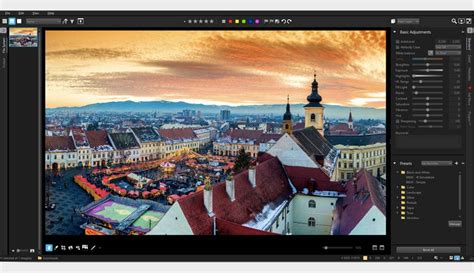
Corel Photo-Paint 2019 specifikációk és általános információk
Az alábbiakban megtalálhatók a Corel Photo-Paint 2019 termékspecifikációi és a kézikönyv részletei. Sajnos a Corel Photo-Paint 2019 használati utasítása magyar nyelven nem áll rendelkezésre, csak angolul.
Gyakran Ismételt Kérdések (GYIK)
Nem találja a választ a kérdésére a kézikönyvben? A választ a Corel Photo-Paint 2019 szóló GYIK részben találhatja meg lentebb.
Képfeldolgozási alapok és eszközök a Corel Photo-Paintben
A Corel Photo-Paint számos eszközt kínál a képek professzionális szerkesztéséhez. Az alábbiakban bemutatjuk a legfontosabb funkciókat, amelyek segítenek a szabadkézi kijelölések és egyéb képmanipulációk elvégzésében.
Alapvető Műveletek
- New - Új kép szerkesztése.
- Open - Kép betöltése.
- Resample - A kép átméretezése és a felbontás megváltoztatása.
Kijelölő Eszközök és Műveletek
A Corel Photo-Paint számos eszközt kínál a képek precíz kijelöléséhez és szerkesztéséhez. Ezek az eszközök lehetővé teszik objektumok létrehozását, színátmenetek alkalmazását és effektek hozzáadását.
- Körbekerítés pontok alapján: A kijelölő eszköz pontjára kattintva körbekeríti a képponthoz hasonló színű területet.
- Szín felvétele: Szín felvétele egy meglévő képről.
- Festés és kitöltés: Az eszköz festi ki a kurzor alatti területet, vagy a papír színére változtatja azt.
- Ecsetek és textúrák: Különféle ecsetek állíthatók be, beleértve a szaggatottságot (Spacing) és a véletlenszerű több színű ecsetvonásokat.
- Színátmenetek: Az egér bal gombjával nagyítani, a jobbal kicsinyíteni lehet, középpontjába nagyít-kicsinyít.
- Téglalap, ellipszis és sokszög rajzolása: Ezek az alakzatok rajzoló színe és kitöltése a feltöltés színe határozza meg. Sokszög rajzolásánál az utolsó csúcsra kettőt kell kattintani.
- Szöveg eszköz: Szöveg vihető a képbe, és annak paraméterei állíthatók.
Objektumok Létrehozása és Kezelése
A Corel Photo-Paintben objektumok hozhatók létre különféle eszközökkel és funkciókkal. A Fill tekercsmenü és a különféle parancsok segítségével az objektumok testre szabhatók.
- Objektumok létrehozása: Különböző alakzatok és kijelölések alapján objektum hozható létre.
- Built Mode kapcsoló ikon: Ez az ikon lehetővé teszi az objektumok kereteinek (amíg rá nem kattintunk a Create Object ikonra) azonnali létrehozását.
- Objektum láthatósága: Itt lehet ki- és bekapcsolni az objektumok láthatóságát.
- Szintek kezelése: Az objektumok más és más szintre helyezhetők, ami lehetővé teszi a rétegek rendezését (alapértelmezésben az All Channels van bekapcsolva).
Maszkok és Áttetszőség
A maszkok lehetővé teszik a kép bizonyos részeinek manipulálását anélkül, hogy maguk a képpontok módosulnának. Egy képhez maszk rendelhető hozzá. A maszk nem rendelkezik képpontokkal, csak egy bizonyos részén hat.
- Áttetsző maszkok: A Create Transparency Mask/New paranccsal áttetsző maszk készíthető. Minél fehérebb egy pont a maszkban, annyiban alkalmazódnak rá a kiadott parancsok.
- Uniform típus: Egységes árnyalatot ad minden pontnak.
- Képesség szerkesztésre: A Transparency/Edit kapcsolóval és az Image láthatóságának kikapcsolásával (Show) rajzolható, festhető, feltölthető a maszk.
- Színek védelme: Kijelölhetők azok a képpontok, amelyeket védeni szeretnénk (Protect Selected Colors).
- Színválasztás: A kurzor segítségével kiválasztható a képről a megfelelő szín, és beállítható a színhasonlóság.
Képjavító és Speciális Effektusok
A Corel Photo-Paint számos beépített effektust kínál a képek vizuális megjelenésének javítására és átalakítására.
Színkorrekció és Átalakítás
- Tone Map: A kép (szín)átviteli görbéjének állítása, előre beállított görbék közül lehet választani.
- Edge Detect: A kép részeinek körvonalát keresi meg.
- Emboss: Dombormű hatás.
- Motion Blur: Elmozduló hatás.
- Glass Block: A kép tejüvegen keresztül hatását kelti.
- Impressionist: Újrarajzolja a képet impresszionista ecsetvonásokkal.
- Pixel manipuláció: A pixeleket össze-vissza rázza.
- 3D effektek: Vízszintes és függőleges hengerre (cylinder) vagy 3 tengely mentén forgatható el a kép 3 dimenzióban (3D Rotate).
- Ripple: Hullámok adhatók a képbe.
- Smoked glass: A kép füstablak mögé helyezése.
- Vignette: A kép keretét színátfolyással simítja el.
- Wet Paint: Színfolyást lehet kreálni a képre.
- Wind: A pixelek elfújásának hatása.
- Add Noise: Eltérő színű képpontok (zaj) helyezhetők a képbe, melynek mennyisége a Level-nél állítható.
Using Effects | Corel PHOTO-PAINT for Windows
Vizuális Alapismeretek és Tipográfia
A Corel Photo-Paint használatához elengedhetetlenek a vizuális alapismeretek, beleértve a betűtípusok, színelmélet és grafikai modellek megértését.
Betűtípusok
A tipográfiában a betűtípusokat három fő csoportra oszthatjuk:
- Talpas (antikva): Jellemzője, hogy a betűvégeknél úgynevezett talpak találhatók. Ezeket a betűtípusokat könyvek, újságok és hivatalos levelezés szerkesztésénél használják. Példák: Times, Garamond, Primus.
- Talpatlan (groteszk): A betűvégek egyenesen végződnek. Példák: Helvetica, Arial, Avangarde.
- Egyéb (reklámbetűk): Ide sorolhatók a kézírást utánzó betűk, iniciálék stb.
A betűstílusok közül négyfélét alkalmazunk általában:
- NORMÁL (Regular)
- DŐLT (italic, kurzív)
- FÉLKÖVÉR (bold, fett)
- FÉLKÖVÉR DŐLT (bold italic, fett kurzív)
A számítástechnikában használt betűtípusok file formájában léteznek. A Windows rendszerek a Truetype (TTF) betűtípusokat használják alapértelmezetten, amelyek vektoros formátumúak, így minőségromlás nélkül nagyíthatók és kicsinyíthetők.
Színelméleti Alapok
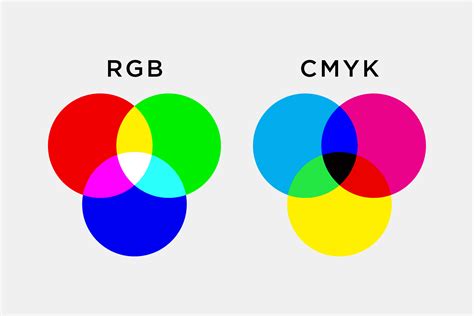
A színek a szembe jutó, látható tartományba eső, különböző hullámhosszú fénysugarak. A leggyakrabban használt színezési modellek:
- HSB (árnyalat, telítettség, fényerő): Az emberi színérzékelésen alapul.
- RGB (vörös, zöld, kék): Az alapszínek különböző arányú keverésével állítja elő a színeket. Ez az additív színkeverés, melyet monitorok és televíziók használnak.
- CMYK (cián, bíbor, sárga, fekete): Az elnyelt, illetve visszavert fény tulajdonságain alapul. Ez a szubtraktív színkeverés, melyet a nyomdatechnikában használnak.
Vektorgrafika és Pixelgrafika
A Corel Photo-Paint, bár elsősorban pixelgrafikai szoftver, számos vektoros képességgel is rendelkezik, és fontos megérteni a két grafikai típus közötti különbségeket.
Vektorgrafika
A vektorgrafika lényege, hogy a kép elemeit matematikai vektorok írják le. A rajz minden egyes elemét egyenesek és görbék építik fel. Ennek előnye, hogy a vektoros kép korlátlan méretben nagyítható és kicsinyíthető minőségromlás nélkül. A vektoros rajzok általában kisebb file méretűek.
Pixelgrafika
A pixelgrafika képeket képpontok (pixelek) millióiból építi fel. A felbontás és a színmélység határozza meg a kép minőségét. A Corel Photo-Paint elsősorban pixelgrafikai szerkesztésre szolgál, ahol a képpontok manipulálásával érhetünk el vizuális változásokat.
Using Effects | Corel PHOTO-PAINT for Windows
A Corel Photo-Paint 2019 egy sokoldalú képszerkesztő szoftver, amely számos eszközt kínál a szabadkézi kijelölésekhez, képjavításhoz és kreatív effektusok alkalmazásához.
tags: #corel #photopaint #szabadkezi #kijeloles