Az Archicadben a koordináták megadása kulcsfontosságú a pontos modellezéshez. A program több módszert is kínál a koordináták bevitelére, amelyek megkönnyítik a felhasználók munkáját és növelik a precizitást.
A Követő (Tracker) és a Koordináták
A Követő egy olyan felület az Archicadben, amely valós időben mutatja a kurzor pozícióját és a bevitelre váró értékeket. A Követőben megjelenő paraméterek az éppen végrehajtott szerkesztési műveletnek megfelelően változhatnak. A Követő megfelelő mezőjének aktiválásához írja be a nevet (X, Y, Z vagy D/R vagy A), majd az értéket. Például: X3 vagy Y-4.
A Követő testreszabható a Beállítások > Munkakörnyezet > Követő és koordinátabevitel menüpontban. Itt számos opció áll rendelkezésre a vizuális megjelenés és a működés finomhangolására.
Egyéni megjelenés használata: Jelölje be ezt a négyzetet, ha a Követőben egyéni színbeállításokat kíván használni.
Paraméternevek mutatása: A követőben a paraméterek mutatása.
X, Y koordináták mindig a Felhasználói origóhoz viszonyítva a követőben: Jelölje be, ha abszolút X-Y koordinátákat kíván mutatni a követőben, még akkor is, ha a szokásos eszköztár „Relatív koordináták a követőben” parancsát aktiválta.
Engedélyezd a közvetlen számbevitelt a követő mezőbe: Ha bejelöli, a szerkesztő műveletek alatt a numerikus bevitel a követőbe koordináta bejegyzésként kerül be. Ez az adatbeviteli módszer akkor használható, ha a "Közvetlen adatbevitel a Követőben" mező ki van jelölve a Lehetőség > Munkakörnyezet > Követő és koordinátabevitel párbeszédablakban.
Szögmérés a legutóbbi referenciavonalhoz képest: Amennyiben megjelöli ezt a négyzetet, a Követő szögértékei mindig az aktív referenciavonalhoz viszonyítva értendők.
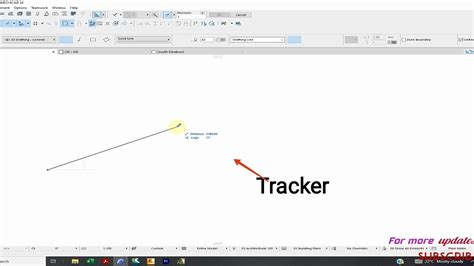
Koordináta-rendszerek az Archicadben
Az Archicadben, mint minden koordináta-rendszerben, egy origóhoz képest lehet megadni a koordinátaértéket. Különböző origókat különböztetünk meg:
- A Terv origó: melynek helye a terv egész élete során változatlan marad. A koordináta-rendszer X-szel jelölt terv origója az alaprajzi ablak bal alsó sarkához közel helyezkedik el, ha az alapértelmezett sablon alapértelmezett nézetét használjuk.
- A Szerkesztési origó: A bevitel megkezdésekor automatikusan megjelenik. Alapértelmezés szerint a Felhasználói origó egybeesik a Terv origóval.
A Felhasználói Origó Áthelyezése
A Felhasználói origó áthelyezhető a tervablak tetszőleges pontjára. Ehhez kattintson a Felhasználói origó áthelyezése gombra a szokásos eszköztárban (vagy a Koordináták palettán), majd kattintson az ablak egy tetszőleges pontjára. Ha segédvonalat használ a bevitelkor, a Felhasználói origó automatikusan áthelyeződik a legközelebbi illesztési referenciapontra.
Beviteli Módszerek és Gyorsbillentyűk
Az Archicad számos kényelmes beviteli módszert kínál a koordináták megadására.
Közvetlen Adatbevitel
Ez az adatbeviteli módszer akkor használható, ha a "Közvetlen adatbevitel a Követőben" mező ki van jelölve a Beállítások > Munkakörnyezet > Követő és koordinátabevitel párbeszédablakban. Kezdje el beírni az alapértelmezett paraméter értékét (félkövérrel jelölve).
Gyorsbillentyűk Használata
Használja az N gyorsbillentyűt. Ez az adatbeviteli módszer akkor használható, ha "A koordináta-gyorsbillentyűk a Követőnek adnak elsőbbséget" mező ki van jelölve a Beállítások > Munkakörnyezet > Követő és koordinátabevitel párbeszédablakban. Ez az alapértelmezett beállítás.
A Követő megfelelő mezőjének aktiválásához írja be a nevet (X, Y, Z vagy D/R vagy A), majd az értéket. Például: X3 vagy Y-4.
Kattintson a szálkereszt ikonra a Követőben. Írja be az operátort az érték után. Írja a + vagy - jelet az érték után.
Amikor 3-at ír be, az Archicad azt feltételezi, hogy három lábra gondolt.
További Funkciók
Ellenőrizze a Követő mutatása lehetőséget a Beállítások > Munkakörnyezet > Követő és koordinátabevitel menüpontban.
Relatív Koordináták: Ha segédvonalat használ a bevitelkor, a Felhasználói origó automatikusan áthelyeződik a legközelebbi illesztési referenciapontra.
Abszolút Koordináták: Az abszolút koordinátákat a program a Felhasználói origótól méri.
Másolás és Beillesztés: Koordinátákat lehet a Vágólapra másolni, és onnan beilleszteni.
ARCHICAD tutorial - Hogyan találjuk meg a helyiségeket?
tags: #archicad #eov #koordinatak