Az ARCHICAD falcsatlakozások rugalmas és intelligens módon kezelik a különböző épületelemek közötti kapcsolatokat, biztosítva a terv koherenciáját és az automatikus frissítéseket.
Az Elemek Asszociativitása
Az egymáshoz kapcsolt elemek asszociatívak: bármely elem változtatása azonnal hatással van minden kapcsolódó elemre is. Ez a funkció jelentősen megkönnyíti a tervezési folyamatot, mivel a módosítások automatikusan érvényesülnek az egész tervben.
A kapcsolatok vizualizálása is egyszerű. Vigye a kurzort a lista fölé: amint a kurzort valamelyik listázott elem fölé viszi, az a csatlakozó elem kiemeléssel jelenik meg a tervben. Ez segít azonosítani az aktuálisan aktív kapcsolatokat és azok érintett elemeit.
Ha a lista az aktuális nézeten nem látható elemekkel való kapcsolatot tartalmaz, akkor is megjelenik a kurzor jelzése, így mindig tisztában lehet a terv teljes kapcsolatrendszerével.
Kapcsolatok Kezelése és Törlése
A kapcsolatok kezelése intuitív. A kapcsolat törléséhez (vagyis a kapcsolat megszüntetéséhez és a vágás visszavonásához) kattintson az X ikonra a listán szereplő kapcsolat mellett. Ezzel egyszerűen megszüntetheti a felesleges vagy tévesen létrehozott kapcsolatokat.
Egy teljes kapcsolat csoport törléséhez kattintson a listán a fejléc melletti X ikonra. Ha egyszerre több kapcsolatot szeretne törölni, jelöljön ki egy vagy több modell elemet. A helyi menüből válassza a Csatlakoztatás > Minden kapcsolat törlése parancsot. Ez a funkció időt takarít meg, ha nagyszámú kapcsolattal kell dolgozni.
Függönyfalak és Falak Csatlakoztatása
A függönyfal egy vagy több falhoz kapcsolódhat, ami komplex homlokzati kialakításokat tesz lehetővé. A csatlakoztatás folyamata a következő:
- Jelölje ki a fal(ak)at és a függönyfalat.
- A kapcsolódó elemek kiválasztása után a program felajánlja a csatlakoztatási lehetőségeket.
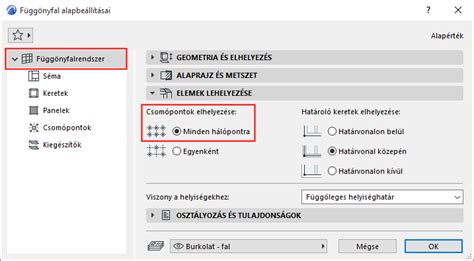
- Megjelenik a "Falak illesztése függönyfalhoz" párbeszédpanel. Ezen a párbeszédpanelen adható meg a fal(ak) és a függönyfal pontos csatlakozási pontja.
- Amikor a falvégek és a Függönyfal nem vágnak egybe, megjelenik a szem kurzor: kattintással adja meg, hogy a fal melyik végét kívánja csatlakoztatni a függönyfalhoz.
A csatlakozás módja többféle lehet:
- Kapcsolás a függönyfal vastagságánál: ez az alapértelmezett beállítás. A Belül és Kívül eltolás értékek összege adja meg a függönyfal névleges vastagságát, a Függönyfal rendszer beállításai Geometria és elhelyezés panelén definiáltak szerint.
- Egyéni eltolás: kattintson erre a lehetőségre, ha csak a függönyfal névleges vastagságának megfelelő pontokon kíván fala(ka)t csatlakoztatni.
A függönyfal és fal(ak) közötti csatlakozásban részt vevő kiválasztott elemek „fogóval” jelennek meg. Kattintson a fogóra a kiválasztott elemeket érintő csatlakozások (beleértve a szilárdtest-műveleteket és vágásokat, valamint az összekapcsolt falakat/függönyfalakat) listájának megjelenítéséhez.
Falak és Gerendák Csatlakozása
A falakhoz és oszlopokhoz hasonlóan itt is többféle beállítás áll rendelkezésre, melyekkel meghatározhatja, hogyan számolja ki a program a más helyiségek által körülvett függönyfalakat, vagy hogy melyek szolgáljanak helyiséghatárként.
Fal-fal metsződések esetén a falaknak nem csak ütközniük kell, hanem a referenciavonalaiknak is metszeniük kell egymást. A gerenda-gerenda metsződések maximális rugalmassága érdekében ügyeljen arra, hogy a gerendák referenciavonalai metsszék egymást. Ilyenkor a gerendáknak tulajdonképpen nem szükséges ütközniük. A gerendák automatikusan egymásba nyúlnak a referenciavonalaik mentén.
A gerendák metszése egyszerű ütköztetéssel is megvalósítható, ilyenkor nem szükséges, hogy a referenciavonalak metsszék egymást. Ebben az esetben azonban a gerendák megállítják egymást, azaz nem nyúlnak automatikusan egymásba a referenciavonalaik mentén.
Ha 3 vagy több fal vagy gerenda találkozik egy csomópontban, a csomópont több kétirányú csatlakozásból álló csoportként viselkedik. A kapcsolatok rendjét a csatlakozási sorrend határozza meg.
Speciális Csatlakozási Helyzetek
Ha egy ún. burkolt oszlopot helyez el, amelynek közös része van egy réteges fallal, az oszlop áttöri a réteges fal teherhordó rétegeit, függetlenül a rétegek prioritásától. 3D-ben a fal burkolórétegei az oszlop burkolatához lesznek hozzáadva.
Amikor a falban elhelyezett nyílászáró (ajtó vagy ablak) egy síkban van a födém tetejével, a födém burkolatának rétege folytatódik a falon, a réteghez rendelt összemetsződési prioritásoktól függetlenül (egészen a födém teherhordó rétegéig).
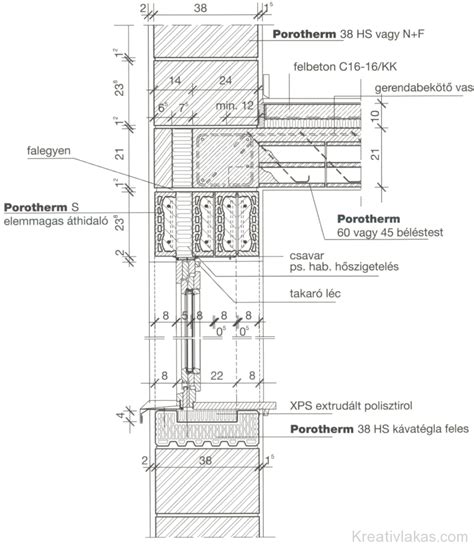
Ha a metszet héjszerkezetet, tetőt vagy alakzatot tartalmaz, a megfelelő metszés érdekében használja a Tervezés > Csatlakoztatás > Elemek egyesítése parancssort. Ha egy héjszerkezet vagy tető a vágóelem szerepét tölti be (Tervezés > Csatlakoztatás > Elemek vágása tetővel/héjszerkezettel), össze lesz fűzve a levágott elemmel.
Vonalkiküszöbölési Szabályok
Ha két (azonos vagy eltérő szerkezeti elem típusú) elem találkozik a modellnézetben (Metszet, Homlokzat, 3D dokumentum), a következő vonalkiküszöbölési szabályok érvényesek. Ezek a szabályok nem érvényesek az alaprajzon, ott ugyanis minden vonal megjelenik. A vonalak láthatóságának beállításához használja a Megjelenítési sorrend lehetőséget.
Ha valamelyik vagy semelyik elem sem használ építőanyagot (pl. két tárgy), akkor a metszeti kitöltésekre a fenti logika érvényes (az építőanyagoktól eltérően).
Ha meg szeretné tartani a válaszvonalat, módosítsa az egyik elemhez tartozó Fólia metszéscsoport számot.
Falmagasság és Szintek Kapcsolata
Ha később módosítja a tervben a szintek helyét és magasságát, akkor a kapcsolt falak magassága automatikusan követi a módosítást. Ez biztosítja, hogy a terv mindig naprakész maradjon.
Beállíthat egy eltolási értéket a fal teteje és a felső kapcsolódó szint között (a fal magassága megfelelően változik). A Fal magassága értéket befolyásolja az alsó és felső eltolási érték, ha van ilyen.
Válasszon egy szintet, amelyhez hozzákapcsolja a Fal alját. Beállíthat egy eltolási értéket a fal alja és honszintje között. A fal alja (ahol a fal referenciavonala található) fizikailag kapcsolódik a fal honszintjéhez. Ha később módosítja a honszint helyét, a fal magassága is automatikusan módosul.
Alsó magasság [a referenciaszintig]: Kiszámítja a fal referenciavonalának pillanatnyi magasságát a hivatkozási szinttől (alapértelmezésben ez a Terv 0,00 szintje).
Réteges fal beállítása ArchiCAD
Fal Geometriája és Beállításai
A Fal összetettsége ikonok segítségével választhatja ki a fal geometriáját: egyenes, ferde vagy kétszeresen ferde. Ez a jelölőnégyzet csak akkor látható, ha a geometria módszer Sokszög fal.
Referenciavonal eltolása: „külső” vagy „belső” referenciavonal használatakor pozitív eltolási érték megadásával a fal közepe (vagy a mag közepe) felé mozdíthatja a referenciavonalat. A negatív eltolással a fal középvonalától (vagy a mag tengelyétől) távolabb helyezi a referenciavonalat.
A falak alja (a többi elemhez hasonlóan) a fal honszintjéhez van kapcsolva. Felső kapcsolat létrehozható a fal és a tervben szereplő bármelyik, a falnál magasabban lévő szint között. Szükség szerint állítsa be a felső kapcsolattól vagy a honszinttől számított eltolásokat; ez módosítja a fal magasságát.
Fal Viszonya a Helyiségekhez
Viszony a helyiségekhez: Ebben a mezőben állíthatja be a falak viszonyát a helyiségekhez.
- Helyiséghatár: Ez az opció azt jelenti, hogy a helyiségen belül található fal nem számít bele a helyiség területébe. A helyiség határa minden esetben, dőlt és összetett falak esetében is, a fal alapjánál van megrajzolva.
- A Csak a helyiség területét csökkenti azt jelenti, hogy a 2D-s helyiséget a fal körbeveszi, de a fal területe nem számít bele a helyiség területébe.
Az ARCHICAD-ben egyenes, görbe, trapéz és sokszögvonal alakú falakat lehet húzni. A falszerkezet lehet egyszerű (egyetlen összetevő alkotja) vagy réteges (több összetevő alkotja). Létrehozhat összetett falakat is (Profilos fal), amelyek tetszőleges formájúak és több anyag kombinációjából állnak. A fal paraméterei a Fal eszköz beállításainál adhatók meg.
tags: #archicad #fal #csatlakozas