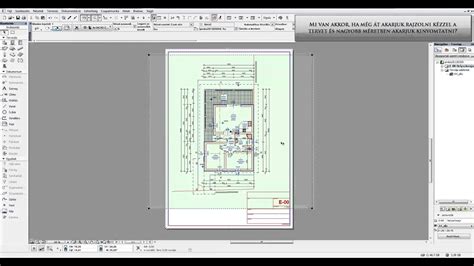
Az Archicad felhasználói felületének megjelenését számos módon testre szabhatja, beleértve a sötét mód beállítását is, ami különösen hasznos lehet hosszabb munkamenetek során a szem megerőltetésének csökkentésére.
Archicad Sötét Mód Engedélyezése macOS Rendszeren
Az Archicad képes szinkronizálni a macOS rendszerbeállításokkal, hogy automatikusan alkalmazkodjon a Sötét Módhoz. Ez azt jelenti, hogy ha a Sötét Mód be van kapcsolva a Mac-en, az Archicad is automatikusan sötét felületre vált.
A következő lépésekkel állíthatja be:
- Nyissa meg az Archicad programot.
- Menjen a Beállítások (Options) menübe.
- Válassza a Munkakörnyezet (Work Environment) lehetőséget.
- Kattintson a További beállítások (More Options) gombra.
- Keresse meg a Kísérleti funkciók (Experimental Features) szekciót.
- Jelölje be az Rendszer megjelenítésének engedélyezése (Enable System Appearance) opciót.
- Kattintson az OK gombra a beállítások mentéséhez.
Megjegyzés: Az Archicad Sötét Mód funkciója szorosan kapcsolódik a macOS rendszerbeállításaihoz. Ha a macOS rendszerben kikapcsolja a Sötét Módot, az Archicad is vissza fog térni a világos felületre.
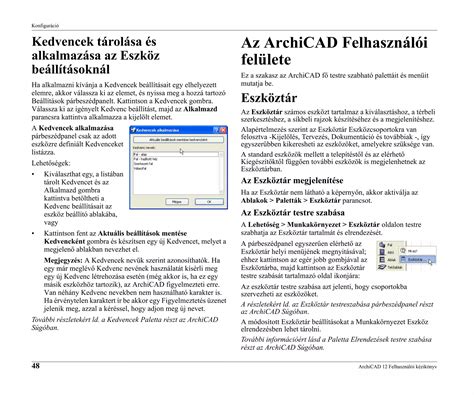
Általános Megjelenítési Beállítások az Archicad-ben
Az Archicad számos lehetőséget kínál a megjelenítés testreszabására, amelyek befolyásolják az elemek, vonaltípusok, kitöltések és árnyékok megjelenését. Ezek a beállítások segíthetnek abban, hogy a tervet tisztábban és átláthatóbban jelenítse meg.
Alakzatok Megjelenítése
Az alakzatok (Shapes) beállításai lehetővé teszik a modell vizuális megjelenítésének finomhangolását. Itt adhatja meg a honszintet, amelyhez az alakzat kapcsolódik, valamint a különböző vetítési módokat.
- Honszint megadása: Válasszon egy szintet, amelyhez hozzákapcsolja az Alakzatot. Az alakzat legalacsonyabb pontja fizikailag kapcsolódik honszintjéhez.
- Vetület + metszősík feletti részek: Az elem 3D-s modelljének metszeti részét mutatja, plusz az elem metszősík feletti részét.
- Mindent nézetvonallal: A teljes elem körvonalai látszódnak metszés nélkül.
Kitöltések és Textúrák
A kitöltések és textúrák megjelenítésének beállítása kulcsfontosságú a valósághű rendereléshez. A fedő kitöltés helyzete, a Terv alapján vagy Vezérvonal alapján történő elhelyezése, valamint a 3D vetítés mind befolyásolják a végeredményt.
- Fedő kitöltés helyzete: Itt adható meg a fedő kitöltés iránya.
- Terv alapján: A kitöltés mintája a terv origójától indul.
- Vezérvonal alapján: Egy vezérvonal segítségével állítható be a fedőkitöltés irányultsága.
- 3D vetítés: A Fedő kitöltés megjelenítése a 3D vetítés szerint történik.
- Textúra térkép: Ez a vezérlő csak a kiválasztott egyedi oldalak esetén módosítható.
Árnyékok és Kontúrok
Az árnyékok és kontúrok hozzáadásával mélységet és részletességet kölcsönözhet a modellnek.
- Alakzat árnyékok: Jelölje be az egyik vagy mindkét négyzetet az alakzat által vetett árnyékok és/vagy az alakzatra vetülő árnyékok megjelenítéséhez.
- Kontúrok mutatása kedvenc és könyvtári elem előnézeten: Jelölje be ezt a lehetőséget, ha kontúrokat szeretne látni a kedvencek és a könyvtári elemek 3D-s előnézetén.
Egységes Színek és Kiemelés
Az Archicad lehetővé teszi az egységes színek használatát a tervlapsablon elemekhez, valamint a kifordult szerkezeti elemek kiemelését egyedi színnel.
- Egységes színek használata a tervlapsablon elemekhez: Jelölje be ezt a négyzetet az összes sablon elem egységes színnel való megjelenítéséhez a tervlapokon.
- Egységes szín a kifordult elemek kiemeléséhez: Egy bizonyos szín használatával jelenítheti meg a kifordult szerkezeti elemeket.
- Eredeti jel színe: A színválasztó segítségével egyéni színt adhat meg a forrás jelek kiemeléséhez.
3D Megjelenítési Motorok
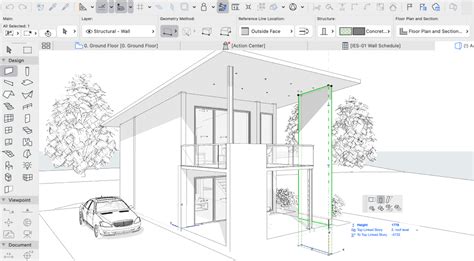
Az Archicad többféle 3D megjelenítési motort kínál, amelyek eltérő vizuális minőséget és teljesítményt nyújtanak.
- OpenGL: Ez az alapértelmezett motor, amely képes megjeleníteni a textúraképeket és kiválóan működik OpenGL-kompatibilis videokártyákkal. Gyors és gördülékeny navigációra optimalizálták.
- Vektoros 3D motor: Nem valósághű 3D nézetet hoz létre, amely nem tartalmaz textúraképeket, de megjeleníti a vektoros mintákat és tetszőleges méretarányban nyomtatható. Takart vonalas módban a program nem jeleníti meg a tömör tárgyak által eltakart vonalakat.
Megjegyzés: Bizonyos hatások, mint például a vektoros 3D kitöltés, nem érhetők el OpenGL használatakor.
Rajzeszköz és Beállításai
A Rajz eszközzel a tervben található rajzokat tudja vezérelni és kezelni. A Rajz alapbeállításai párbeszédablakban számos opció áll rendelkezésre a rajzok azonosítására, tulajdonságainak beállítására, keretezésére és feliratozására.
- Rajz név: Válassza ki, hogy a rajzhoz milyen módon rendelődjön név.
- Forrásfájl: Ebben a mezőben jelenik meg az elhelyezett rajzfájl elérési útvonala, ha ez külső kapcsolt fájl.
- Automatikus frissítés: A rajz automatikusan frissül, ha a tervlap aktiválódik.
- Kézi frissítés: A rajz abban az állapotban marad meg, ahogy a tervlapra eredetileg el lett helyezve.
- Rajz tárolása a tervfájlban: Alapértelmezetten be van jelölve.
- Rajzlépték: Megadható a rajz mérete, vagy választható előre definiált érték, vagy egyedi lépték is megadható.
- Horgonypont: A horgonypont azt a pontot jelenti, ahová a tervlapon a rajzot helyezik.
- Nézet szerint: Az elhelyezett Rajz a Rajz forrásnézetéhez hozzárendelt tollkészletet használja.
- Rajz saját fóliái: Lehetővé teszi a rajz megjelenítésének vezérlését a saját fóliák mutatásával, illetve elrejtésével.
ArchiCAD 29 A valaha volt legkínosabb frissítés
A tervlapon válassza ki a Rajz képernyőn való megjelenítésének a formátumát. Ha a Gyors előnézet lehetőséget választja, megjelenik a „Gyors előnézet” felirat. Ha a Nincs előnézet lehetőséget választja, a rajz kerete jelenik majd meg, egy „Nincs előnézet” felirattal a rajz helyén.
A keret rajzhoz történő visszaállításához kattintson az Igazítsd a rajzhoz gombra. A Rajz felosztása több tervlap között opció csak akkor aktív, ha a rajz Séma vagy Index nézetből lett létrehozva.