A Photoshop egy rendkívül sokoldalú képszerkesztő szoftver, amely nemcsak a képek retusálására és módosítására, hanem kreatív szövegeffektek létrehozására is alkalmas. Ebben a cikkben bemutatunk egy egyszerű, de hasznos technikát arra, hogyan helyezhetünk el szöveget különböző tárgyak felületén, mintha az eredetileg is ott lett volna. Emellett részletesen kitérünk a szövegformázás különféle lehetőségeire is, beleértve a hímzőhatású megjelenést, a perspektívát és a szöveg elhelyezésének finomhangolását.
Szöveg elhelyezése perspektívában
A Photoshopban arra is van mód, hogy különféle tárgyakon, például dobozok vagy épületek felületén jelenítsünk meg szöveget, figyelembe véve a perspektívát. Ezáltal a szöveg valósághűbb hatást kelt, mintha eredetileg is ott szerepelt volna.
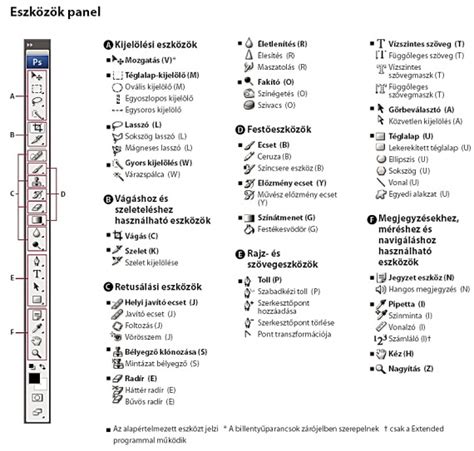
Első lépésben nyissuk meg a Photoshop programot, majd a Fájl/Megnyitás menüpontra kattintva hívjunk be egy olyan fotót, amely azt a tárgyat ábrázolja, amelyre a szöveget szeretnénk elhelyezni. A bal oldali eszköztárból válasszuk a Szöveg eszközt, majd egyszerűen csak gépeljük le azt a feliratot, amit a fotón szeretnénk elhelyezni.
A szöveg begépelése után a jobb oldali Rétegek panelen kattintsunk jobb egérgombbal a szöveg rétegének bélyegképére és válasszuk a Képpontok kijelölése lehetőséget. Ezt követően a felső menüsorban kattintsunk a Szűrő/Távlatpont… menüpontra.
A megjelenő ablakban, a bal oldali oszlopban álljunk a második ikonra, a Sík létrehozása eszköz ikonjára (ha nem ez lenne aktív). Ezt követően az egérrel a doboz egyik oldalának négy sarkára egymás után, sorban kattintva, és közben a sarkok között vonalakat húzva létrejön egy négyzetháló, a perspektívasík, határolókerettel és ráccsal, melyek a doboz oldalán válnak láthatóvá.
A Távlatpont beállításban megadhatjuk egy kép síkjait, majd szerkesztéseket (például festést, klónozást, másolást vagy beillesztést, illetve átalakítást) alkalmazhatunk. Minden szerkesztés figyelembe veszi annak a síknak a perspektíváját, amelyen dolgozunk. Amikor egy képen tartalmat retusálunk, adunk hozzá vagy távolítunk el, az eredmény valósághűbb, mert a szerkesztések tájolása helyes és a perspektívasíkhoz vannak méretezve. Miután létrehoztuk a négy sarokcsomópontot, a perspektívasík aktív lesz és megjelenít egy határolókeretet és rácsot az adott tárgyon. A felirat olyan hatást kelt, mintha eredetileg is a dobozon szerepelne.
TIPP: Felirat helyett akár grafikai elem, illusztráció is elhelyezhető a tárgyakon a fent bemutatott módszer segítségével.
Hímzőhatású szövegeffektek
Egy hímzőhatású megjelenés kézzel készített, textil megjelenést kölcsönöz a tipográfiának, és ideális kreatív tervezésekhez, amelyek melegséget és egyediséget sugároznak. A Photoshop segítségével könnyedén megvalósíthatod ezt az effektet, egyszerűen kombinálva textúrákat, rétegstílusokat és speciális ecseteket.
Ebben az útmutatóban lépésről-lépésre megmutatjuk, hogyan változtathatod meg a tipográfiát egy valósághű hímzőmintává - tökéletes meghívókhoz, poszterekhez vagy közösségi média grafikákhoz.
1. Lépés: A textúra előkészítése
A textúra a munkamappában található ennek az útmutatónak az anyagaként mellékelve. Annak érdekében, hogy a szövettextúra sárga színt kapjon, létrehozunk egy Szín/Hegyezés beállításosztályt az alábbi értékekkel:
- Szín: -180
- Hegyezés: -42
- Világosság: +14
2. Lépés: Szöveg elhelyezése
Egy 200 ponttal rendelkező Army Expanded betűvel írjuk a PSD betűket fekete színnel a dokumentumba.
3. Lépés: Szöveg kijelölése és kijelölés munkavonallá alakítása
A szövegrétegünkre kattintva kijelöljük a szövegünk betűit. Ezután az Útvonalak panelre váltunk, és ott kiválasztjuk az Útvonalmunkavonal létrehozása a kijelölésből ikont.
4. Lépés: Ecset beállítása
Ehhez az Ecset eszköz ki van kapcsolva és rendelkezünk egy megfelelő hímzőmintájú ecsettel az Ecset előbeállítások között.
5. Lépés: Hímzőmintát mint ecsetelőbeállításként meghatározni
Egy új dokumentumot hozunk létre a Ctrl+N gyorssal. Az új dokumentum mérete 50x50. A Ctrl+Shift+Alt+N kombinációval létrehozunk egy új réteget. A háttérréteget el tudjuk rejteni, hogy a háttér átlátszó legyen. Az ecset előbeállítások helyes rajzolásához nagyítunk körülbelül 500 százalékra. Egy kerek kemény ecsetet választunk, és egyszerűen rajzolunk egy „V”-t az új dokumentumba. Fontos: rajzoláskor ügyeljünk arra, hogy a „V” ne érjen hozzá a szélekhez. Ellenkező esetben az ecseteléskor kemény, nem szép élek jelennek meg. Ezután az Útvonal rétegünkön kattintva a V betűt kiválasztjuk és a Szerkesztés>Pinselvázlat rögzítése menüponton keresztül mint új ecsetelést mentjük el.
6. Lépés: Ecset beállítások az ecsetpanelben
Visszatérünk az eredeti dokumentumhoz. A F5 billentyűkombinációval megnyitjuk az Ecsetpanelt. Az Ecset eszköz B aktiválva van. Az előbeállítások között most megtalálható a korábban meghatározott ecsetelésünk. A méretet 12 képpontban választjuk, a távolság 84 százalékban. A Forma tulajdonságok között az Szög rezgés beállításnál a Vezérlés: irányt jelöljük ki. Ez a beállítás biztosítja, hogy az ecsetvonás folytatása a görbéknél és a sarkoknál megfelelően jelenjen meg.
7. Lépés: Útvonalat ecsettel kitölteni
Egy új réteget hozunk létre a Ctrl+Shift+Alt+N gyorsbillentyűvel. Az előtér színének árnyalata világos szürke (90 százalék Világosság). A létrehozott új réteget aktiváljuk. Az Útvonalak panelt megnyitjuk, és az Útvonalat ecsettel kitölteni ikont választjuk. És máris hímzett kontúrja van a szövegünknek.
8. Lépés: A hímzőmintát finomhangolni
Annak érdekében, hogy a hímzőmintának igazán jól mutasson, finomhangoljuk még a rétegek Töltési beállításokban. Árnyékolás:
- Kerület: 30 százalék
- Távolság: 1 képpont
- Túlcsordulás: 0
- Méret: 0
Lecsatolt él és domború:
- Stílus: Lecsatolt él belül
- Technika: Kerekítés
- Mélység: 100 százalék
- Méret: 0
- Elmosás: 0
- Árnyékolás: Alapértelmezett beállítások, mindkettőnél 75 százalék
Most a hímzett kontúrnak van egy enyhe csillanó árnyéka is, így kissé plasztikusnak tűnik.
9. Lépés: Farmertextúrát készíteni a betűk belsejéhez
Előzetesen: Farmertextúra már létezik sablonként a Photoshopban. A szövegrétegünkön a Kiöntéseket hívjuk elő és ott a Mintaátvételeket választjuk. Az almenüben a Minta 2-t választjuk. Ott talál egy kész farmertextúrát.
Hogy kicsit tevékenyebbek lehessünk a textúra finomhangolásában, egyszerűen létrehozhatjuk a farmertextúrát. Mert a Photoshopban az alapértelmezett minta nagyon kicsi (64x64px) - bár csempézhető - és csak körülményesen lehet elfogadhatóvá tenni a megjelenését.
Létrehozunk egy új fájlt a Ctrl+N gyorsbillentyűvel. A dokumentum Mérete 800x800px. A háttérréteget kitöltjük egy közepes kékkel (#3c5695).
Majd egy új réteget hozunk létre a Ctrl+Shift+N gyorsbillentyűvel. Az felugró párbeszédablakban a Módusz Lágy fény és bekapcsoljuk az 50 százalékú Szürke jelölőnégyzetet. A Színválasztót a D gyorsbillentyűvel állítjuk be a standard színekre.
Kiválasztjuk a Rajzszűrőt Rácsolási effekt:
- Méret: 1
- Kontraszt: 0
- Minta típusa: Vonal
Ezt a réteget most konvertálhatjuk Okos objektummá, hogy a következő szűrőket Okosszűrőként nagyon könnyen változtathassuk.
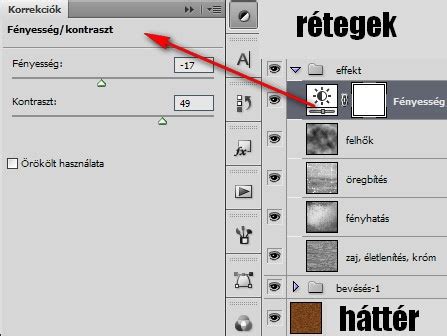
Az első Okosszűrő, amit alkalmazunk, a Szemcséző szűrő Mezzotint a Választás Kisebb pont. A következő Okosszűrő a Gauss-elhomályosító. Ezt beállítjuk az egy Sugártól 0,8-tól 1 pixelig.
A réteget duplikáljuk a Ctrl+J gyorsbillentyűvel és a másolatot beállítjuk a Szorzás rétegmodusba. A Ctrl+T gyorsbillentyűvel átalakítjuk a réteget. A Menüsorban -45 fokot adunk meg a forgatáshoz, majd a szélek és sarkok pontjain megnöveljük a réteget, hogy az egész dokumentum kitöltést kapjon.
Elkészült a farmertextúránk, ami kicsit hasonlít a szőnyeg megjelenésére is. A Szerkesztés menüben most megadhatjuk a textúránkat Mintaként.
A szövegjegyem Kiöntéseiben a Mintaátvétel helyén most kiválasztjuk a korábban megadott Mintát. A Mintát körülbelül 60-65 százalékos a beállításoknál, kb. 60 százalékos Keménységnél.
Kész a megszövött szövegeffektem.
Variációk és finomhangolás
Ezt az eljárást a készített Ecsetbeállításokkal eltérő hímzés-stílusokat készíthetünk. Így egyszerűen készíthetünk egy patkányos varráshatású hímzés-hatást is, ha csak egy átlós vonalat állítunk be Ecsetbeállításként.
Ezután a szöveggel - szívesen belső kitöltés nélkül - is használhatjuk.
Néhány Finomhangolást végzek az Ecsetkezelő panelben (Méret 8 Pixel, Távolság 81 százalék) és más betűtípussal leírom a "Tutorials" szót. Azután a fentebb leírt módszerrel haladok, hogy a szöveget Az Pénzből fontos kontúrral töltsem ki a diagonális ecsetbeállítással.
Az is egyszerűen tehetek egy Pénzből fontos kontúrt duplán alkalmazni, hogy szimuláljam a keresztszövetet. Ebben a példában egy Adobe Illustratorban egy vonalat húztam. Először alkalmazom a kontúrt az előző lépésekhez hasonlóan. Másodszor pedig újra kitöltöm a vonalat egy Pénzből fontos kontúrral, ha ez a ecsethegyet a x-tengelyre tükrözöm. És máris van egy keresztszövetes megjelenés. Alternatívaként egyszerűen X-et is alkothatok Ecsetbeállításként és hasonló módon szimulálhatom a keresztszövetet.
Az egyenes ecsetet mint minta használva létrehozhatom. Ehhez nem kell új előkészítést létrehozni, csak az már meglévő kör alakú, kemény ecsetkészítést kell igazítanom az Ecsetek panelon.
Az Ecsetek panelben beállítom a következőket:
- Méret: 11 pixel
- Kerekesség: 37%-os
- Távolság: 333%-os értékre, így a festés között apró rések keletkeznek.
Az Szög-Jitter eloszlás be van állítva Irányra. Hogy a szálak ne legyenek túl egyenletesek, beállítok egy Szög-Jitter-t 3%-os és egy Kerekesség-Jitter-t 25%-os értékre. Most már egy nem túl pontos, de viszonylag reális terjedésű szálamintát kapok.
Szövegformázás és elhelyezés a Photoshopban
A Photoshop egy szövegszerkesztő erőmű, számos lehetőséggel és képességgel. A különböző szöveghajlítási stílusok alkalmazása és a beállítások módosítása lehetővé teszi a szöveg hajlítását, ívét vagy hullámzását, hogy megfeleljen a különböző projektszükségleteknek.
Szöveg görbítése
A Warp Text Tool segítségével előre beállított görbéket és alakzatokat alkalmazhat a szövegben. Ha irányítást és rugalmasságot szeretne a pontos szöveg alakításában, használja a Toll eszközt. Végső soron görbítenie kell a szöveget, akár különc üdvözlőlapot, akár őrült filmplakátot szeretne készíteni, akár csak a Photoshopban szeretne szórakozni. Szerencsére a Photoshop minden verziójában három beépített eszközzel rendelkezik a létrehozni kívánt görbe szöveg eléréséhez.
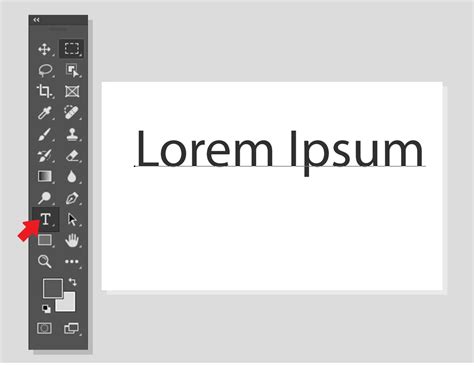
1. A vetemítő szöveg eszközt gyakran a kereskedelmi használatra és bizonyos helyzetekben portréfestéssel társítják. Válassza ki a Szöveg eszközt és írjon be egy szöveget. Kattintson az ikonra. A Photoshop elindítja a Szöveg vetemítése párbeszédpanel. Válasszon stílust a Stílus legördülő menüből. Módosítsa a beállításokat tetszés szerint.
2. A Toll eszköz lehetővé teszi egyéni pályák és alakzatok létrehozását, amelyek segítségével szöveget görbíthet. Ez a módszer nagyobb kontrollt és rugalmasságot biztosít a szöveg precíz alakításában. A Toll eszköz használatához váltsa az eszköztárról vagy a P billentyűparancsról a Toll eszközre. Kattintson ismét, hogy vonalat húzzon a két pont közé.
3. A Path Tool használata. Ezzel az eszközzel a rajzolt útvonal vagy alakzat mentén gépelhet. Válassza ki az Ellipszis eszközt az eszköztárról. A Photoshop menü alatti beállítássávban válassza a legördülő menü Elérési útját. A dokumentumon rajzoljon egy útvonalat. Tartsa lenyomva a Shift billentyű miközben húzza a tökéletes kört. Válassza ki a Szöveg eszközt (T) és kattintson bárhová az útvonal mentén. Ha a kurzort az elérési út fölé viszi, az íves vonalú szöveges kurzorrá változik. Írja be ide a szövegét. A szöveg középre állításához módosíthatja a kezdő- és végpontokat. Két pont van az úton. Válassza ki az Útvonal kijelölő eszközt, és húzza a pontot a szöveg áthelyezéséhez. Ha a szöveg elérési útja túl nagynak tűnik, és a szöveg nincs a jelvény közepén, használja a Átalakító eszközt átméretezni az útvonalat.
Áttekintettünk három különböző módot ívelt szöveg létrehozására a Photoshopban. A fent felsorolt módszerek mindegyike hatékony és hasznos. A Photoshopban ívelt szöveg létrehozása viszonylag egyszerű.
Szövegformázás részletesen
A Photoshopban a szövegformázás rendkívül sokrétű. Az egyes karakterek, szavak, sorok vagy akár teljes bekezdések formázására is lehetőség van.
Karakterformázás
A Karakter panelen rendelkezésre álló beállításokkal formázhatja a karaktereket. A Karakter panelen a legördülő menükben választhatja ki a különféle beállításokat. A számértékkel definiált beállítások értékét a Fel és a Le billentyűvel is megadhatja, de közvetlenül a mezőben is módosíthatja az értéket. A Karakter panel menüje további parancsokkal és beállítási lehetőségekkel segíti a munkát.
- Aláhúzás és áthúzás: Vízszintes folyásirányú szöveg alatt, illetve függőleges folyásirányú szöveg bal és jobb oldalán vonalat helyezhet el. Mindkét szövegtípus közepén is elhelyezhet egy vonalat.
- Nagybetűs és kiskapitális formázás: A szöveg nagybetűs karakterekkel is beírható vagy formázható: lehet csupa nagybetűs, vagy kiskapitális.
- Felső- és alsó index: A felső indexbe vagy alsó indexbe helyezett szöveg (más néven felső, illetve alsó szöveg) olyan csökkentett méretű szöveg, amely a betűk alapvonalához képest feljebb, illetve lejjebb helyezkedik el.
- Szöveg stílusok: A karakterstílusok karakterformázási jellemzőket tartalmaznak, és karakterekre, bekezdésre vagy bekezdések tartományára egyaránt alkalmazhatók.
- Sortávolság (sorköz): Az egyes szövegsorok közötti helyet sortávnak (vagy sorköznek) nevezik.
- Alávágás és betűköz: Az alávágás bizonyos betűpárok közötti távolság csökkentése vagy növelése. A szövegre automatikusan alkalmazhat beépített vagy optikai alávágást.
- Alapvonal-eltolás: Alapvonal-eltolással a környező szöveg alapvonalához képest felfelé vagy lefelé mozdíthatja a kijelölt karaktereket.
Bekezdésformázás
A Bekezdés panelen formázhatja a hasábokat és a bekezdéseket. A panel megjelenítéséhez válassza az Ablak menü Bekezdés parancsát. A számértékekkel definiált paramétereket a FEL és a LE nyílbillentyű lenyomásával is megadhatja, de közvetlenül a mezőben is módosíthatja az értéket.
- Igazítás és sorkizárás: A szöveget a bekezdés egyik széléhez igazíthatja. A sorkizárás alkalmazható úgy a bekezdés összes szövegére, hogy az utolsó sort mentesíti a beállítás alól, de az utolsó sort is igazíthatja mindkét szélre.
- Behúzások: A behúzás a szöveg és az azt tartalmazó határolókeret vagy -vonal közötti távolság. A program a bekezdést a bal szélénél, a jobb szélénél, illetve az első sorát húzza be.
- Függő központozás: Meghatározza a központozási jelek elrendezését egy adott bekezdésen belül.
- Elválasztás: Az elválasztási beállítások a szövegsorok vízszintes elhelyezésére, valamint esztétikai megjelenésére vannak hatással.
- Tördelési módszerek: Két tördelési módszer közül választhat: Adobe mindensoros tördelés és Adobe egysoros tördelés.
- Bekezdésstílusok: A bekezdésstílusok karakter- és bekezdésformázási jellemzőket is tartalmaznak.

A Photoshopban a szöveggel való munka rendkívül rugalmas és sokoldalú. A különböző eszközök és beállítások segítségével bármilyen elképzelt szövegeffektek megvalósíthatók, a valósághű felületi elhelyezéstől a kreatív tipográfiai megoldásokig.