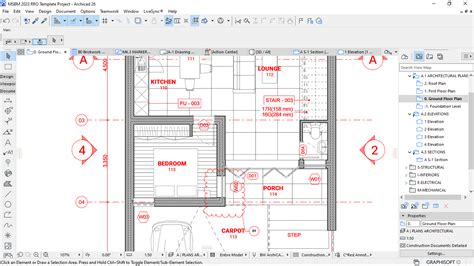
Az Archicad lehetővé teszi a tervnézetek és tervlapok mentését vagy publikálását DXF és DWG formátumban, ami elengedhetetlen a különböző tervezőszoftverekkel való együttműködéshez. A DXF/DWG fájlok exportálásakor és importálásakor fontos a megfelelő beállítások kiválasztása a lehető legjobb eredmény érdekében.
DXF/DWG Exportálás Archicad-ből
Az Archicad-ben elmenthet vagy publikálhat tervnézetet vagy tervlapot DXF és DWG formátumban. Amennyiben a nézetnek csak egy részét szeretné menteni, használja a Kijelölő eszközt a projekt korlátozására. Ha AutoCAD-ben dolgozik, és olyan DWG fájlt nyit meg, amely eredetileg Archicad-ben lett elmentve, figyelmeztető üzenet jelenhet meg.
A mentési folyamat a következő lépéseket foglalja magában:
- Válassza a Fájl > Mentés mint... menüpontot.
- A Mentés párbeszédpanel Fordító mezőjében felsorolja az alapértelmezett fordítókat, amelyeket az esetek többségében használunk (például az „úgy, ahogy van” kimenethez).
- Ha nem tudja, melyik fordítót használja, kattintson a Beállítások gombra a DXF-DWG átalakítás beállításai párbeszédpanel megnyitásához.
Megjegyzés: Az Archicad és az AutoCAD méretezéseit különböző ábrázolási szempontok szerint kell beállítani, így a méretezések gyakran másképp jelennek meg.
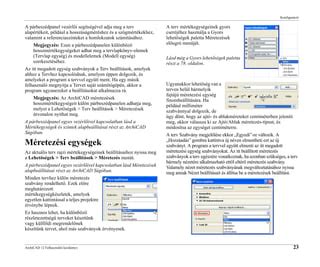
DXF/DWG Konverter Beállításai
A DXF/DWG átalakítás beállításai párbeszédpanel lehetővé teszi a konverziós szabályok finomhangolását. Itt adhatja meg a fájl nevét és a mentés helyét. Az alapértelmezett hely: az a hely, ahol a DXF/DWG fordítók tárolódnak; alapértelmezett név: Új átalakító.Xml.
A párbeszédpanelben az alábbi műveleteket végezheti el:
- Más név: Kattintson a Más név gombra ahhoz, hogy adatokat vigyen be ezekbe a mezőkbe.
- Törlés: Akkor érhető el, ha a fordító nincs zárolva; kattintson ide a nem szükséges fordítók eltávolításához. Megjelenik egy információs párbeszédpanel: ha folytatja a törlés műveletet, törli a fordító XML-fájlját, és véglegesen elveszti az adott fordítóbeállításokat. Törlés (akkor érhető el, ha a fordító zárolva van): a művelet eltávolítja a fordítót a párbeszédpanelben megjelenő listáról, de nem törli a fordító XML-fájlját a rendszerből.
- Tallózás: Ha ide kattint, egy meglévő fordító fájlba léphet be.
A kiválasztott fájlok némelyike lehet, hogy sérült, vagy előfordulhat, hogy az XML fájlokat más célból készítették el. A kiegészítő megszűri a fájlokat, és csak a jókat fogadja el. Más módja is van a beillesztésnek, így megfoghat és áthúzhat fájlokat a párbeszédpanel felületére, bármilyen, a rendszerhez tartozó fájlkezelő ablakból (például a fájlkeresőből).
Ha hibát követ el a Fordító beállításai párbeszédpanelen a beállításoknál vagy a mezőkben, kattintson a Változások visszaállítása gombra a párbeszédablak bal alsó sarkában. Ez a parancs az ablak megnyitásakor meglévő korábbi állapotot állítja helyre.
Mikor adatátvitelt kezd meg (a Megnyitás vagy Mentés paranccsal vagy bármi más módon), és olyan módosításokat tesz, amelyeket meg akar őrizni, de az adatátvitelt nem szeretné folytatni, a Beállítások mentése és bezárás gombra kell kattintania.
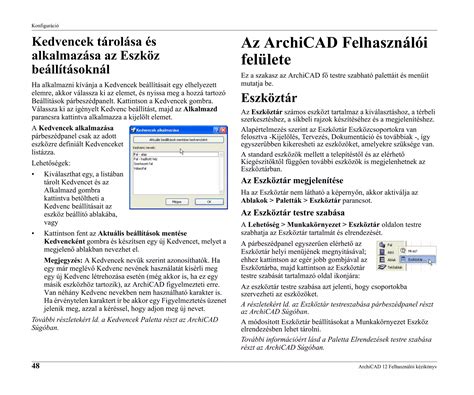
Összetett Archicad Elemek Konvertálása
Az Archicad összetett elemei különbözőképpen konvertálódnak DXF/DWG formátumba:
- Falak: a falak WALL_<n> nevű blokkokba konvertálódnak, ahol az n a falelem mutatószáma. A blokk látható kontúrvonalakat, kitöltéseket (lásd a poligon kitöltések megjegyzéseit), ablakokra és ajtókra és egy csatolt címkére vonatkozó blokkhivatkozásokat tartalmaz.
- Oszlopok: az oszlopok COLUMN_<n> (OSZLOP_<n>) nevű blokkokba konvertálódnak, ahol az n az oszlopelem mutatószáma.
- Födémek: a födémek SLAB_<n> (FÖDÉM_<n>) nevű blokkokba konvertálódnak, ahol az n a födém mutatószáma.
- Tetők: a tetők ROOF_<n> (TETŐ_<n>) nevű blokkokba konvertálódnak, ahol az n a tető mutatószáma.
- Gerendák: a gerendák BEAM_<n> (GERENDA_<n>) nevű blokkokba konvertálódnak, ahol az n a gerenda mutatószáma.
- Felülethálók: a felülethálók MESH_<n> (FELÜLETHÁLÓ_<n>) nevű blokkokba konvertálódnak, ahol az n a felületháló mutatószáma.
- Helyiségek: a helyiségek ZONE_<n> (HELYISÉG_<n>) nevű blokkokba konvertálódnak, ahol az n a helyiség mutatószáma.
Megjegyzés ablakok, ajtók, tárgyak és fényforrások esetén: ha a könyvtári elemnek nincs 2D leírása, legfeljebb 8 nézete lehet a „Egységes tollbeállításoktól ”, „Jel vonaltípusoktól” és a lehetséges tükrözött állapottól függően. Tehát az ilyen könyvtári elemről legfeljebb 8 blokkot exportálhatunk.
Megjegyzés: mivel az alapértelmezett helyiségkitöltések színei világos pasztellszínek, és az AutoCAD színkészlete nem tartalmazza ezek megfelelőit, a színek RGB színkódjait a világosszürke különböző árnyalataihoz igazítja. Tetszés szerint választhat telített színeket.
Betűtípusok és Vonaltípusok Kezelése
A DXF-DWG Kiegészítő adottnak veszi, hogy elérhetők az AutoCAD betűtípusok, köztük az SHX betűk is. Ha ezek a betűk nem állnak rendelkezésre, problémák adódhatnak a szövegformázásnál (például nem megfelelő sortörések). Javasoljuk, hogy szerezze be egy AutoCAD-felhasználótól az AutoCAD csomag tartalmát képező SHX betűfájlokat.
Megjegyzés a TrueType betűkhöz: Az Archicad-ben mind Windows, mind Mac rendszeren problémamentesen használhatja a TrueType betűket.
Megjegyzés a Betűkhöz és Alakzatokhoz: Az AutoCAD az SHX fájlokat nemcsak betűkként, hanem más célokra is használja. Az összetett vonaltípusok alakzatokat illesztenek a mintáikba. Az alakzatokat egyszerű szimbólumokként lehet a rajzokhoz rendelni. Problémákat okozhat, ha ilyen típusú SHX fájlt választ ki valamely betű helyett - így, ha a Kiegészítő az SHX fájl helyzetének meghatározását kéri, használja a „Hagyd ki” parancsot, ha nem biztos abban, hogy a talált SHX fájl megfelelő típusú.
Sablonfájlok Használata
Az AutoCAD bizonyos beállításai nem alkalmazhatók az Archicad-re, és fordítva. Például, az Archicad-ben a fóliákhoz nem tartozik szín és vonaltípus, míg az AutoCAD-ben igen. E beállítások konvertálásához ad megoldást a sablonfájl használata. A sablonfájl egy olyan DXF/DWG fájl, melyben ezeket a megfeleltetéseket és változtatásokat már elvégezték. Ha olyan sablonfájlt választ, melyhez DXF/DWG export tartozik, a sablonfájlhoz definiált fóliára kerülő elemek az adott fólia szín- és vonaltípuskészletét veszik fel.
Megjegyzés: ezek a sablonfájlok származhatnak társtervezőktől. Miután elmentette a DXF/DWG fájlt a társtervező részére, ő megnyitja és módosítja azt (pl. fóliák, tollak stb.). Majd elmenti a fájlt, és visszaküldi Önnek.
Papírtér és Modelltér Exportálás
Az Archicad-ben lehetőség van a rajzok mentésére Papírtérbe vagy Modelltérbe.
- Papírtér rajzokkal és blokkokkal: A tervlapra rajzolt minden elem plusz az összes adat az AutoCAD rajz papírterében kerül mentésre. A Tervlapra helyezett minden Rajz AutoCAD tömbökké alakul át, és ezek úgy lesznek összetűzve, hogy a blokkoknak csak azok a részei maradnak láthatók az AutoCAD Papírtérben, amelyek láthatók voltak a Tervlapon az Archicad-ben. A cél az, hogy amit a Tervlapon láttunk, azt tökéletesen reprodukáljuk.
- Modelltér: A tervlapra rajzolt minden elem plusz az összes adat mentésre kerül az AutoCAD rajz modellterében. A tervlap minden rajza AutoCAD blokkokká lesz átalakítva, és ezek úgy lesznek szerkesztve, hogy csak azok a blokkok láthatóak az AutoCAD modelltérben, amelyek az Archicad tervlapon is látszottak. A cél az, hogy amit a Tervlapon láttunk, azt tökéletesen reprodukáljuk.
Papírtér vágott nézeti tartalommal: A tervlapon szereplő kézzel rajzolt elemeket a program az AutoCAD rajz papírterébe menti. A tervlap kinézete az AutoCAD rajz papírterében kerül újraépítésre.
Papírtér teljes nézeti tartalommal: A tervlapon szereplő rajzi elemeket a program az AutoCAD rajz papírterébe menti. A tervlap kinézete az AutoCAD rajz papírterében kerül újraépítésre. Ha azt az opciót választotta, hogy a tervlapokat Papírtérbe menti, a Rajzok elhelyezése mező aktív.
Speciális Exportálási Opciók
Az Archicad DXF/DWG exportálás során további speciális opciók állnak rendelkezésre:
- Egyetlen DXF/DWG fájl: Az összes rajzot (vágott vagy teljes - a Tervlap mentése ide mező értékétől függően) egyszerű DXF/DWG fájlba menti.
- Kapcsolt Xref rajz: DXF/DWF fájl kerül elmentésre. Ebben a fájlban az Xref fájlok elhelyezésére vonatkozó hivatkozások szerepelnek. Minden fájl különálló DXF/DWG fájlként lesz elmentve, és ezek a fájlok az első DXF/DWG fájlba Xref-ként kerülnek. Adja meg a mentett Xref rajzok nevét, valamint mappájának útvonalát és helyét.
- Összetett ARCHICAD elemek szétbontása: ezt az opciót abban az esetben használhatja, ha DXF fájlt ment ARCHICAD-ből egy olyan programba, amely nem blokkokkal dolgozik.
- Tárgyak konvertálása blokkokká: Ezzel az opcióval a GDL elemek konvertálhatók blokká.
- Intelligens összefűzés előkészítése: ha társtervezővel dolgozik, szüksége lehet extra adatokra a DXF/DWG fájlhoz.
- Poligon élek kihagyása: a poligon élek színe az ARCHICAD 3D ablakában általában különbözik a felületek színétől. Ha ugyanezt szeretné látni AutoCAD-en belül is, ezt az opciót ne válassza ki.
DXF/DWG Rajzi Egység és Méretezés
Amikor exportál vagy importál valamit DXF vagy DWG formátumban, meg kell adnia a méret- és távolságátváltási szorzószámot annak érdekében, hogy az ARCHICAD helyesen értelmezze az adatokat.
- DXF/DWG fájl rajzi egységének használata (ha van). DXF/DWG fájl megnyitásakor meg kell határoznia azt a léptéket is, amelyben az AutoCAD-ben rajzolt elemek megfelelő arányait szeretné látni. Ez a lépték az importált AutoCAD rajz szövegeire és nyílhegyeire vonatkozik.
- Állandó arány használata minden konverziónál: Állítsa be, hogy az ARCHICAD milyen léptéket használjon a konverzióknál.
- Mindig az aktuális ARCHICAD ablakban megadott léptéket használja: Az ARCHICAD alaprajz léptékét használja konverziónál.
Megjegyzés: A méretezés elemek csak akkor konvertálódnak, ha a konverzió előtt feltöri ezeket a MicroStationben a Méretezés áthelyezése paranccsal.
How to Import Autocad File into Archicad | HOW TO SCALE DRAWING IN ARCHICAD