Az ARCHICAD számos lehetőséget kínál a rajzok vizuális megjelenítésének testreszabására, beleértve a metszetek, homlokzatok és egyéb nézetek grafikus felülírását, valamint a felületek konszignációját. Ezek a funkciók segítenek a tervezési folyamat pontosabbá tételében és az információk hatékonyabb közlésében.
Metszet és Homlokzat eszközök beállításai
A Metszet és Homlokzat eszközöknél alkalmazható beállítások lényegében ugyanúgy működnek, mint a többi elem esetében. A "Metszet jele (ID)" mezőben az alapértelmezett jel generálódik, de szabadon módosítható. A "Név" mező legfeljebb 256 karaktert tartalmazhat.
A "Jel hivatkozás újradefiniálása" lehetővé teszi egy nézőpont, nézet vagy rajz kiválasztását, amelynek Navigátor útvonalát szeretné megjeleníteni a Jelben. A "Modell manuális újraépítése" opció azt jelenti, hogy a nézet újraépítése nem történik meg automatikusan.
A "Rajz" opció esetén az elemek 2D elemekre bomlanak, amelyek nincsenek az alaprajzhoz kapcsolva, és nem épülnek automatikusan újra a modellből. A vízszintes tartomány megadja a modell mélységét, ami a Metszet/Homlokzat ablakban is megjelenik.
A "Lehatárolt" beállítás csak a vonal és a határolóvonal közötti elemeket jeleníti meg a Metszet/Homlokzat ablakban. A "Nulla mélység" opció csak a Metszetvonallal éppen elmetszett elemeket teszi láthatóvá.
A "Lehatárolt" beállítás egy meghatározott függőleges tartományra korlátozódik. Itt adható meg az alsó és felső határ magassága. A magasságértékek referenciájának kiválasztásához kattintson a fekete nyílra.
A "Metszett elemek egységes tolla" bejelölésével ugyanazokat a tollakat használhatja az összes metszett elemhez. A "Saját felület színek (árnyékolt)" opció lehetővé teszi a felületek gyors kiválasztását az Építőanyag beállítások alapján. Megjegyzés: Nagyobb modellek esetén a "Nem metszett felületek kitöltése" opció használata növelheti az újraépítés idejét.
Ha a "Saját felület színek (árnyalással)" opciót választja, akkor a nem metszett kitöltések az elem saját felület színeivel jelennek meg, ahogyan az az Építőanyag beállításokban meghatározásra került. A "Nem metszett kontúrok egységes tolla" bejelölésével megjelenítheti a kitöltések kontúrjait a nem metszett felületeken.
Az "Átlátszóság" opció bejelölése esetén az átlátszó felületek (pl. üveg) is megjelennek. Az "Azimut" értéke egy fokokban megadott szögérték, ahol a jobb oldalról a metszet-/homlokzatvonallal szöget bezáró vonal jelenti a nulla fokot.
A "Nap árnyéka" bejelölésével aktiválhatja a nap árnyékát. Az "Árnyék poligonok" vezérlő akkor érhető el, ha a "Nap árnyéka" jelölőnégyzet be van jelölve. A Metszet/Homlokzat nézetben az árnyékoknak nincsen kontúrjuk, de a poligon kitöltések szabadon beállíthatók.
A "Hálóelemek megjelenítése szint szerint" opció lehetővé teszi a megjelenített Hálóelemek csoportjának szintenkénti szűkítését. A "Szintek kiválasztása" gombra kattintva kiválaszthatja azokat a szinteket, amelyek Hálóelemeit meg kívánja jeleníteni.
A "Méretvonalak" elhelyezhetők minden hálóvonal között. A "Teljes méret" opció egy méretvonalat helyez el a metszet/homlokzat bal és jobb oldali két legszélső hálóvonala között.
Alapértelmezetten a metszeten/homlokzaton csak azok a Hálóelemek jelennek meg, amelyek merőlegesek a metszet/homlokzat vonalra és a metszet/homlokzat mélységén belül vannak elhelyezve. A "Nem merőleges hálóelemek megjelenítése" bejelölésével megjelenítheti azokat a Hálóelemeket is, amelyek nem merőlegesek a metszet-/homlokzatvonalra, de az Alaprajzon a metszetet/homlokzatot elmetszik.
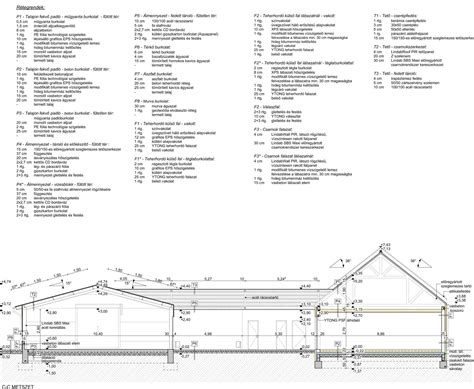
Nyílászárók 2D megjelenítése és felület konszignáció
Ezen a lapon találhatók a nyílászáró különböző részeire vonatkozó 2D megjelenítési paraméterek. Az "Alaprajz és metszet" panelen megadott beállítások használhatók, de egyszerűbb kezelhetőség érdekében ennél a módszernél kevesebb paraméter található.
Bizonyos megjelenítési paraméterekre a "Modellnézet-beállítások szerint" opció vonatkozik. Válassza ki azt a léptéket, amelyet az alaprajzon a káva megjelenítéséhez kíván használni. A fal körvonalának beállítása a nyílászáró megjelenítéséhez.
Ha kitöltéseket kíván használni az ajtóknál/ablakoknál, jelölje be a "Kitöltések használata" négyzetet az összes kitöltési paraméter engedélyezéséhez. Az alaprajzi ablak/ajtó összetevők 2D jellemzőit (vonaltípus, toll, kitöltés) általában az "Alapbeállítások" panel "Alaprajz és metszet" lapján adhatja meg.
A beállítások csak akkor lépnek érvénybe, ha a vonatkozó "Elem vonaltípusainak/tollainak/attribútumainak felülírása" jelölőnégyzet(ek) be van(nak) kapcsolva. Bizonyos ajtók/ablakok esetén nincs megadva vonatkozó GDL paraméter.
A "Felület konszignáció" célja az áttörés felületi felülírásának listázása, de csak a látható oldalt beleértve. A nyílás egy egyszerű áttörés, amelyet a fogadó szerkezetbe vágtak, és NINCS felületi felülírása. Megjegyzés: ha a nyílásra nem vonatkozik felülírás, akkor annak felülete nem listázható. Azonban egy ilyen nyílás is takarhatja a fogadó elemet. Csak a fogadó elem felületét szeretnénk figyelembe venni, a nyílást nem. Ügyeljen arra, hogy a nyílások ne úgy legyenek beállítva, hogy fedjék a fogadó elem felületeit.
A "Burkolatok elemenként" opciónál az elemtípusok által használt látható felületek kerülnek listázásra, azok látható területeivel. A jelölőnégyzettel állítható be, hogy a listázott felület eltérő-e az elem építőanyagának felületétől. A "Nyílászárók burkolatai" opciónál az ajtók és ablakok felületei kerülnek listázásra (kivéve az üveget). Azaz a konszignáció a keretek, tokok és kiegészítők felületeit listázza.
A "Látható felület" az elem felületének az a része, amely festékbomba robbanásakor beszíneződne. A "Felületlistához tartozó Elrendezés beállításainak Látható felület csökkentése" vezérlővel pontosan meghatározható, hogy mi számít látható területnek.
A "Nulla méretű látható felületek elrejtése" opció alapértelmezetten aktív.
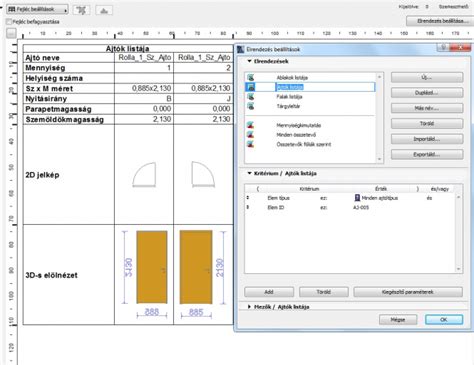
Grafikus felülírás szabályok
Az "Átépítési szűrő beállításai" párbeszédablakban a "Grafikus felülírás szabályai" gombra kattintva érhetők el a grafikus felülírás szabályai. A szabályok gyors azonosítása érdekében a szabály neve mellett ikonok jelzik a használt vonaltípust, kitöltési típust, az előtérben és a háttérben alkalmazott tollat, valamint a felületet.
Ezután megadhatja a szabályra vonatkozó feltételeket és felülírási stílust a párbeszédablak jobb oldalán lévő paneleken. A "Feltételek" lista első sorában mindig az elemtípus található. További feltételek megadásához, azaz a "Paraméterek és Tulajdonságok" listájának megnyitásához kattintson a "Hozzáad..." gombra.
További elemtípusok és korlátlan mennyiségű feltétel adható hozzá. Jelölje be a felülírni kívánt jellemzőkhöz tartozó négyzeteket. Adja meg az érintett jellemzők típusát (pl. szín, vonaltípus, kitöltés).
A "Kitöltésre" vonatkozó vezérlők (Kitöltés típus, Kitöltés tolla, Kitöltés háttér tolla) esetén kattintson a vezérlőtől jobbra lévő ikonokra, és adja meg, mely kategóriákra (Vázlatkitöltés, Fedő kitöltés, Metszeti kitöltés) vonatkozzon a felülírás.
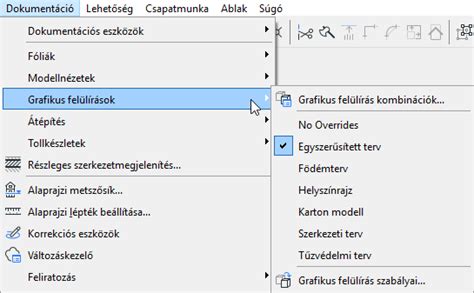
Rajzok kezelése tervlapon
A rajzok kezelésekor a "Tervlaponként" opció esetén a rajz azonosítója az azon a tervlapon megadott tervlap beállításoktól függ. A "Forrásfájl szerint" opció csak olvasható mező. Az "Oldalszám" akkor jelenik meg, ha a rajz forrása többoldalas dokumentum.
Az "Automatikus" frissítés esetén a rajz automatikusan frissül, ha a tervlap aktiválódik. A "Kézi" frissítés esetén a rajz abban az állapotban marad meg, ahogy a tervlapra eredetileg el lett helyezve.
Az első négy mező - Szélesség, Magasság, Nagyítás és Rajzlépték - kapcsolatban áll egymással. Az egyik mezőben végrehajtott változtatás a másik három mező értékeit is módosítja úgy, hogy a rajz eredeti aránya változatlan maradjon.
A rajz tervlapon történő átméretezéséhez (ahelyett, hogy a forrásnézetben található eredeti léptéket használná) válasszon egy előre definiált értéket a "Rajzlépték" felugró ablakban, vagy adjon meg tetszőleges egyéni léptéket. A "Modellnézetben" elhelyezett rajzok, valamint az elhelyezett rajzok és PDF-dokumentumok számára a lépték nem jelenik meg.
A "Rajzlépték" hozzáadható az "Automatikus szöveg" funkció segítségével (pl. tartalomjegyzék vagy tervlap). Azonban bizonyos rajzok esetén a így létrehozott lépték félrevezető lehet, például akkor, ha a rajz PDF fájl részét képezi.
A "Horgonypont" az a pont, amelynél a rajzot a tervlapra helyezzük. A "Terv tollkészleteihez" hozzáadva, alapértelmezetten a rajz a kiválasztott tollkészlet színeit fogja használni.
A "Rajz saját fóliái" lehetőség megnyitja a rajz saját (beágyazott) fóliáit tartalmazó listát. A "Rétegek" almenüben megjelenik a "Beágyazott fólia elrejtése" parancs.
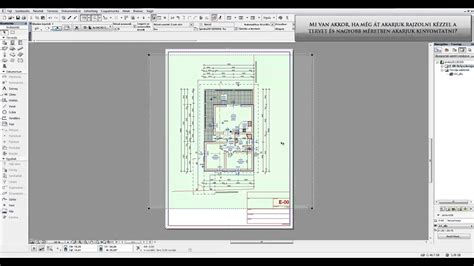
ARCHICAD tutorial - Hogyan találjuk meg a helyiségeket?
A Tervlapon válassza ki a Rajz képernyőn való megjelenítésének a formátumát. Ha a "Gyors előnézet" lehetőséget választja, megjelenik a „Gyors előnézet” felirat. Ha a "Nincs előnézet" lehetőséget választja, a rajz kerete jelenik majd meg, egy „Nincs előnézet” felirattal a rajz helyén.
Alapértelmezetten a "Rajz körülvágása a kerettel" lehetőség is be van jelölve: a keret újraméretezésekor a program a rajzot is arányosan levágja.
A "Rajz felosztása több tervlap között" jelölőnégyzet csak akkor aktív és alkalmazható, ha a kiválasztott rajz Séma vagy Index nézetből lett létrehozva. A "Nyomtatható keret hozzáadása" négyzet bejelölésével a rajz köré nyomtatható keret kerül.
tags: #archicad #grafikus #feluliras #ablak #konszignacio