Az Archicad méretezési funkciói lehetővé teszik a felhasználók számára, hogy pontos és könnyen olvasható méreteket helyezzenek el a terveken. A méretezési beállítások széles skálája hozzájárul a rugalmassághoz és az egyedi igényekhez való alkalmazkodáshoz.
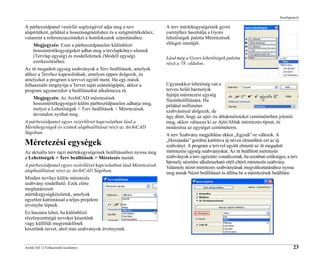
Méretezési beállítások általános áttekintése
A méretezési beállítások számos lehetőséget kínálnak a méretkarakterisztikák testreszabására. Ezek közé tartozik a jel típusa, a méretsegédvonal formátuma, a méretszöveg megjelenítése és igazítása, valamint a nyílvégek és mutatók beállításai.
Jelölések és méretsegédvonalak
A "Jelölése" opció lehetővé teszi a felhasználó számára, hogy kiválassza a méretláncban használt jel típusát az előugró ablakban. Az utolsó nyílvég típus az értéket dupla méretezési vonal közé helyezi.
Kattintson az egyik ikonra a méretsegédvonal formátumának kiválasztásához. Ezeknél az opcióknál adhatók meg a méretsegédvonal beállításai, attól függően, hogy milyen méretsegédvonal-típust választott a fenti „Típus” panelen.
A "Mutató" gombra kattintva (nem az Alapértelmezett beállításoknál, hanem a kiválasztott Méretnél található) megadhatja a Mutató kezdőszöge értékét a 0-90 tartományban (az alapértelmezett érték 90 fok). A szög a méretvonaltól van mérve.
A "Nyílfej elrejtése innen" opciót bejelölve elrejtheti a mutatóvonalak nyílfejét azokban a nézetekben, amelyek mérete nagyobb egy adott határértéknél. A kívánt határértéket a jobb oldalon lévő mezőben adhatja meg.
Méretszöveg megjelenítése és igazítása
Jelölje be a négyzetet a méret szövegének vízszintes megjelenítéséhez. Ezt a négyzetet bejelölve háttérszínt állíthat be a méretezési szövegdoboz számára és aktiválhatja a jobb oldali tollszín kiválasztót: nyissa meg a menüt és válassza ki a megfelelő színt. A kitöltés háttérszínének 0 (Átlátszó) és -1 (Ablak háttér) is megadható.
Jelölje be a négyzetet, ha a méretezési szövegmező keretét láthatóvá szeretné tenni. Szükség esetén a keret eltolható a szövegtől.
Adja meg a szöveg elforgatási szögét. Az előugró ablakban megadható, hogyan értelmezze a program ezt a szögértéket az elem elhelyezése során.
Az Archicad automatikusan „átfordítja” a szöveget úgy, hogy az olvasható legyen a képernyőn (ne fejjel lefelé álljon), a nézet irányától függetlenül.
Jelölje be ezt a négyzetet, ha a képernyő háttérszínétől eltérő háttérszínt szeretne alkalmazni.
Méretezési eljárások
A méretezési eljárások két fő típusa a "Klasszikus" és a "Flexibilis" (alapértelmezett beállítás).
- Klasszikus: Az ARCHICAD korábbi verzióiban használt algoritmus. A méretszövegek vízszintesen, a mért szakasz közepén helyezkednek el. Ha nincs elegendő hely, az olvashatóság érdekében a méretszövegek oldalra tolódnak. Ha nincs elegendő hely az oldalirányú eltoláshoz, a szövegek függőlegesen felfelé tolódnak, soronként.
- Flexibilis (alapértelmezett beállítás): Ez az eljárás kifinomultabb a klasszikus opciónál: automatikus igazítás történik akkor is, ha a méretszöveget manuálisan helyezik át, illetve ha az több sorból áll. A méretszövegek vízszintesen, a mért szakasz közepén helyezkednek el. Ha túl szűk a hely, a méretszövegek oldalra tolódnak. Minden méretszöveg a mért szakaszának pontosan a közepén helyezkedik el.
Speciális méretezési opciók
Nyílásmagasság megjelenítése: Jelölje be ezt a négyzetet, ha szeretné, hogy a méretezési jel a szélesség mellett megjelenítse a nyílás magassági értékét is. Ha a méretezett szélesség tartalmaz túlméretet, a magasságot annak túlméretével mutassa.
A kézi eljárásnál a méret elhelyezése előtt kattintson az egyes rétegek végpontjaira. Ezek az opciók akkor érhetők el, ha a méretezés típusa „lineáris” (és nem kumulatív, alapvonal vagy magasság).
Kerekítés: A terület típusú méretek esetén elérhető. A program az értéket a beállított tizedesig kerekíti, de az utolsó számjegy(ek)et 5-ös vagy 25-ös léptékben határozza meg.
Pontosság: Elérhető a fok, perc, másodperc és geodéziai egység szögmértékegység esetén.
Méretsegédvonal változása lépték szerint: Válasszon az állandó vagy a léptékes lehetőség közül, hogy méretsegédvonalait állandó léptékben tartsa vagy hogy az ablaklépték függvényében változtassa őket.
Megjegyzés: Egy terven belül ugyanahhoz a méretezés típushoz nem használhat különböző mértékegységeket.
Nulla láb és inch megjelenítése: Amennyiben a Láb és tört inch lehetőséget választja, ezen a részen három pár választó gombot talál; ha a Tört inch lehetőség mellett dönt, egy pár választó gombot láthat.
Egyéni méretezési szövegek és formázás
Az "Egyéni szöveg" opció kiválasztásával egyéni adatokat adhat hozzá a méretszöveghez. Ebben az egyéni szövegmezőben tetszőleges egyéni szöveget adhat meg az automatikus szöveg előtt és/vagy után (vagy helyette).
A jobb oldalon felbukkanó mezőből további automatikus szövegeket választhat ki, melyeket hozzáadhat a Méret szövege mezőhöz. A lista tartalma a méret típusától függ.
Ha idézőjelbe teszi az automatikus szöveget, az a program által nem kerül feldolgozásra.
Megjegyzés: Ha a méret mért értéke már tartalmaz felső indexet - mivel a Lehetőség > Terv beállításai > Méretezési egység alatt megadható Extra pontosságot használja -, gépeljen egy szóközt a Felső index kezdete beszúrási jel elé.
Hogyan módosítsuk a méretezési egységet Archicad-ben #dimension #archicad22
Méretezési beállítások mentése és példák
Mentés mint: Ha a párbeszédablakban testre szabta a méretezési beállításokat, a Szabványos elnevezés „Egyéni” elnevezésre változik.
A vezérlők beállítása közben a Példa mezőnél megtekinthető az előnézet, azaz látható, hogyan jelenik majd meg a Méretezés típusa a tervben. Példánkban a tizedesjegyek száma kettő, de mivel az Extra pontosság beállított értéke 25, a következő tizedesjegy is megjelenik felső indexben, 25 pontosságú kerekítéssel.
Megjegyzés: Az Archicadben használt szövegek Unicode formátumúak. Szövegelemek nyomtatása, rajzgéppel történő megjelenítése, szerkesztése során minden kódoló rendszer támogatott, ugyanez érvényes a DXF/DWG formátumra történő átalakításra is.
Megjegyzés: A Szög zárolása vezérlő korlátozza az elvégezhető grafikus szerkesztési lépések körét.
Megjegyzés: Ezek az opciók akkor érhetők el, ha a méretezés típusa „lineáris” (és nem kumulatív, alapvonal vagy magasság).
Megjegyzés: Az elemkonszignációknál: a felhasználó által megadott fő elemparaméterek (pl. A méretezési beállítások nem vonatkoznak a számított értékekre (az Interaktív konszignációnál, a Listázásnál és a Területek listázása kiegészítőnél például a Fal hosszára). Ezekre a számításokra a Terv beállításai párbeszédpanel Számítási egységek és szabályok oldala vonatkozik.
tags: #archicad #hatterszin #valtoztatas