Az egyik professzionális szerkesztőeszköz, amelyet Windows, Mac és Linux eszközökön használhat, a GIMP. Más szerkesztők ezt az eszközt választják jellemző tulajdonságai miatt. Ez az eszköz hasonló a Photoshophoz, mert számos módot kínál a fényképek szerkesztésére. A GIMP-et ingyenesen is használhatod.
A GIMP az egyik professzionális fotószerkesztő, amelyet Mac, Windows és Linux eszközökön használhat. Más elit felhasználókat lenyűgöz a gazdag szerkesztőeszközöket kínáló eszköz. Ingyenesen is használhatod. Az eszköz által végrehajtott fejlesztések egyike a kép hátterének eltávolítása. És ha te is szeretnéd eltávolítani a háttérképet a GIMP segítségével, kérjük, tekintsd meg a megközelítések listáját, hogyan kell ezt megtenni.
A GIMP háttér átlátszóságának munkafolyamata nagyon egyszerű, mégis pontos. Az első lépés a kép megnyitása és átlátszóvá tétele, egy alfa csatorna hozzáadásával az aktív réteghez. Ezután válassz egy kijelölő eszközt a kép szerkezetének megfelelően, és folytasd a háttér elkülönítését. Ezután eltávolíthatod a kijelölt területet, vagy rétegmaszkot alkalmazhatsz a tisztább szélek és az egyszerűbb szerkesztés érdekében. Ez a folyamat határozza meg, hogy a GIMP hogyan teszi átlátszóvá a hátteret a gyakorlatban. Befejezésül exportáld a képet PNG formátumban, hogy az átlátszó háttér érintetlen maradjon.
1. rész: Háttér eltávolítása a GIMP-ben
Összesen háromféleképpen lehet eltávolítani egy kép hátterét a GIMP-ben. Ebben a részben pedig az alábbi lépések követésével segítünk felfedezni őket.
1. A Varázspálca segítségével
A Varázspálca lehetővé teszi a kép egyes szakaszainak kiválasztását attól függően, hogy a kép színei mennyire egyeznek. Ez a stratégia akkor előnyös, ha a kép hátterének színpalettája más, mint a levágni kívánt téma.
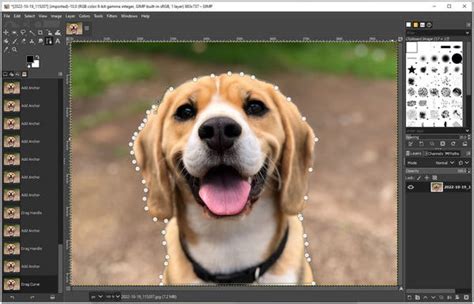
Íme egy alapvető illusztráció a kép hátterének eltávolításához a varázspálcával.
- A csillag szimbólumra bottal kattintva megkaphatod a Varázspálca eszközt. Alternatívaként megnyomhatod a betűt U a billentyűzeteden. Ezután kattintson az egérrel a témára, és húzza azt a kijelöléséhez. A kijelölés nagyobb vagy kisebb lehet, ha az egérrel jobbra vagy balra húzza.
- Ezután válassza ki az eszközt, majd kattintson és húzza a témát a kiválasztásához. A kijelölés nagyításához vagy csökkentéséhez húzza a mutatót jobbra vagy balra. Ezután tartsa lenyomva a Shift billentyűt, kattintson egy másik régióra, és az eltávolításhoz tartsa lenyomva a Ctrl billentyűt, és kattintson rá.
- Végül nyomja meg a Törlés gombot a billentyűzeten, hogy befejezze a kép hátterének átlátszóvá alakítását a GIMP segítségével. Mivel a hátteret törli, és nem a témát, válassza a lehetőséget "Kijelölés" (Select), majd az "Invert" (Megfordítás) opciót. Utána csak nyomja meg a "Törlés" (Delete) gombot.
2. A Színes eszköz (Color Tool) segítségével
Ezzel az eszközzel rákattinthat egy adott pixelre, hogy megtalálja körülötte és bármely más, azonos színű képpontra, amelyet bele szeretne foglalni a választásába. Ez az eszköz akkor hasznos, ha olyan képe van, amelyen a háttér csak egyszínű, és esetleg ennek a színnek néhány eltérő árnyalatából áll.
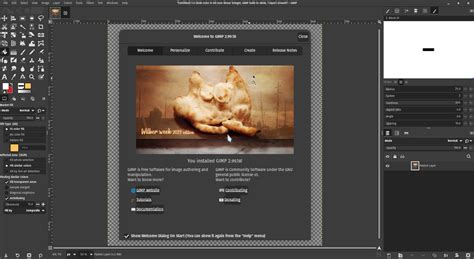
- Először válassza ki a "Válassza a Szín szerint" (Select by Color) eszközt a fent látható ikonra kattintva, vagy a Shift + O billentyűkombinációt használva.
- Ezután válassza ki a képnek azt a részét, amelynek színét el szeretné távolítani, kattintson rá. A Shift gombot lenyomva tartva, miközben rákattint az azonos árnyalatú további színekre, még jobban szűkítheti a választékot.
- Miután kiválasztotta a háttérből, használja a Törlés (Delete) gombot az eltávolításához.
3. Az Útvonal opció (Paths Tool) segítségével
Ez az út, amely a legtöbb tehetséget igényli és a legtöbb időt veszi igénybe. Ennek ellenére ez a legjobb módszer a GIMP használatával a háttér átlátszóvá történő eltávolítására, mivel ez biztosítja a legtisztább és legkifinomultabb eredményt.
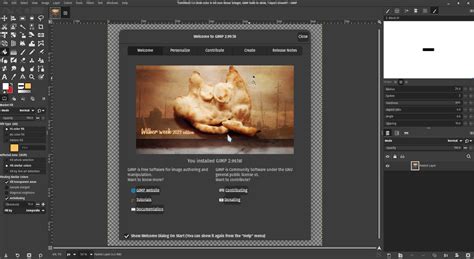
- Az első lépés az "Útvonalak" (Paths) eszköz kiválasztása az eszköztárról, vagy a B billentyűparancs használata.
- Rajzoljon egy kört az objektum köré, amelyből információt szeretne kinyerni. Ezután a bal egérgombbal elkezdi létrehozni a csomópontokat. Miután befejezte az útvonal felvázolását, kattintson a jobb gombbal a kurzorra, és válassza a "Kijelölés" (Selection) lehetőséget a "Pálya" (Path) menüpontból a megjelenő menüben.
- A kijelölés megfordításához először ki kell választania a hátteret. Ezután az egér jobb oldalával a legördülő menüből válassza az "Invert" (Megfordítás) menüpontot. Végül használja a Törlés (Delete) gombot a számítógépen a háttér eltávolításához a projektből.
2. rész: A GIMP legjobb alternatívája
Ha kissé bonyolultnak találja a GIMP használatát, támaszkodhat egy online eszközre, mint például az AnyMP4 Háttéreltávolító Online. Ez egy internet alapú fotószerkesztő, mégis barátságos irányítópultot kínál. Más szerkesztőkkel ellentétben, ahol a kép hátterének eltávolítása előtt sokat kell kiválasztani, az AnyMP4 beépített mesterséges intelligenciával rendelkezik.
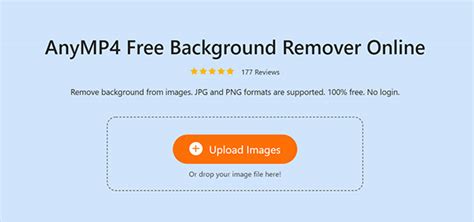
Ez csak azt jelenti, hogy feltöltöd a képet, és az automatikusan eltávolítja a hátteret. Ez az eszköz azoknak való, akik gond nélkül szeretnék eltávolítani képük hátterét. Támogatja a szabványos képfájlformátumokat, beleértve a JPG és PNG formátumokat. Ezenkívül ez az eszköz egyszerű felülettel rendelkezik, és nagyon könnyen használható.
- A böngésző címsorában keresse meg az AnyMP4 Background Remover Online hivatalos webhelyét. A képernyőn kattintson a "Kép feltöltése" (Upload Image) gombra a szerkeszteni kívánt kép importálásához.
- A fénykép importálása után várjon néhány másodpercet, a program feldolgozza a képet.
- Ha vonzóbbá szeretné tenni fényképét, nyissa meg a "Szerkesztés" (Edit) fület. A hátteret egyszínűre módosíthatja, vagy újat állíthat be egy kép feltöltésével.
- Ha nem szeretne sok változtatást a képen, és meg szeretné őrizni annak átlátszó hátterét, kattintson a "Letöltés" (Download) gombra, hogy másolatot kapjon a kimenetről.
Ennek az eszköznek a "Megtartás" (Keep) és "Törlés" (Erase) funkcióival manuálisan kiemelheti a képet.
3. rész: GYIK a GIMP-ben a képről való háttér eltávolításával kapcsolatban
Mik a GIMP hátrányai?
Ebben a programban nincs mód több szint kiválasztására. Az is megvan a korlátja, hogy ugyanazokat a formátumokat több szövegréteghez is hozzáadhatja.
Milyen előnyei vannak a rétegezésnek a GIMP-ben?
Ha rétegeket használ a képkompozíciókban, nagyobb az irányítás és a szabadság. Rétegek használatakor a képeket más képek fölé helyezheti, miközben ugyanazon a képen belül marad.
A GIMP megfelelő rajzprogram?
Nem, a GIMP mindig is inkább fotószerkesztő volt, mint rajzalkalmazás. A legújabb verziókkal a teljesítménye szinte megegyezik a Photoshopéval. A GIMP szűrőket tartalmaz. Korrekciós beállítások, színbesorolás és minden egyéb eszköz, amelyre a hatékony képszerkesztők rendszeresen támaszkodnak.
Use This Gimp Tip to Remove Picture Backgrounds Quickly
tags: #gimp #hatter #eltavolitasa