Az ArchiCAD 3D modellező szoftver számos funkciót kínál a tervezési folyamat megkönnyítésére. Az egyik ilyen funkció a vízszintes vágás, amely lehetővé teszi a felhasználók számára, hogy a modellt meghatározott mélységben szeleteljék meg, így jobban megérthetik annak szerkezetét és belső elrendezését.
A vízszintes vágás fogalma és jelentősége
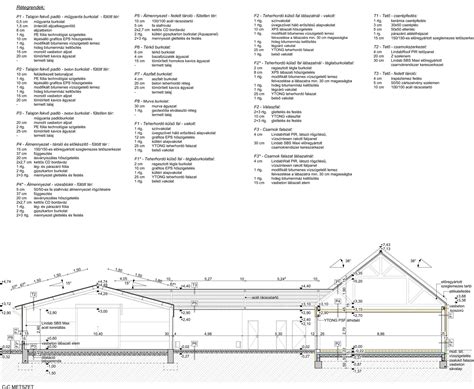
A vízszintes vágás az alaprajzi metszet mélységét jelenti, amely a Metszet ablakban is megjelenik. Ez a funkció alapvető fontosságú az építészeti tervezés során, mivel segít vizualizálni az épület különböző szintjeit és azok viszonyát egymáshoz.
Az ArchiCAD-ben a vízszintes vágásnak két fő módja van:
- Lehatárolt: Ebben a módban csak a metszetvonal és a határolóvonal (mélység) közötti elemek látszanak a Metszet ablakban. Ez lehetővé teszi a felhasználó számára, hogy egy adott szintre koncentráljon, és kizárja a modell többi részét.
- Nulla mélység: Ebben a módban a modellnek csak a metszetvonal által metszett részei jelennek meg, és csak a metszés helyén. Ez a funkció ideális a nagyon részletes elemzésekhez, ahol csak az adott metszéspontban lévő elemek érdekesek.
A függőleges tartomány beállítása
A vízszintes vágáshoz hasonlóan, az ArchiCAD lehetővé teszi a függőleges tartomány meghatározását is a Metszet ablakban. Ez azt jelenti, hogy a metszet egy meghatározott függőleges tartományra korlátozódik.
A függőleges tartomány beállításához meg kell adni a metszet alsó és felső határának magasságát. A magasságértékek referenciájának kiválasztásához kattintson a fekete nyílra. A Metszet ablakban megjelenő sötét szürke színű jelek jelzik a vízszintes/függőleges határ- és megtörés vonalakat (ha vannak ilyenek). Ha a kurzort egy tetszőleges jelre állítja, megjelenik annak címkéje és szerkesztőfogantyúja.
3D metszés az ArchiCAD-ben
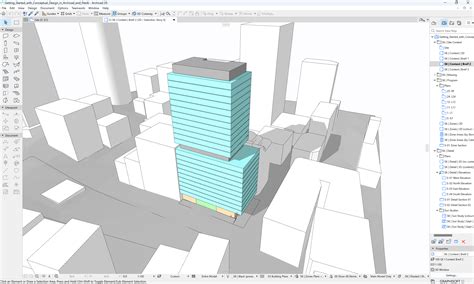
A 3D-s metszés az ArchiCAD egy ábrázolási módja, amely révén az épület terei rugalmasan jeleníthetők meg. Ez a funkció abból áll, hogy metszősíkokat alkalmazunk a modellre (Alaprajz, Metszet vagy 3D ablak).
A 3D-s metszés rendkívül hasznos lehet a bonyolult épületek elemzésénél, lehetővé téve a belső terek, szerkezetek és rendszerek részletes megtekintését anélkül, hogy a teljes modellt el kellene rejteni.
A 3D metszés funkciói és beállításai
- Egyszerre maximum 9 metszősík alkalmazható.
- A 3D-s metszések a nézetekkel együtt mentődnek, tehát ha hosszabb távra meg kíván tartani egy metszősíkot, mentse el a 3D-s nézetet.
- A modell metszett nézetének megtekintéséhez kapcsolja be a 3D-s metszés megjelenítése funkciót.
- Elemek metszése a szinttartományra: Jelölje be ezt a négyzetet a modell emeleti kijelölő határán történő levágásához.
- A kijelölőn kívüli elemek: Megjeleníti a kijelölőn kívüli elemeket. Ez az opció lehetővé teszi, hogy például kizárja egy ház belső elemeit, ha a 3D-s modell külső nézeteire van szükség.
- Elemattribútumok használata: Kattintson erre a gombra már meglévő felületek és tollszínek/tollvastagságok alkalmazásához, a 3D-s metszéssel elmetszett elemek felületeinek és éleinek kiemeléséhez.
A 3D-s metszősíkokkal való metszés nem mutatja a réteges elemek rétegeit. A könyvtári elemek metszett felületei olyan színűek lesznek, mint amilyen felületet a könyvtári elemnek megadtak. Ha a könyvtári elemnek belső felület leírásai vannak, akkor a leírás első felülete képezi a metszett felület anyagát.
Archicad 24 - 23 Tutorial, camera set fly through and video animation by only Archicad.
Szerkesztés és másolás az ArchiCAD-ben
Az ArchiCAD számos szerkesztési funkciót kínál, beleértve a vágást, másolást és beillesztést.
- A Szerkesztés > Kivágás parancs kitörli a kijelölt elemeket a tervből és a Vágólapra/Tűtáblára helyezi azokat egy későbbi, Beillesztés paranccsal való felhasználás céljából.
- Az Szerkesztés > Beillesztés paranccsal szúrja be a Vágólap/Tűtábla tartalmát az aktuális tervre vagy egy szövegablakba.
- Az Szerkesztés > Törlés parancs eltávolítja a kijelölt elemeket a Terv vagy Szöveg ablakokból. A törölt elemek nem tárolódnak a vágólapon.
- A Visszavonás és a Újra parancsok segítségével az utoljára végrehajtott lépéseket több lépésre visszamenőleg visszavonhatja.
Fontos megjegyezni, hogy új elemek Metszet/Homlokzat/BF vagy 3D dokumentum ablakokban nem hozhatók létre a Kivágás/Beillesztés vagy a Másolás/Beillesztés parancsokkal. A zárolt vagy rejtett fólián lévő elemek nem illeszthetők be.