Találkoztál már olyan felvételkészítéssel, amely kellemetlen hátteret hoz létre? Leginkább ezekkel a helyzetekkel találkozunk, és az egyik megoldás a háttér elmosása. De gondoltál már arra, hogy megpróbálod átlátszóvá tenni a fényképed hátterét, hogy egy újhoz csatold? Ennek ellenére a képe reprezentatívabb lesz. Ha szemet gyönyörködtetővé akarjuk tenni fényképeinket, képszerkesztőket kell használnunk. Az egyik leggyakrabban használt képszerkesztő szoftver, amely a Windows és a Mac OS rendszerben érhető el, a Photoshop. Ebben a kompozícióban megtanulod hogyan készítsünk egy képet átlátszó hátterűvé a Photoshopban.
Az egyik legkiemelkedőbb és legképzettebb képszerkesztő szoftver az Adobe Photoshop. Az Adobe Photoshop fejlett szerkesztési funkciók széles skáláját kínálja a pixel alapú képekhez. A fénykép tárolásának legjobb módja a PNG-24. Ez a formátum több rétegű átlátszóságot tesz lehetővé.
A termékfotózásban és a grafikai tervezés során sok esetben el kell távolítani a képek zavaró hátterét, hogy oda irányuljon a figyelem, ahová valóban kell, vagyis a főtémára. Képszerkesztő eszközökkel teljesen eltüntetheti a háttereket. A Photoshopban ezenkívül átlátszóvá teheti a fehér hátteret, hogy elkülöníthesse a témát, vagy egy másik háttérre helyezhesse. Némi MI-alapú segítséggel kijelölheti a háttereket és a tárgyakat. Az Adobe Senseit használó eszközök automatikusan eltávolítják a Rétegek panelen látható háttereket. Átlátszó hátterek használatával bemutathatja a saját stílusát és erősítheti a márkaidentitását. Maszkrétegekkel visszavonható módon elrejtheti vagy felfedheti a háttér kijelölt részeit. A globális hatású finomítócsúszkákkal simíthatja és lágyíthatja a kép szegélyeit. Ha nagyon zsúfolt vagy bonyolult a kép, precíziós eszközökkel további szerkesztési lehetőségeket vehet igénybe. Gyorsan átfestheti a kijelölt területet egy teljesen testre szabható, kerek ecsetheggyel.
A háttér vagy a színek eltávolítása a képekről nemcsak „szórakoztató”, de rendkívül hasznos is. Fotózás / Portrék - professzionális megjelenés érdekében emelje ki a témát a zsúfolt háttérből. Ha az eredmény elég tiszta - nagyszerű. Sokféle eszköz közül hogyan válasszunk egyet? Egyszerű használat: Húzd és vidd módszerrel működik? Böngészőben működik? Sebesség: Gyorsan feldolgozható? Az eredmény minősége: Jól kezeli a szőrszálakat / a finom széleket? Költség / Korlátok: Ingyenes vagy fizetős? Fájlméret-korlát? Adatvédelem: Hol dolgozzák fel a képeket (helyi vagy szerveroldali)? Sok embernek elég egy ingyenes online eszköz. Egyetlen kattintássá alakítják a bonyolult feladatokat. Lejjebb teszik a nem tervezők számára a lehetőségeket. Tekintse meg az eredményt. Ennyi! Ha nagyobb pontosságra van szükséged - például: haj, szőrme, üveg, víz, átlátszó tárgyak -, akkor manuális szerkesztésre lehet szükséged. Íme egy rövid áttekintés arról, hogyan teheted ezt meg.
Photoshop: Háttér eltávolítása lépésről lépésre
Készítettél már valaha fotót és arra gondoltál: „Ez a háttér kusza - bárcsak jobban kiemelkedne a téma.”? Vagy talán egy termékfotót szeretnél letisztultabbnak, vagy egy portrét professzionálisabbnak látni az online áruházadban? A modern eszközök intelligens algoritmusokat használnak a fő téma (személy, termék, tárgy) megtalálására és a háttértől való elkülönítésére.
1. Kép megnyitása és előkészítése
- Nyissa meg a képet a Photoshopban. A legmegfelelőbb, ha JPG vagy PNG fájlformátumban lesz.
- Nyissa meg a Rétegek panelt. Alternatívaként kattintson a Windows fülre, majd válassza a réteg legördülő listájából.
- Kattintson duplán a Háttérrétegre a rétegek panelről.
2. A téma kiválasztása
A téma és a háttér között éles kontraszt van. Ha fontosak a nagyon tiszta élek, a finom részletek, vagy ha szőrrel, hajjal vagy félig átlátszó tárgyakkal rendelkezik, az automatikus eszközök néha hibásan vágnak.
Nézzünk is meg egy nagyon egyszerű módszert a fotók hátterének eltávolításához! Egy kedves hölgyről készült fotóról “emeljük ki” magát a hölgyet, a fotó hátterének eltávolításával.
A felső menüsorban kattintsunk a Kijelölés/Kijelölés és maszkolás menüpontra - ennek hatására a program bal- és jobb oldalán csak ehhez az eszközhöz való beállítások jelennek meg. A maszkolás egy adott terület/elem kijelölésében, a kijelölések pontosításában lesz a segítségünkre. A Photoshopban alkalmazott maszk elkülöníti és megóvja a kép egyes részeit, hasonlóan ahhoz, ahogyan mi is leragasztjuk az ajtó- és ablaküvegeket szobafestés előtt, hogy oda ne kerülhessen festék.
A jobb oldali Tulajdonságok panelen a Megjelenítési mód/Nézet lenyíló lehetőségnél válasszuk az Átfedés opciót - ezáltal a fotónk egy piros színű, áttetsző “leplet” kap - ez maga a maszk, mely többek között a kijelölések pontosításában játszik szerepet.
Amennyiben embert ábrázoló fotón dolgozunk, a felső menüsorban található „Haj finomítása” gombra kattintva az apróbb részleteket (pl. kilógó hajszálak) is pontosíthatjuk. A gombra kattintva a program automatikusan elvégzi a szükséges finomhangolásokat.
Ha a kijelölés nem lenne pontos, tehát például az adott személy/objektum nem kerülne teljes kijelölésre, bizonyos részei kimaradtak a kijelölésből, akkor a bal oldali eszköztárból válasszuk a második, azaz a Szegélyfinomító ecset eszközt. A megfelelő beállítások után végezzük el a pontos kijelölést.
FIGYELEM! Ha elkészültünk a kijelöléssel, a Tulajdonságok panelen Megjelenítési mód/Nézet lenyíló lehetőségnél válasszuk a Fekete-fehér opciót - ez egyfajta “ellenőrzésként” is szolgál. A kijelölt, azaz a maszkolt terület fekete színnel jelenik meg, így jobban kirajzolódnak az egyes részek, körvonalak.
3. Háttér eltávolítása
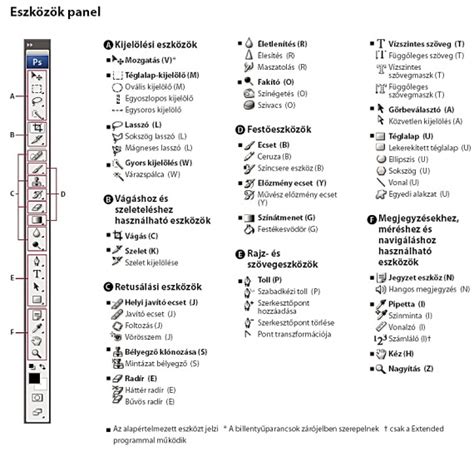
Válassza ki a Varázspálcát a grafikus felhasználói felület bal oldalán található eszközkészletből. Ezt követően kattintson a Válassza a Tárgy lehetőséget a Opciók rúd. A kép széléről látni fogja a megszakadt sorokat.
A kijelölések után a gomb megnyomásával válassza az Inverz lehetőséget Shift+Ctrl+I gombok (Mac rendszeren nyomja meg a Shift+Command+I kulcsok). Ellenkező esetben kattintson választ, majd válassza ki Fordítottja legördülő listájából. Az inverz háttér kiválasztása után nyomja meg a gombot Backspace gombot (Mac rendszeren nyomja meg a Törölni kulcs). A háttér átlátszóvá válik, szürke és fehér kockás mintával.
4. Alternatív megoldás: AnyMP4 Background Remover Online
Többen is kihívás elé állítják ezt a professzionális szoftvert, főleg újoncokat. Kezdőként kihívást jelenthet a képháttér szerkesztése a Photoshopban. Ennek egyik fő oka az, hogy el kell sajátítania a program különféle vezérlőit. Ha ez az Ön esete, ez az alternatív eszköz ideális az Ön számára.
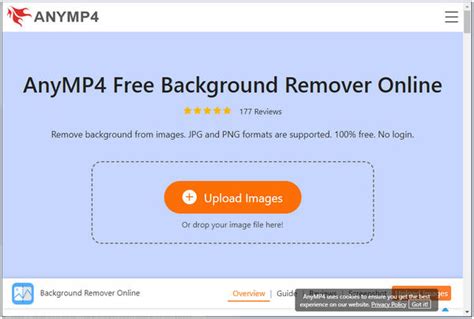
AnyMP4 Háttéreltávolító Online kiváló program arra, hogy azonnal átlátszó hátteret kapjon a képeihez. Az online eszköz mesterséges intelligenciát használ, amely a háttérből azonosítja az alanyokat. Tudta, hogy az AnyMP4 Background Remover Online ingyenes? Igen! Jól olvastad. Ráadásul az AnyMP4 Background Remover Online használatához nem kell bejelentkeznie.
Átláthatóvá teheti hátterét anélkül, hogy offline szoftvert kellene letöltenie és telepítenie a számítógépére. A letölthető szoftverek sok helyet foglalhatnak tárhelyünkön. Ezenkívül az AnyMP4 Background Remover Online felhasználóbarát felülettel rendelkezik, és egyszerű.
- Keressen a hivatalos AnyMP4 Background Remover Online webhelyen a böngésző címsorában. A program grafikus felhasználói felületén kattintson a gombra Képek feltöltése gomb. Válasszon ki egy képet egy helyi fájlból, amely megjelenik a képernyőn.
- A kép feltöltése után a program automatikusan feldolgozza a képet.
- Tegyük fel, hogy meg akarja változtatni a kép hátterét. Menj a Szerkesztés a program füle. Az eszközkészletek tetején válassza ki a színek a színválasztóból. Kattintson az Kép válassza ki és importálja az egyedi hátteret. A kép méretének beállításához válassza a lehetőséget Termés dönt. Ha a képet új perspektívába szeretné átalakítani, nyissa meg a Mozog a program lapján.
- Ha elégedett az eredménnyel, nyomja meg a Letöltés gombot a kép alatt. Tegyük fel, hogy egy másik fényképpel szeretne dolgozni. Tegyük fel, hogy a háttér részben törölve van; használja a Tart és a Törli tól Él finomítása lapon. A kép megmaradt részének megtartásához használja a Tart funkció. A pontos kivágás eléréséhez állítsa be a Kefeméret.
Összefoglaló
Most már elsajátította a háttér átlátszóvá tételét a Photoshopban és az AnyMP4-ben. Könnyű peasy, igaz? A háttér vagy a nem kívánt szín eltávolítása egy képről - legyen szó szórakozásról, üzleti tevékenységről vagy marketingről - mostantól könnyebb, mint valaha. De ne feledd: a bonyolult fotók (haj, szőr, tükröződések, átlátszó tárgyak) esetében néha érdemes egy kis plusz időt szánni a manuális szerkesztésre.