A számítógépi grafika és ezen belül a képszintézis alapvetõ célkitûzése, hogy a számítógépben tárolt virtuális modellt lefényképezze és a felhasználóban a valóság szemlélésének illúzióját keltse.
Az alábbi ábrán balra a virtuális modell, jobbra pedig a modellrõl készült kép látható.
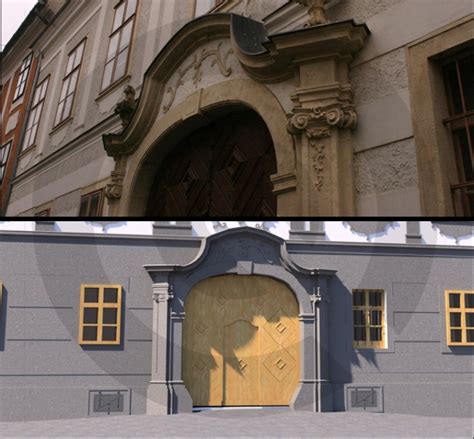
1.1 ábra: a képszintézis feladata a virtuális modell lefényképezése
A valós világéval megegyezõhatású képi inger elõállításához ki kell számítani, hogy a monitor pixeleinek megfelelõ térszögbõl milyen spektrális eloszlás és spektrumonként mekkora fényintenzitás érkezne a megfigyelõ szemébe. Azonosítani kell tehát a pixelben látható felületi pontokat és azok szem irányú sugársûrûségét (radiancia). A sugársûrûséget az optika törvényei szerint az ún. árnyalási egyenlet (rendering equation) megoldásával lehet meghatározni. Leegyszerûsítve azt is mondhatjuk, hogy a számítógépi grafika képszintézis (rendering) ága ezen egyenlet megoldásával foglalkozik.
Mivel a feladatot több tényezõ nehezíti csak nagyon speciális eljárásokkal és a fizikai modell durva egyszerûsítésének árán kaphatunk elfogadható sebességgel képeket. Ezek az egyszerûsítések az integrál operátoron belüli ismeretlen sugársûrûséget a fényforrások ismert emissziójával közelítik, azaz a látható pont színének meghatározásánálcsak a fényforrásokból érkezõ direkt megvilágítást veszik figyelembe, a más felületekrõl visszavert indirekt megvilágítást nem. Mivel ekkor a pont színe a fényforrásokon kívül csak a lokális anyagjellemzõktõl és geometriától függ, a módszerek közös neve lokális illuminációs modellek.
A durva elhanyagolások miatt a lokális illuminációs módszerekkel létrehozott képek, legyenek azok bármilyen szépek, vizuálisan és fizikai értelemben is pontatlanok, így mérnöki alkalmazásokban például világítás- és látványtervezésben - nem használhatóak. Ezekben az alkalmazásokban fizikailag pontos eredményt várunk el, ezért nem tekinthetünk el az árnyalási egyenlet integrálegyenletkénti megoldásától. Ekkor tehát az indirekt megvilágítás hatását is figyelembe kell venni, így egy pont sugársûrûségét elvileg az összes többi felületi pont sugársûrûrége is befolyásolja. A csatolás hangsúlyozására ezenmódszereket globális illuminációs modellként ismeri a szakirodalom.
1.2 ábra: három golyó lokális (fent) és globális (lent) illuminációs modellel való megjelenítése. A felsõ sorban a három golyó árnyék nélküli (bal oldali kép) és árnyékkal (jobb oldali kép) rendelkezõ képei láthatók.
Kamerák elhelyezése és útvonalak létrehozása az ArchiCAD-ben
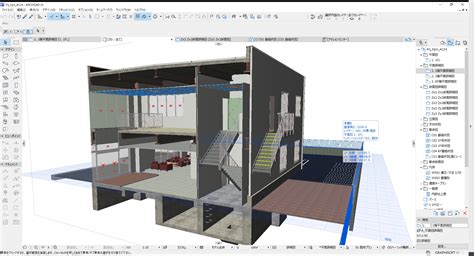
A perspektivikus kamerák Megjelenését a Kamera beállításaiból elérhető Útvonalak párbeszédablakban található kiugró menüben tudja beállítani. Amikor a 3D ablak aktív, a kamerák módosítására használhatja a Navigátor és Navigátor előnézet palettákat: kattintson a kívánt kamera nevére a Navigátor listájában és igazítsa ki a Navigátor előnézetben.
Az Alaprajzra történő első kattintással magának a Kamerának a helyét adja meg. A nézési irány meghatározásához húzzon egy gumivonalat. A második kattintással határozza meg a tárgypont vízszintes helyzetét az alaprajzon. A beállított kamera 3D nézetének bekapcsolásához válasszuk ki a kamerát, és kapcsoljunk a 3D ablakra.
Kamera útvonalat a Kamera eszközzel hozhat létre. Az útvonalon elhelyezett kamerákat kulcsképeknek nevezzük, a kamerák között készített képek számát a közbenső képek tulajdonsága határozza meg (a Kamera útvonal lehetőségeknél található). Egyszerre csak egy kameraútvonal aktív (a kamerák és azok jelölői az alaprajzon láthatók).
Kattintson az Új gombra, hogy a tervben egy új útvonal megadásával egy új gyűjteményt hozzon létre a 3D-s nézetekből. Az Új kameraútvonal párbeszédablak megnyílik. Kattintson ide, ha az aktuális útvonalat törölni kívánja. A tollszín/tollsúly vezérlőkkel adja meg a kiválasztott kamera tollszínét.
- Poligon: Kattintson erre a gombra, hogy a közbenső képek egy egyenes mentén helyezkedjenek el az egyes kulcsképek között.
- Bézier: Kattintson erre a gombra, hogy a közbenső képek egy Bézier görbe mentén helyezkedjenek el az egyes kulcsképek között.
Tipp: Használja a Poligon tárgymozgást, ha kamerája sokat mozog, de a tárgypont áll vagy csak kismértékben mozog. Ez az eset fordul elő, amikor egy épületet körberepül, de a tekintetét egy ponton tartja.
Valamennyi, az alaprajzra lehelyezett kamera által létrehozott kép kulcsképnek számít. Ez a beállítás jelenik majd meg a Körséta párbeszédablakban.
Körséta és animációk létrehozása
A kép menthető a 3D ablakban vagy fénykép formájában, videofájlként vagy állóképekből álló sorozatként. Ha a körsétát külső videofájlként menti, az animáció lejátszható a legismertebb videolejátszókkal, bármilyen felületen. Az animáció akár azonnal is megtekinthető a képernyőn.
Megjegyzés: Válasszon egy 3D stílust, és adja meg a 3D ablak aktuális beállításait, mielőtt létrehozná a körsétát.
Megjegyzés: Legalább két tárolt nézetet állítson be.
- Kattintson a Perspektívák a kamera útvonalán gombra, ha az aktív kamera útvonala mentén szeretne körüljárás animációt létrehozni.
Megjegyzés: Ezzel az opcióval kiegészítő animációs effekteket hozhat létre, feltéve hogy a terv tartalmaz bármilyen olyan könyvtári elemet, amelyiknek a megjelenése minden képkockán változik.
Válasszon fájlformátumot (pl. a választott fájlformátum PMK vagy ARCHICAD 2D-s vonalak.
Mutatás: Erre a lehetőségre kattintva a program feldolgozza a körsétát, és a képek mentése nélkül megjeleníti azok előnézetét.
Megjegyzés: 3D párhuzamos vetítések egy csoportjából is képezhet körsétát, de ezeket a program nem úgy kezeli, mint a perspektívákat.
Építészeti renderelési stílusok és anyagszerkesztés
Ez az egyetlen olyan valós idejű renderelési megoldás, amely közvetlenül a modellező szoftverhez csatlakozik, így a felhasználóknak integrált tervezési és vizualizációs munkafolyamatot a projekt minden fázisában. Egyszerre tervezhetnek, dokumentálhatnak és vizualizálhatnak egyetlen modellből.
Építészeti renderelési stílusok
Segítsen az ügyfeleknek megérteni a terveket a renderelési stílusnak az adott tervhez való igazításával a tervezési szakaszban.
Anyagszerkesztő
Finomhangolja az anyagokat, és használja a magassági térképeket, valamint állítsa be a textúrákat a kiemeléshez a realizmus fokozásához.
tags: #archicad #kamera #lehelyezese