A vektoros grafikák (egyenesekből és görbékből állnak, amelyeket a geometriai sajátosságaikat meghatározó matematikai képletek /=vektorok/ írnak le) legfőbb előnye, hogy függetlenek a felbontástól, ezért szabadon módosíthatjuk őket, anélkül hogy az élességüket vagy a részletességüket befolyásolnánk - ugyanolyan éles határvonalakkal rendelkeznek átméretezés vagy éppen PDF formátumba mentés után.
Azonban nemcsak logótervezés során, hanem számos más munka során is szükségünk lehet vektoros objektumokra. Lássuk, hogy hogyan!
Képkontúrozás Photoshopban
Ez a művelet az alapbeállításoknak megfelelően alakítja a pixelgrafikus ábrát képkontúros objektummá. Ha lenyitjuk a jobb oldali menüsávban a Rétegek panelt, akkor a sok-sok görbe között megtaláljuk magát az összetett alakzatot, azaz magát az ábrát. Ezt Egyedi alakzatként felvehetjük a Photoshopban is.
Ehhez legyen kijelölve a Rétegek panelen ez az összetett alakzat, ezen a rétegen állva nyomjunk Ctrl+C billentyűkombinációt. Nyissuk meg a Photoshopot-ot, nyissunk meg benne egy új munkaterületet, majd nyomjunk egy Ctrl+V billentyűkombinációt. A felugró Beillesztés nevű ablakban válasszuk ki az Alakréteg lehetőséget, majd nyomjunk OK-ot.
Új rétegen megjelenik az alakzat, álljunk ezen a rétegen, majd kattintsunk a Szerkesztés/Egyedi alakzat meghatározása lehetőségre. Ennek eredményeként a színes rajz fekete sziluettjét, tehát árnyrajzát kapjuk meg, így például fekete ikonként tudjuk használni.
Ha esetleg át szeretnénk színezni ezt a fekete ábrát, akkor kattintsunk a felső menüsorban található Grafikus stílus panel dobozára, majd válasszuk ki az Alapértelmezett grafikus stílust. Ezzel a technikával a saját rajzainkat, kézírásunkat is vektorossá alakíthatjuk.
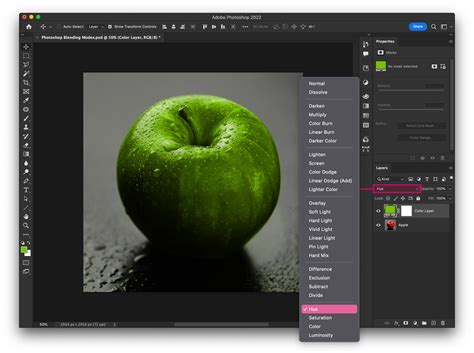
A képkontúrozás tulajdonságait a képkontúrozást követően a felső menüsorban található Képkontúrozás panel dobozára kattintva érhetünk el. A megjelenő ablakban beállíthatjuk a készletet (= képkontúrozási típus), a nézetet (pl. Kontúrozás után előfordulhat, hogy a létrejött vektorgrafikus tartalmat meg kell tisztítanunk. Ehhez a Kijelölő eszközzel kattintsunk duplán az adott, képkontúrozott ábrára, hogy az elkülönített módba kerüljön.
Hasznos gyorsbillentyűk és technikák Photoshopban
Jelentősen felgyorsíthatjuk, megkönnyíthetjük, hatékonyabbá tehetjük a Photoshopban végzett munkánkat, ha néhány hasznos gyorsbillentyűt/billentyűkombinációt megtanulunk és alkalmazunk. Már maguk az eszközök is előhívhatók billentyű segítségével, és jó néhány funkciót is el tudunk végezni billentyűkombinációkkal.
- Az Eszköztár minden egyes eszköze kiválasztható egyetlen gyorsbillentyű (betű) leütésével.
- Vízszintes szöveg.
- A kijelölt réteg/alakzat/kép a felfelé-lefelé-jobbra-balra mutató nyíl segítségével 1 pixelnyi távolságra mozgatható el.
- Adott rétegen állva befoglaló keret jelenik meg az adott alakzat/kép körül.
- Jelöljük ki az adott alakzatot pl. az egyik kijelölő eszköz segítségével és a Ctrl (MAC-Cmd)+T billentyűparanccsal hozzunk létre körülötte befoglaló keretet, illetve az alakzat rétegén állva a Ctrl (MAC-Cmd)+T billentyűparanccsal hozzunk létre körülötte befoglaló keretet.
- Tartsuk lenyomva a Shift billentyűt, majd ragadjuk meg az átméretező keret egyik sarokpontját, és húzással növeljük vagy csökkentsük az alakzat méretét. A Shift billentyű lenyomva tartásával arányosan méretezhetjük át az alakzatot, az alakzat nem fog eltorzulni.
- Tartsuk lenyomva az Alt billentyűt (MAC-Opt), és így kattintsunk az adott réteg melletti Szem ikonra.
Képek beillesztése alakzatokba Adobe Illustratorban
Ebben a bemutatóban megmutatom, hogyan illesszünk be egy képet egy alakzatba az Adobe Illustratorban. Ez egy olyan alapvető technika, amely segít tetszetős formatervek létrehozásában és a képek hatékony felhasználásában. Akár egy kreatív projektet kezdesz el, akár egy fontos terven dolgozol, egy kép beillesztése egy alakzatba jelentősen javíthatja az elrendezésedet.
Ugorjunk bele azonnal, és nézzük át részletesen a lépéseket.
A legfontosabb tudnivalók
- Képeket egyszerűen áthúzva behelyezhet az Adobe Illustrator programba.
- Az alakzatok, például egy ellipszis, használata a kép maszkjaként lehetővé teszi a kép megjelenítésének irányítását.
- A folyamat során egy vágómaszkot kell létrehozni a képnek az alakzatba való beillesztéséhez.
Lépésről-lépésre történő útmutatás
Egy kép alakzatba történő beszúrásához a következők szerint járjon el:
- Először is szüksége van a beilleszteni kívánt képre. Egyszerűen csak húzza be az Illustrator dokumentumba. Tartsa lenyomva a Shift billentyűt, hogy a képet arányosan méretezze. Most már felnagyíthatja a képet a kívánt méret eléréséhez.
- A következő lépésben fontos kiválasztani azt az alakzatot, amelybe a képet be szeretné illeszteni. Ebben az esetben az ellipszist ajánlom, de bármilyen más alakzatot is választhat. Húzza az ellipszist a Shift billentyűvel, hogy egyenletes és ne torzuljon. Ügyeljen arra, hogy az alakzat ne nyúljon túl a képen.
- Most, hogy megvan a kép és az alakzat, jelölje ki mindkét elemet. Ehhez kattintson a képre a kijelölő eszközzel, és tartsa lenyomva a Shift billentyűt, miközben az alakzatot is kijelöli.
- Amikor mindkét alakzat ki van jelölve, lépjen a felső menüsorba, és kattintson az "Objektum" menüpontra. A legördülő menüből válassza ki a "Vágómaszk létrehozása" lehetőséget.
Ez a lépés beilleszti a képet a kijelölt alakzaton belülre. Most már látnia kell a képet a kívánt alakzatban, tökéletesen az ellipszisre vágva.
Összefoglaló
Egy kép beillesztése egy alakzatba az Adobe Illustratorban egy egyszerű folyamat, amely számos kreatív lehetőséget kínál. Gyorsan importálhat képeket, bármilyen alakzatot kiválaszthat, és a képet tökéletesen testre szabhatja egy vágómaszk létrehozásával. Ezzel a technikával rendelkezel azokkal az eszközökkel, amelyekkel finomíthatod és javíthatod a terveidet.
Gyakran ismételt kérdések
- Hogyan importálhatok képet az Adobe Illustrator programba? A képet a Shift billentyű lenyomva tartása közben húzza be a dokumentumba.
- Használhatok bármilyen alakzatot a kép beillesztéséhez? Igen, bármilyen alakzatot használhat, amennyiben az Adobe Illustratorban létrehozható.
- Mi történik, ha a kép átfedi az alakzatot? Ha a kép átfedi az alakzatot, akkor nem jelenik meg helyesen a kívánt alakzatban.