Nagyobb képernyők és nagy felbontású kijelzők esetén előfordulhat, hogy a felhasználók elveszítik a kurzort a képernyőn. Ez különösen igaz lehet az ArchiCAD felhasználókra, akik gyakran dolgoznak nagy projektekkel és komplex modellekkel.
Az ArchiCAD kínál néhány lehetőséget a kurzor méretének és láthatóságának javítására, hasonlóan ahhoz, ahogyan az AutoCAD is lehetővé teszi a kurzor méretének beállítását. Bár az ArchiCAD nem kínálja pontosan ugyanazt a teljes képernyős rácsot, mint az AutoCAD, vannak módszerek a kurzor könnyebb megtalálására.
A vonalzók bekapcsolása
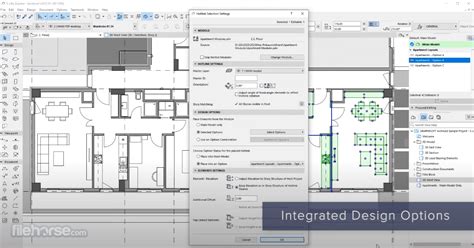
Az egyik legegyszerűbb módszer a kurzor láthatóságának javítására a vonalzók bekapcsolása. A Kijelző menü alatt engedélyezze a vonalzókat. Ezután kattintson a jobb egérgombbal a rajzablak felső vagy bal oldali vonalzójára. Ez a funkció segít a tájékozódásban és vizuálisan kiemeli a munkaterületet.
Az egér vezérlőpultban történő beállítása (Windows)
Windows operációs rendszereken nincs szükség további szoftverre. A kurzor nagyításához és megkönnyítéséhez használhatja a vezérlőpultban található egérbeállításokat.
- Nyissa meg a Vezérlőpultot.
- Kattintson az Egér lehetőségre.
- Válassza a "Mutató beállításai" fület.
- A lista végén keresse meg azt a jelölőnégyzetet, amely lehetővé teszi a CTRL billentyű használatát a kurzor helyének jelzésére.
Ezzel a beállítással a CTRL billentyű megnyomásával vizuálisan kiemelheti a kurzor helyét a képernyőn, ami nagyban megkönnyíti annak megtalálását, különösen nagy felbontású kijelzőkön.
Képernyőfelbontás és kijelzőbeállítások
A képernyőfelbontás és a kijelzőbeállítások is befolyásolhatják a kurzor láthatóságát. Egyes felhasználók, akik 30 hüvelykes képernyőt használnak 125%-os kijelzőbeállítással (a Vezérlőpult > Megjelenés és személyre szabás > Kijelző alatt), azt tapasztalhatják, hogy az ArchiCAD tökéletesen működik, de a program súgóablakai (tooltips) nem jelennek meg. Ez zavaró lehet a program használata során.
Fontos megjegyezni, hogy nem minden felhasználó számára egyformán ideálisak a beállítások. Ami az egyik felhasználónak tökéletes, az a másiknak nem biztos, hogy optimális.
Felhasználói felület elemek méretének növelése
Létezik egy vita a "szalag" felhasználói felületének hátrányairól, amely egyre inkább elterjedt. Különösen kis képernyőkön (1024x768 vagy kisebb felbontás esetén) ez nem praktikus funkció. Azonban a professzionális tervezés területén, ahol a képernyőméretek és felbontások a technológia élvonalában vannak, a szalag stílusú, dinamikusan méretezhető ikonoknak rengeteg előnye van, és kevés hátránya. Ezek az ikonok a legtöbb felhasználó számára számos okból óriási segítséget jelentenek.
Nem cél az ArchiCAD átalakítása erre a módra, hanem inkább az ikonok olvashatóságának javítása anélkül, hogy a Microsoft Magnify vagy hasonló programokat kellene használni.
Hogyan állítsuk vissza az Archicad beállításait?
Összefoglalva, bár az ArchiCAD nem kínál egy az egyben megoldást az AutoCAD teljes képernyős kurzorára, a beépített funkciók, mint a vonalzók, valamint a Windows egérbeállításainak testreszabása, jelentősen javíthatják a kurzor láthatóságát és használhatóságát, különösen nagy kijelzőkön.