A Korlát eszköz az ArchiCAD 21 egyik sokoldalú épületeleme, amely lehetővé teszi bármilyen hagyományos és egyedi korlát létrehozását. A korlát egy 3D-s épületelem, amely a sokszögekhez hasonlóan hozható létre, és pontokból, valamint szakaszokból áll. A lépcsőhöz és a függönyfalhoz hasonlóan a Korlát eszköz is hierarchikus elem, amely egy fő sémából és különböző összetevőkből (oszlopokból, korlátokból és/vagy panelekből) áll.
Az alábbiakban részletesen bemutatjuk a Korlát eszköz használatát és beállításait.
A Korlát Eszköz Alapjai
Szerkezet és Összetevők
A Korlát Eszközzel bármilyen hagyományos és egyedi korlát létrehozható, amely 3D-s épületelem. Korlát a sokszöghöz hasonlóan hozható létre, és pontokból, valamint szakaszokból áll. A lépcsőhöz és a függönyfalhoz hasonlóan a Korlát eszköz is hierarchikus elem, amely egy fő sémából és különböző összetevőkből (oszlopokból, korlátokból és/vagy panelekből) áll.
Kattintson a Korlát eszköz ikonjára, ekkor megnyílik a fő Beállítások oldal. Ennek bal oldalán egy részletes fastruktúra látható. A fastruktúrában szereplő két fő összetevő a Szakaszok és a Pontok. A szakaszok és a pontok paraméterei a vonatkozó oldalakon állíthatók be.
Szakaszok és Pontok
A szakasz a korlát két ponttal határolt része (a poligon szakaszához hasonlóan). A szakasz saját beállításokkal rendelkezik (pl. korlátkiosztás és szakasz magassága). A csomópontok azok a pontok, amelyek elválasztják a korlát szakaszait (a poligonon lévő pontokhoz hasonlóan).
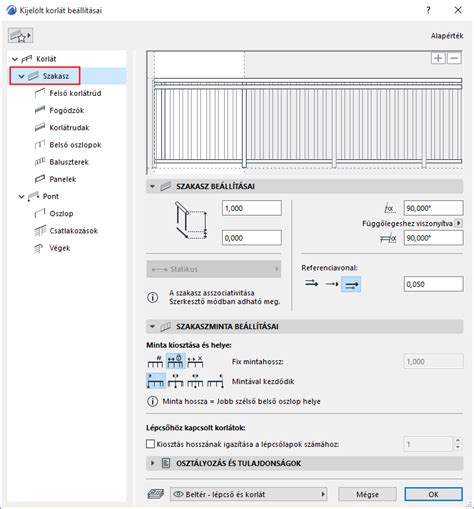
Korlát Beállítások és Testreszabás
Általános Vízszintes Elemek
A korlátrudak általános vízszintes elemek. Eltolhatók a korlátszakaszra merőlegesen, illetve bármilyen magasságba helyezhetők. A Felső korlátrúd a szakasz tetejénél fekszik, így mindig együtt mozog a korlátsémával. Minden vízszintes elem (felső korlátrúd, fogódzó, korlátrúd) rendelkezhet csatlakozásokkal és végekkel mindkét oldalon.
Eltolhatók a korlátszakaszhoz képest, és bármilyen magasságba helyezhetők.
Baluszterek és Panelek
A baluszterek külön mintát alkotnak a mintázaton belül: ha kijelöl egy balusztert, annak összes példánya kijelölésre kerül a Mintaszerkesztőben. A Panel és Oszlop összetevőkhöz nem csak beépített, hanem egyedi GDL összetevők is választhatók, melyek mentése előre meghatározott korlát-altípusok segítségével történik.
Megjegyzés: A szakasz magassága a szakasz beállításainál adható meg.
Mintaszerkesztő és Beállítások
Korlát hozzáadásához vagy törléséhez használja a Mintaszerkesztőben lévő plusz és mínusz jelet. A GDL összetevő beállításai a lenti panelen adhatók meg. A mintához legfeljebb két Fogódzó tartozhat, ezek mindegyike megkettőzhető úgy, hogy a korlát mindkét oldalán húzódjanak.
Összetevő (pl. belső oszlop) kijelölésekor annak összes, a mintában szereplő példánya is kijelölésre kerül.
Magasság és Arányok
Adja meg a Korlát magassága értéket abszolút értékként (a szakasz aljától számítva) vagy a szakasz magasságának arányában (pl. 100%). Vegye figyelembe, hogy az újonnan elhelyezett korlát bármelyik korlátoszlopot metszheti, és ezeket egyedileg szerkeszthető Baluszter összetevőkre oszthatja, ha a Baluszter magasságokat a Korlát magassága határozza meg.
Korlátkiosztás
A korlátkiosztás hossza beállítható úgy, hogy illeszkedjen a lépcsőlapok számához.
Archicad tipp - Korlátszakasz és -minta szerkesztése