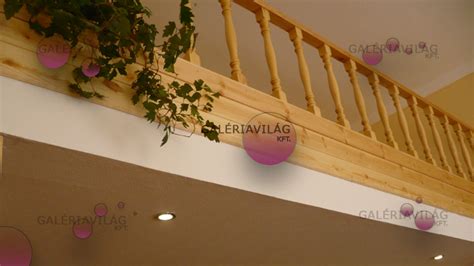
Az Archicadben a korlátok beállításai rendkívül részletesen testreszabhatók, beleértve a vastagságuk meghatározását is. A korlátok általános vízszintes elemek, amelyek eltolhatók a korlátszakaszhoz képest, és bármilyen magasságba helyezhetők.
A korlátok beállításához kattintson a Korlát eszköz ikonjára. Ekkor megnyílik a fő Beállítások oldal. Ennek bal oldalán egy részletes fastruktúra látható, amely két fő összetevőt tartalmaz: a Szakaszokat és a Pontokat. A szakaszok és a pontok paraméterei a vonatkozó oldalakon állíthatók be.
A szakasz a korlát két ponttal határolt része, hasonlóan a poligon szakaszához. A szakasz saját beállításokkal rendelkezik, mint például a korlátkiosztás és a szakasz magassága. A csomópontok azok a pontok, amelyek elválasztják a korlát szakaszait, hasonlóan a poligonon lévő pontokhoz.
A korlát magassága abszolút értékként (a szakasz aljától számítva) vagy a szakasz magasságának arányában adható meg.
Fontos megjegyezni, hogy az újonnan elhelyezett korlát bármelyik korlátoszlopot metszheti, és ezeket egyedileg szerkeszthető Baluszter összetevőkre oszthatja, ha a Baluszter magasságokat a Korlát magassága határozza meg. A szakasz magassága a szakasz beállításainál adható meg.
A Nézet > Megjelenítési lehetőségek parancs listában számos szerkesztési segédeszköz található, amelyeket tetszés szerint megjeleníthet és elrejthet a képernyőn. Ezek közé tartozik a Tollvastagság megjelenítése/elrejtése, a Vektoros kitöltés ki/bekapcsolása, a Jel tartománya beállításai, a Forrás jelek kiemelése, az Alap elemek a tervlapon megjelenítése, a Vázlat és szerkesztési segédletek megjelenítése/elrejtése, valamint a Vágótestek és az Áttörések vágótestjei beállításai.
A korlátok alapértelmezés szerint mindig kapcsolódnak egy másik modellelemhez. Ez azt jelenti, hogy amennyiben a felsorolt elemgeometriák valamelyikét módosítják (például a lépcsőt, amelyre a korlátot helyezte), a kapcsolódó korlátgeometria azzal együtt mozog majd. Korlát hozzáadásához vagy törléséhez használja a Mintaszerkesztőben lévő plusz és mínusz jelet.
Lépcső esetén a korlát hozzáadása többféleképpen is történhet:
- Kattintson a Korlát eszköz ikonjára.
- Kattintson a lépcső határvonalának két végére. A program kiemeli az adott határvonalat a korlát asszociatív bevitelekor.
- Kattintson duplán a lépcsőhöz kapcsolt korlát befejezéséhez.
A lépcső lehelyezése előtt megadhatja, hogy a program automatikusan hozzáadjon-e egy korlátot. Ehhez kattintson az egyik vagy mindkét „Korlát hozzáadása” lehetőségre a Lépcső Infótáblán.
Födém esetén a födém körvonala jelzi, hogy a födém mely éleit használja a program a korláthoz. Mivel a födém sokszög, több megoldás is létezik. Ez az opció csak akkor érhető el, ha a szülőelem poligon (azaz födém).
A korlátszakasz típusát a Szakasz típusa mozgó palettán lévő vezérlőkkel jelölheti ki. Ehhez a Korlát eszköznek bekapcsolva kell lennie.
A falak vastagságának beállításai is hasonlóan részletesek. A réteges fal vastagságát a Beállítások > Elemattribútumok > Réteges szerkezetek útvonalon beállított felületek együttes vastagsága adja meg. A fal összetettsége ikonok segítségével választhatja ki a fal geometriáját: egyenes, ferde vagy kétszeresen ferde.
A fal referenciavonalának magassága a hivatkozási szinttől számítva határozható meg. Beállíthat egy eltolási értéket a fal teteje és a felső kapcsolódó szint között, ami befolyásolja a fal magasságát. A fal magasságát az alsó és felső eltolási érték is befolyásolja, ha van ilyen.
A falak felületeinek beállításai is testreszabhatók. A Felületek felülírása opcióval felülírhatja az elemhez rendelt felületet. Egyedi felületet is társíthat a profil alak egyes éleihez.
Az Anyagok igazítása a fal éleihez opció bejelölésével a textúra origója a fal alsó sarkába helyezhető, ami hasznos lehet például a szabadon álló falak esetén, elkerülve a textúra töredezettségét az éleken.
Alap beállítások - ArchiCAD 15 - kezdeti lépések
Az Archicadben a korlát vastagságának beállítása tehát szorosan összefügg a korlát szakaszainak és pontjainak konfigurálásával, valamint az egyéb megjelenítési és szerkesztési opciók használatával. A részletes beállítási lehetőségek lehetővé teszik a felhasználók számára, hogy pontosan a projekt igényeihez igazítsák a korlátok megjelenését és viselkedését.