Az ARCHICAD számos lehetőséget kínál az elemek beállításainak finomhangolására és megjelenítésének szabályozására, mind a 2D-s, mind a 3D-s környezetben. Ezek a beállítások kulcsfontosságúak a részletgazdag és pontos tervek elkészítéséhez.
Méretezési Beállítások
A méretezési beállítások jelentősen befolyásolják, hogyan jelennek meg a méretek a rajzon. Fontos megjegyezni, hogy bizonyos méretezési beállítások, mint például a tizedesjegyek száma, nem vonatkoznak minden elemre. Például a fal hosszára vonatkozó számításokat a Terv beállításai párbeszédpanel Számítási egységek oldala szabályozza.
Ha testre szabta a méretezési beállításokat, a Szabványos elnevezés automatikusan „Egyéni” elnevezésre változik. A vezérlők beállítása közben a Példa mezőnél megtekinthető az előnézet, ami segít megérteni, hogyan fog kinézni a méretezés típusa a tervben.
A Kerekítés funkció elérhető a terület típusú méretek esetén. Ezzel a funkcióval a program az értéket a beállított tizedesig kerekíti, de az utolsó számjegy(ek)et 5-ös vagy 25-ös léptékben határozza meg. A Pontosság beállítás szögmértékegységek (fok, perc, másodperc) és geodéziai egységek esetén használható.
A Méretsegédvonal változása lépték szerint opció lehetővé teszi az állandó vagy léptékes méretsegédvonalak közötti választást. Ezáltal a méretsegédvonalak állandó méretűek maradhatnak, vagy az ablaklépték függvényében változhatnak.
Megjegyzés: Egy terven belül ugyanahhoz a méretezés típushoz nem használhat különböző mértékegységeket.
A Nulla láb és inch megjelenítése beállítások lehetővé teszik a láb és tört inch, illetve csak a tört inch megjelenítésének szabályozását.
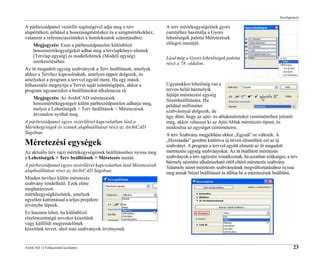
Modellnézet Beállítások és Lépcsők Megjelenítése
A Modellnézet-beállítások jelentősen befolyásolják a lépcsők 2D-s és 3D-s megjelenését a képernyőn és a végeredményen. A Teljes vagy Sematikus opciók kiválasztásával határozható meg a lépcsők megjelenése a Metszetek/Homlokzatok, 3D és 3D Dokumentum ablakokban, beleértve a szerkesztő módot is.
Az Űrszelvény segítségével megjeleníthető vagy elrejthető az űrszelvény 3D és Metszet nézetben. Az űrszelvényre vonatkozó szabályok beállításához a Lépcső beállításainál lévő Szabályok és szabványok panelt kell használni.
Minden lépcsőhöz két beállításcsoport tartozik, amelyek a lépcső saját Lépcső beállítások párbeszédpaneljén találhatók. Ezekkel adhatók meg a megjelenítési beállítások a két jeltípushoz.
DXF/DWG Fájlok Importálása és Exportálása
Amikor DXF vagy DWG formátumban exportál vagy importál valamit az ARCHICAD-ben, meg kell adnia a méret- és távolságátváltási szorzószámot. Ez biztosítja, hogy az ARCHICAD helyesen értelmezze az adatokat.
Az DXF/DWG fájl rajzi egységének használata opció lehetővé teszi, hogy DXF/DWG fájl megnyitásakor meghatározza azt a léptéket, amelyben az AutoCAD-ben rajzolt elemek megfelelő arányait szeretné látni. Ez a lépték az importált AutoCAD rajz szövegeire és nyílhegyeire vonatkozik.
Választhat a Állandó arány használata minden konverziónál és az Mindig az aktuális ARCHICAD ablakban megadott léptéket használja opciók között. Az előbbi esetben az ARCHICAD határozza meg az alkalmazandó léptéket, míg az utóbbi az alaprajz aktuális léptékét használja konverziónál.
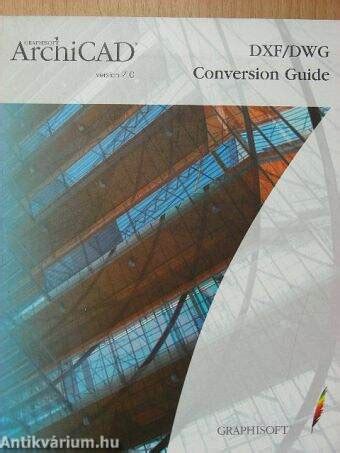
Képernyőn megjelenő szerkesztési segédeszközök
A Nézet > Megjelenítési lehetőségek parancs listája tartalmazza azokat a főként szerkesztési segédeszközöket, amelyeket tetszés szerint lehet megjeleníteni és elrejteni a képernyőn.
- Tollvastagság: Váltás a Vonalak Tollvastagságának megjelenítése vagy elrejtése között.
- Valós kitöltésmegjelenés: A kitöltési minta megjelenítésének be- és kikapcsolása. Ha ki van kapcsolva, a kitöltések bittérképes formában jelennek meg.
- Forrás jelek kiemelése: A forrás jelek képernyőn történő megjelenítésének be- és kikapcsolása.
- Alap elemek a tervlapon: Meghatározható, hogy az alap elemek megjelenjenek-e a tervlapon.
- Vázlat és szerkesztési segédletek megjelenítése/elrejtése: Az összes elérhető vázlat segédeszköz megmutatása vagy elrejtése.
- Vágótestek: A vágótestek megjelenítésének be- vagy kikapcsolása.
- Áttörések vágótestjei: Az áttörések vágótestjeinek megjelenítésének be- és kikapcsolása 2D-s és 3D-s ablakokban.
Rajzok és Tervlapok Beállításai
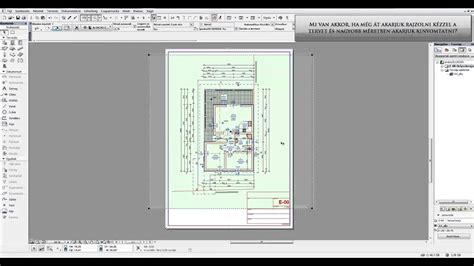
A rajzok azonosítása a tervlapon a Tervlaponként beállítás alapján történik, és az adott tervlap beállításaitól függ. Az elhelyezett rajzok esetében a Szélesség, Magasság, Nagyítás és Rajzlépték mezők egymással összefüggnek, így egy mező módosítása befolyásolja a többit az eredeti arányok megőrzése érdekében.
A rajz tervlapon történő átméretezéséhez (az eredeti lépték helyett) választhat előre definiált értéket a Rajzlépték felugró ablakból, vagy megadhat egyéni léptéket.
Megjegyzés: A Modellnézetben elhelyezett rajzok, valamint az elhelyezett rajzok és PDF-dokumentumok számára a lépték nem jelenik meg. A testre szabott Rajz lépték elkülönül az Eredeti léptéktől.
A Rajzlépték hozzáadható az automatikus szövegekhez és tartalomjegyzékekhez az Automatikus szöveg funkció segítségével. Azonban bizonyos rajzok (pl. PDF fájlok részei) esetén ez a lépték félrevezető lehet, ezért ilyenkor nem érdemes megjeleníteni.
Az Horgonypont határozza meg azt a pontot, ahol a rajzot a tervlapra helyezzük. Alapértelmezés szerint a rajz a kiválasztott tollkészlet színeit használja. A Rajz saját fóliái opció lehetővé teszi a rajz saját (beágyazott) fóliái listájának megnyitását, és a helyi menüben elérhető a Beágyazott fólia elrejtése parancs.
A Tervlapon a rajz képernyőn való megjelenítésének formátumát is beállíthatja. A Gyors előnézet opció a „Gyors előnézet” feliratot jeleníti meg, míg a Nincs előnézet opció a rajz keretét jeleníti meg „Nincs előnézet” felirattal.
A rajz keretének formázása a szokásos szerkesztő parancsokkal végezhető el. Az Alapértelmezés szerint a Rajz körülvágása a kerettel opció bejelölése esetén a keret átméretezésekor a program a rajzot is arányosan levágja.
A Rajz felosztása több tervlap között jelölőnégyzet csak akkor aktív, ha a rajz Séma vagy Index nézetből lett létrehozva. A Nyomtatható keret hozzáadása opció bejelölésével a rajz köré nyomtatható keret kerül.
A jobb oldalon található Cím előnézeti terület a cím szimbolikus előnézeti képét jeleníti meg. A Visszahivatkozás gombra kattintva léphet be a Visszahivatkozás párbeszédablakba.
Alap beállítások - ArchiCAD 15 - kezdeti lépések
tags: #archicad #leptek #beallitasa