Az alábbi útmutató részletesen bemutatja, hogyan készíthetünk egyedi, papírhatású feliratokat az Adobe Illustrator programban, különös tekintettel a lézergravírozás előkészítésére. A tavalyi évben népszerűvé vált papírhatás idén ismét divatos, és most már feliratokkal is kiegészül. Kövessük a lépéseket, hogy létrehozzunk egy trendi, nyárias megjelenést.
1. Színpaletta és Háttér Létrehozása
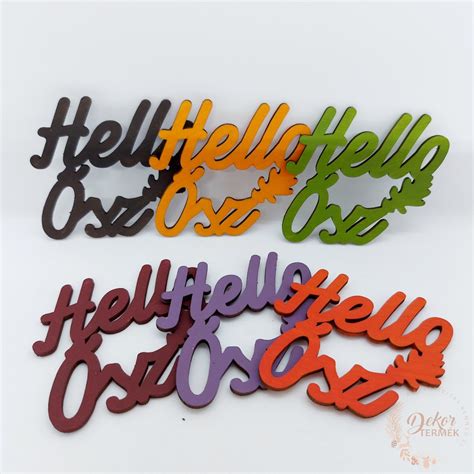
Első lépésként készítsünk egy nyárias színpalettát, amely a felirat "papírcsíkjainak" színeit fogja alkotni. Ha már rendelkezünk egy elkészített színpalettával (például egy PNG képként), azt a Fájl/Megnyitás menüpontban nyissuk meg. Ha a színeket a munka során határozzuk meg, ezt a lépést kihagyhatjuk.
Ezután hozzunk létre egy téglalapot a munkaterület méretével megegyezően. Válasszuk a bal oldali eszköztárból a Téglalap eszközt, és kattintsunk a munkaterületre. A megjelenő Téglalap panelen adjunk meg a következő értékeket: szélesség: 2000 px | magasság: 1200 px. Ezzel létrehoztunk egy, a munkaterülettel megegyező méretű téglalapot.
A téglalapot pontosan a munkaterülethez igazítjuk. Amíg a téglalap ki van jelölve, a felső menüsor alatti beállításoknál kattintsunk a Középre igazítás vízszintesen, majd pedig a Középre igazítás függőlegesen lehetőségre. Ez biztosítja, hogy a téglalap pontosan a munkaterületünket fedje le.
Következő lépésként kiszínezzük a háttérként szolgáló téglalapot. A téglalap maradjon kijelölve, és a bal oldali eszköztárban található Pipetta eszközt válasszuk. Ezzel az eszközzel navigáljunk és kattintsunk a színpalettánkban található kívánt színre (például a lila színre).
Most duplázzuk ezt a hátteret. Váltsunk vissza Kijelölés eszközre, és az Alt billentyűt nyomva tartva az egerünkkel lefelé húzva, vagy a billentyűzetünk lefelé mutató nyilával készítsünk egy másolatot a téglalapból. Ezt a másolatot helyezzük el a munkaterületünk, tehát tulajdonképpen az eredeti téglalap alatt.
2. A Felirat Elhelyezése és Igazítása
Most következik maga a felirat, amelyet hamarosan színes "sávokkal", "papírcsíkokkal" fogunk megtölteni. A betűk eredeti színe nincs jelentősége, maradhat alapértelmezetten fekete, mivel később más kitöltést kapnak a karakterek.
A Kijelölés eszközzel és a Shift gomb nyomva tartása mellett egyszerre jelöljük ki a feliratot és a háttérként szolgáló téglalap alakzatot. A felső menüsor alatti beállításoknál kattintsunk a Középre igazítás vízszintesen, majd pedig a Középre igazítás függőlegesen opciókra. Ezáltal a téglalap és a felirat is pontosan középre fog elhelyezkedni a munkaterületen.
Ebben az esetben is figyeljünk rá, hogy az igazítás során a Rajztáblához igazítás lehetőség legyen aktív, hiszen a rajztáblához, a munkaterülethez igazítjuk őket. Mivel előzőleg a színes téglalap már pontosan a munkaterülethez volt igazítva, elegendő csak a felirattal elvégezni ezt az igazítást a munkaterület vízszintes és függőleges közepére.
Ehhez a felső menüsor alatti beállításoknál az Igazítás lehetőségre kattintsunk, majd a megjelenő panelen a Középre igazítás vízszintesen, és a Középre igazítás függőlegesen opciókra kattintsunk.
3. Segédvonalak és a "Papírcsíkok" Készítése
A következőkben segédvonalak segítségével kijelöljük azt a területet, amelyen a felirat kitöltéséhez használt színes "sávokat" fogjuk megrajzolni. A munkaterület felett található vízszintes vonalzóra kattintva, attól indulva húzzunk egy segédvonalat a felirat fölé és alá is.
Most helyezzük át a feliratot a másik téglalapra. Ehhez a Kijelölés eszközzel jelöljük ki a feliratot, és húzzuk át a munkaterület alatt található másik téglalapra. A Shift gomb nyomva tartása mellett jelöljük ki a téglalapot is. A felső menüsor alatti beállításoknál az „igazítások” előtt található lenyíló lehetőségre kattintsunk, és a Kijelöléshez igazítás opciót válasszuk. Ezt követően a Középre igazítás vízszintesen, majd pedig a Középre igazítás függőlegesen ikonokra kattintva igazítsuk a téglalap közepére - itt lesz a felirat végleges helye.
Következik a színes "sávok", "papírcsíkok" megrajzolása, amelyekkel kitöltjük a feliratunkat. Az eszköztárban a Shaper eszközre jobb egérgombbal kattintsunk, és válasszuk ki a Ceruza eszközt. FIGYELEM! Ha az Alap eszköztárad az aktív, akkor az Ecset eszközön belül találod meg a Ceruza eszközt. Speciális eszköztárban található a Ceruza eszköz a Shaper eszközön belül.
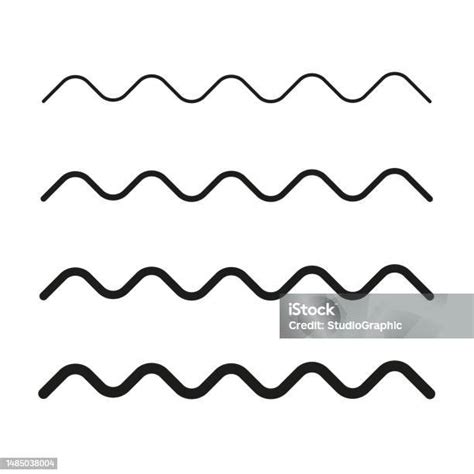
A rajzolás során ügyeljünk rá, hogy a háttérként szolgáló színes téglalap bal és jobb oldalán egyaránt húzzuk túl a vonalat. Ne ijedjünk meg, ha az előző rajzunk "eltűnik", amikor az új vonal megrajzolásával végeztünk. Ezeket a lépéseket még kétszer ismételjük meg. (! Ha alacsonyabb felirattal dolgozunk, nem szükséges hat vonalat készítenünk, ebben az esetben tetszés szerint osszuk be magunknak a segédvonalakkal megjelölt területet.) Tehát összesen hat vonalat (3 cikk-cakkos, 3 hullámos) készítsünk egymás alá, amelyek váltják egymást.
4. A "Csíkok" Feldarabolása és Színezése
A felső menüsorban kattintsunk az Ablak/Görbekezelő menüpontra, és a Görbekezelő panelen válasszuk a második sorban ("Görbekeresők") az első, vagyis a Felosztás lehetőséget. Ennek hatására a téglalapunk feldarabolódik - az általunk megrajzolt "sávok" szerint.
Következik a "csíkok" kiszínezése. A Kijelölés eszközzel kattintsunk a munkaterületünkön található téglalapra, majd triplán kattintsunk a második sávra, ezáltal elkülönített módba lépünk és ez a sáv kijelölésre kerül. A Pipetta eszköz segítségével adjunk neki eltérő színkitöltést a színpalettánkból. Majd jelöljük ki egyesével a további sávokat, és külön-külön színezzük őket tetszőleges színűre. Ezt a lépést végezzük el az összes színes sávval, beleértve a legfelső lila színűt is, hogy az árnyékok jól láthatók legyenek, olyan hatást keltsenek, mintha ezek a "papírcsíkok" a térben, egymáson helyezkednének el.
5. A Felirat "Kivágása" és Végső Elhelyezése
A továbbiakban tulajdonképpen egy "kifestősablont" készítünk - a felirat háttérből való kivágásával. A felugró Kibővítés panelen az Objektum és a Kitöltés lehetőség legyen kipipálva. Jobb klikkeljünk a téglalapra és a Csoportbontás lehetőségre nyomjunk.
Abban az esetben, ha például a jelenlegihez hasonló kalligrafikus betűtípust használunk, akkor az egymásba átnyúló karakterszárak miatt az egyes karakterek több apró részre is feldarabolódhatnak. A Kijelölés eszközzel vonjunk keretet a teljes téglalap köré, jobb klikkeljünk és a Csoportosítás lehetőségre kattintsunk. Erre azért van szükség, mert ha a jelenlegihez hasonló felirattal dolgozunk, a kivágott felirat elemei is feldarabolódhatnak.
Következik a "sablon" elhelyezése. A felirat mentén "lyukas" téglalapot illesszük az eredeti munkaterületre. Abban az esetben, ha ez az elem a munkaterület mögött helyezkedne el, jobb klikkeljünk rá és a Rendezés/Előtérbe hozás lehetőséget válasszuk.
És itt a végeredmény. Természetesen a vízszintes, cikk-cakkos és hullámos vonalak helyett bármilyen más csíkozással, vagy éppen "foltokkal" is elkészíthető a papírhatás. Kreatív nyári alkotásokat kívánunk!
Lézergravírozás Előkészítés Tippek
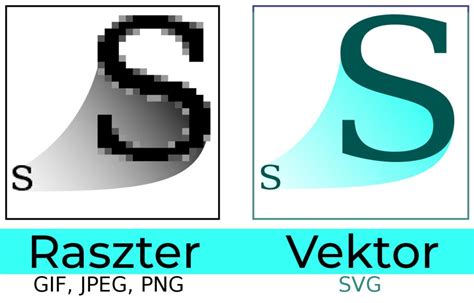
A lézergravírozás során fontos a megfelelő előkészítés, hogy a legjobb eredményt érjük el. Számos program és lézerkészülék létezik, de az alapelvek hasonlóak. Fontos megérteni a különbséget a vektoros és a bittérképes fájlok között. A vektorfájlok matematikai képletekkel írják le a vonalakat és formákat, míg a bittérképes fájlok képpontok gyűjteményei. A legtöbb lézer csak vektorfájlokkal tud vágni, de gravírozhat mindkét típusú fájllal.
1. Tipp: Felkészülés a Vágásra vagy Gravírozásra
- Maszkolás: Gravírozás előtt érdemes a felületet maszkolószalaggal védeni, hogy a gravírozás füstje ne szennyezze be a széleket. Ez a lézer teljesítményét nem befolyásolja jelentősen.
- Előbeállítások: A lézerkészülékekhez általában tartoznak javasolt beállítások különböző anyagokhoz és vastagságokhoz. Ezeket érdemes elmenteni, hogy később könnyen előhívhatóak legyenek.
- Próbavágások: Még meglévő előbeállítások esetén is javasolt egy próbavágást végezni egy kis mintadarabon, mielőtt a teljes munkát elvégeznénk. Ez segít a teljesítmény és sebesség finomhangolásában.
2. Tipp: A Rétegek Hasznának Kihasználása
Számos trükk megköveteli, hogy egyszerre csak egy fájl vagy terv egy része legyen aktív. Ezt rétegek használatával érhetjük el a grafikai programokban. A rétegek segítenek a vágási sorrend szabályozásában, több terv egy fájlban való tárolásában, és útmutatók létrehozásában.
3. Tipp: Faanyagok Gravírozása
A faanyagok gravírozása során figyelembe kell venni a fa erezetét, amely befolyásolhatja az eredményt. A kompozit anyagok, mint a rétegelt lemez, általában egyenletesebb eredményt adnak. Figyeljünk arra is, hogy a vékony furnér esetében a gravírozás átéghet, és láthatóvá válhat a furnér alatti anyag.
4. Tipp: Átfedő Vonalak Kezelése
Több alkatrész kivágásakor gyakori hiba az átfedő vonalak használata. Ehelyett érdemes az egyik megkettőzött sort eltávolítani, hogy elkerüljük a dupla vágást és a peremszél megégését.
5. Tipp: Vonalak - Raszter versus Vektor
A raszteres gravírozás lassabb, de lehetővé teszi a vonalvastagság tetszőleges beállítását. A vektoros vágás gyorsabb, és a vonalak követésével történik. Vékony vonalak létrehozásához a vektoros beállítást alacsony teljesítménnyel és nagy sebességgel is használhatjuk.
6. Tipp: Defókuszálás a Vastagabb Vektorvonalakért
A vastagabb vektorvonalak eléréséhez a lézerfókuszt kissé el lehet állítani, például egy vékony fa darabbal az anyag tetején. Ez vastagabb, de kissé lágyabb vonalat eredményez.
7. Tipp: Vektor Pontszám Hozzáadása a Szélekhez
A gravírozás széleinek kiemeléséhez vékony vektor pontszámot adhatunk hozzá alacsony teljesítménnyel és nagy sebességgel futtatva, ami egy vékony vonalat éget az anyagba a gravírozás széle mentén.
8. Tipp: Célterület Elérése
Ha egy adott területre kell célozni a lézerrel, mérjük meg a célterületet és az eredettől való távolságát, majd jelöljük meg ezeket a méreteket a fájlban segédvonalakkal.
9. Tipp: Több Objektum Gravírozása
Több azonos tárgy gravírozásához készítsünk egy rácsot kartonra a lézerrel, amely segít a tárgyak pontos elhelyezésében a későbbi gravírozáshoz.
10. Tipp: A Red Dot Segítségével Tájékozódás
A lézer piros pontja segíthet meghatározni, hogy a lézer hol fog vágni vagy gravírozni, mielőtt a munka elindulna az anyagon. Ez különösen vektorvonalak esetében hasznos.
Hogyan kezdjünk hozzá a lézergravírozáshoz | CrealityFalcon sorozat
Nyomdai Előkészítés Alapjai
A nyomdai anyagok elkészítésekor fontos a megfelelő fájlformátumok és beállítások használata. A cégünk a nyomdakész PDF formátumot preferálja. Ha ez nem megoldható, kérjük, a Word dokumentum mellé csatolni az alkalmazott betűtípusokat és képeket.
A nem nyomdakész PDF-ből történő gyártás nyomdai előkészítési folyamatot igényel, ami plusz költséggel jár. Egyszerűbb nyomtatások esetén ajánljuk a Microsoft Wordben készített dokumentum PDF-be konvertálását.
PC-s környezetben előállított Indesign, Coreldraw, Illustrator, Photoshop fájlokat tudunk kezelni az általánosan elfogadott nyomdakész PDF formátum mellett. Indesign file esetén javasoljuk a Package funkció alkalmazását. Illustrator és Photoshop file-ok esetén az importált betűtípusokat és egyéb fileokat mellékelni szíveskedjen.
A nyomdai előkészítés során egy un. kifutó használata javasolt (2-3 mm). A monitoron látható grafika és a kész nyomat között színeltérések adódhatnak a különböző monitorbeállítások és technológiák miatt. Ha színhelyes proofra van szükség, azt kérjük megrendelésnél jelezni.
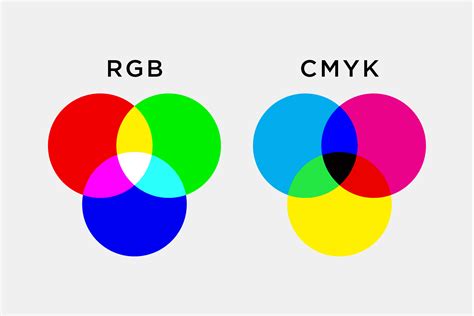
A CMYK színrendszer a nyomdai feldolgozás során használatos. Az RGB színrendszer a monitorokon, TV-ken használatos. Fizikailag lehetetlen tökéletesen ugyanazokat a színeket előállítani, amelyeket a monitoron látunk. Javasoljuk, hogy amennyiben lehetséges, CMYK-ra konvertált PDF-et küldjön.
A képek végleges méretezésekor javasoljuk, hogy a felbontás ne legyen kisebb, mint 300 dpi. Az interneten található fényképek jellemzően webre optimalizáltak (72-96 dpi), és minőségromlás nélkül nem nagyíthatók utólag.
A vektoros grafikák előnye, hogy minőségromlás nélkül skálázhatóak, és tárolásukhoz szükséges helyet a felhasznált primitívek száma határozza meg. Hátrányuk, hogy összetett, valósághű képek (pl. fotók) ábrázolására kevésbé alkalmasak.
A raszteres grafikák (például JPG, TIFF) pixelekből épülnek fel. Nagyításkor minőségük romlik, pixelesednek. Különösen a logók, céges arculatok esetében a vektoros formátumok (AI, SVG, EPS) előnyösebbek, mivel bármilyen méretben tökéletes minőséget biztosítanak, és könnyen szerkeszthetőek.
Fájlformátumok és Beállítások
- PSD: Photoshop saját formátuma, szerkeszthető anyagokhoz.
- AI, PDF, CDR (EPS): Vektorgrafikus formátumok.
- PDF: Általános formátum, szinte minden szoftver képes kezelni.
- JPG, TIF: Raszteres képformátumok. A JPG kis méret mellett megfelelő minőséget képvisel, a TIF pedig veszteségmentes tömörítést és jó kompatibilitást kínál.
Minden olyan anyagot, ami a vágási területen kívülre esik, kifutóval kell ellátni (minimum 3-5 mm). Az oldalakat vágójelekkel, szükség esetén hajtás-, biegelés-, perforálásjelekkel kérjük leadni.
A színek esetében a CMYK színrendszer a nyomdai feldolgozás során használatos. A direkt színek (Pantone) kizárólag csakis a megfelelő elemek legyenek direkt színben megadva. A felesleges direktszíneket kérjük CMYK színrendszerbe átalakítani.
A felbontás meghatározására a DPI (Dots Per Inch) mérőszám szolgál. Nyomdai munkákhoz általában az 1:1 méretű, 300 DPI felbontású képek javasoltak.
A szövegek esetében fontos, hogy az alkalmazott betűtípusok be legyenek ágyazva vagy legörbítve a fájlban. Egyszínű szövegnél a betűk minimális mérete 5 pont, többszínű szöveg esetén ez a méret nagyobb lehet.
A színhelyesség érdekében, amennyiben szükséges, színhelyes proofot kell készíttetni. A nagyformátumú nyomtatók általában a Fogra39 színprofilt használják.
A tartalom és nyelvtan ellenőrzése a megrendelő feladata, a nyomda munkatársai csak technikailag ellenőrzik a kapott állományokat.
A cikk célja, hogy átfogó ismereteket nyújtson az Adobe Illustratorban történő papírhatású feliratok készítéséhez, valamint a lézergravírozás és nyomdai előkészítés alapvető követelményeihez.
tags: #illustrator #gravirozas #elokeszites