Biztosan mindenkivel megesett már, hogy egy fotó készítése közben valaki vagy valami váratlanul “belerondított” a képbe. Számtalan esetben fordul elő, hogy készítünk egy fotót - legyen az egy tájkép, egy családi fotó, akár egy portré - azonban a végeredményt visszanézve valamilyen kisebb-nagyobb problémával, zavaró, oda nem illő elemmel szembesülünk. Lehet az egy éppen arra sétáló turista, a meghitt családi fotóra nem igazán illő tárgyak, vagy bármilyen egyéb zavaró tényező.
A Photoshop a digitális képalkotás eszköze, ez a program tehát elsősorban a képfeldolgozásra, képszerkesztésre és a pixelgrafikus grafikák elkészítésére alkalmas. A Photoshop a fotók retusálására is kiválóan alkalmas.
Különböző módszerek az elemek eltávolítására a Photoshopban
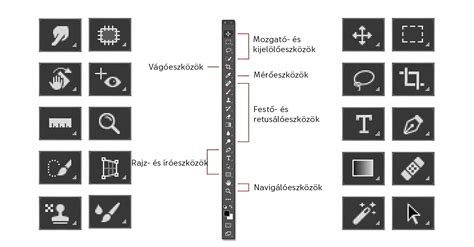
A Photoshop számos eszközt kínál a képhibák kijavításához. A megnyitás után a bal oldalon található eszköztárból válasszunk ki egy kijelölő eszközt - az adott elem kijelöléséhez ideális kijelölő eszközt, mint például Lasszó eszköz, Objektumkijelölési eszköz, Gyors kijelölés eszköz, Varázspálca eszköz.
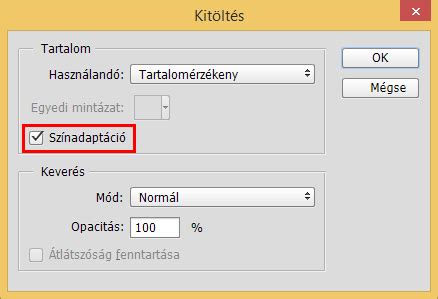
1. Tartalomérzékeny kitöltés
A megjelenő ablakban a “Tartalom” lenyíló listában a Tartalomérzékeny opció legyen megadva, a “Keverés” módja normál és 100% opacitású legyen. A “tartalomérzékeny” kitöltés lehetővé teszi, hogy a fotó kijelölt elemét a kép más részeiből vett mintával/résszel töltsük ki. Ha ezek a beállítások rendben vannak, kattintsunk az “OK” gombra, és a kijelölt rész egyszerűen “eltűnik” a fotóról.
Abban az esetben, ha a fotóról eltüntetni kívánt elemből még maradtak kisebb “maradványok”, ismételjük meg a lépéseket, hogy minden rész eltüntetésre kerüljön, azaz a fotó más részeivel kerüljenek kitöltésre. Tehát kijelölő eszköz segítségével jelölgessük ki (egyesével vagy külön-külön) a “maradványokat”, majd azokon végezzük el a már megismert “Tartalomérzékeny” kitöltést.
A következő lépés ugyanaz, mint a korábban bemutatott módszer esetében. Tehát az eszköztárból válasszuk ki a szükséges kijelölő eszközt. Az elem teljes körbejelölése után a felső menüsorban kattintsunk a “Szerkesztés” menüpontra, azon belül pedig válasszuk a “Tartalomérzékeny kitöltés” lehetőséget.
FIGYELEM! A technika sikerességét, a nem odaillő elem 100%-os eltüntetését jelentősen befolyásolja az, hogy milyen elemről, milyen fotóról van szó, az elem mennyire valósághűen helyettesíthető a fotó környező részeivel, mintáival! Olyan fotókkal működik jól ez a technika, melyeken egybefüggő (mintázatos, textúrás) részek vannak, és ezek apró részletei szinte észrevétlenül tudják pótolni, megtölteni a nem kívánt elem helyét.
2. Helyi javítóecset eszköz (Spot Healing Brush Tool)
A Helyi javítóecset eszközzel eltávolíthatja a képről a nemkívánatos foltokat, nyomokat és kis méretű tárgyakat. Az ecset automatikusan képpontokat jelöl ki a kép valamely részén, hogy lecserélje a nemkívánatos elemeket. A Helyi javítóecset ideális megoldás a zavaró elemek egyszerű eltávolítására a fotókról.
A legjobb eredmény érdekében úgy állítsa be az ecsetet, hogy valamivel nagyobb legyen az eltávolítandó foltnál, hogy az Adobe Photoshop le tudja másolni a folt körüli képterületet a folt kitöltése céljából. Az ecset méretét és keménységét a beállítássávon állíthatja be. Váltson a Helyi javítóecset eszközre, majd a problémás területen végzett kattintással vagy átfestéssel távolítsa el az objektumot a fényképről.
Az iPhone-hoz és az iPadhez készült Photoshop Helyi javítóecset eszközével is eltávolíthatja őket.
A Helyi javítóecset eszköz gyorsan eltávolítja a fényképekről a foltokat és az egyéb képhibákat.
- Válassza a Helyi javítóecset eszközt az eszköztáron.
- Állítsa be az ecset méretét úgy, hogy egy kicsit nagyobb legyen a foltnál.
- A legjobb eredmény érdekében használja a Tartalomérzékeny módot.
- Nagyítson rá a foltra, majd kattintson rá az Ecset eszközzel.
3. Klónbélyegző eszköz (Clone Stamp Tool)
A Klónbélyegző eszköz alapfunkciója az, hogy a kép egy részletéről mintát véve, ugyanazt a részletet, vagy környező területet, a kép más területére “festheted”. Használata előtt érdemes beállítanod egy megfelelő ecsetméretet és fajtát. A klónbélyegző eszköz lehetővé teszi, hogy kézzel festhessen egy nem kívánt tárgyat a kép másik részéről származó pixeleket. Ez az eszköz rendkívül hatékony olyan területeken, amelyek nagyobb pontosságot és ellenőrzést igényelnek.
A mintavétel nagyon egyszerű. Keress egy olyan területet a képen, amit a zavaró képelem helyébe másolva olyan hatást érhetsz el, mintha az nem is lett volna jelen a képen. Nyomd meg az ALT gombot és tartsd nyomva. Az egérmutató egy célkereszttel ellátott körré alakul. Vidd a mutatót afölé a terület fölé, amit másolni akarsz! Az Alt gombot még mindig nyomvatartva kattints a kívánt helyre! A kattintás helye lesz a másolandó terület kiindulópontja. Most engedd el az Alt gombot és kattints a törölni kívánt területre.
A műveletek megkezdése előtt győződj meg róla, hogy a Clone Stamp Tool opciós ablakában az Aligned (Igazított) jelölőnégyzet be legyen jelölve! Ha nincs, akkor a festegetés során, ha felengeded az egérgombot - márpedig erre néha szükség van - akkor az újra folytatásnál a másolást ugyanarról a pontról fogja kezdeni, amit az Alt-al kijelöltél. Ha a négyzet be van jelölve, akkor mindig megtartja a másolt és a másolandó terület közötti állandó távolságot. A másolt területet egy + jel mutatja. Innen vesz mintát mindig a program.
A festegetés közben ügyelj az ég és a felhők színeire. Kék eget ne másolj felhőbe, vagy gondosan tüntesd el, tedd természetessé az eltérő szín hatását! Nyugodtan megállhatsz a klónozással, sőt új helyről is mintát vehetsz és úgy folytathatod. Alapvetően is jót tesz a klónozásnak és sokkal természetesebb a végeredmény (főleg összetettebb mintázatok klónozásánál) ha folyamatosan csak kis területeket másolsz át és mindig új területről véve mintát folytatod a képelem eltávolítását.
4. Folt eszköz (Patch Tool)
A folt eszköz kiválaszt egy területet, majd áthúzza a kép egy másik részén, hogy kicserélje a nem kívánt objektumot. Ez az eszköz ideális nagyobb területekre, és hatékonyan tudja keverni a textúrákat és a színeket.
Menj a "Fájl" > "Nyitás" menüpontba, és válaszd ki a képet a fájlból, majd ismételd meg a réteget. A bal oldali eszköztárban kattints jobb gombbal a "Spot Healing Tool" gombra, és válaszd ki a "Patch Tool" lehetőséget a legördülő menüből. Kattints és húzza az egeret, hogy hozzon létre egy kiválasztást az eltávolítani kívánt rész körül. Keresse meg a helyettesítőként használni kívánt kép területét, majd kattintson és húzza át a kiválasztott területen.
5. Folt gyógyító kefe (Spot Healing Brush)
A folt gyógyító kefe automatikusan mintáz a közeli pixeleket, hogy eltávolítsa a kis tökéletlenségeket, mint a foltok vagy karcolások. Ez egy gyors és könnyű eszköz a kisebb érintésekhez, amely fenntartja a fotó általános megjelenését.
A Photoshop objektumeltávolítási képességeinek hatékonysága
A Photoshop objektum-eltávolítási képességei páratlanok. Erőteljes eszközöket kínál a nem kívánt elemek kiküszöbölésére a képekről. Legyen szó foltokról, zavaró tárgyakról vagy egész hátterekről, a Photoshop precíz és hatékony módszereket nyújt a hibátlan befejezés eléréséhez. Dedikált és sokoldalú funkcióival hatékonyan találhat többféle módszert arra, hogyan távolíthat el embereket a Photoshopban.
A technika sikerességét, a nem odaillő elem 100%-os eltüntetését jelentősen befolyásolja az, hogy milyen elemről, milyen fotóról van szó, az elem mennyire valósághűen helyettesíthető a fotó környező részeivel, mintáival!
Hogyan távolítsunk el objektumokat Photoshopban | Photoshop retusálás
Viták a képszerkesztés etikai határaiiról
Jelenleg is élő vita, hogy a fotós meddig mehet el képeinek módosításában. Bármely “zavaró” képelem eltávolítása sokak szerint már túl van az egészséges fotószerkesztés határán, hiszen képünk hitelességét kérdőjelezi meg. A vitát az olvasókra bízzuk, illetve mindenki lelkiismeretére.
Kyle Runciman, a Wacom termékmarketing menedzsere, gyors és egyszerű Adobe Photoshop trükkjeivel gyorsan “kitörölhetjük” a nem kívánatos személyeket fényképeinkről. Fontos tudni, hogy nyilván nem minden csoportkép egyforma. Néhány sokkal nehezebb lesz, mint ez.
Arra lehet számítani, hogy nem minden projekt lesz ilyen egyszerű. Tarts velünk a Fotózás-retusálás kurzuson!
tags: #photoshop #kepbol #reszlet #eltuntetese