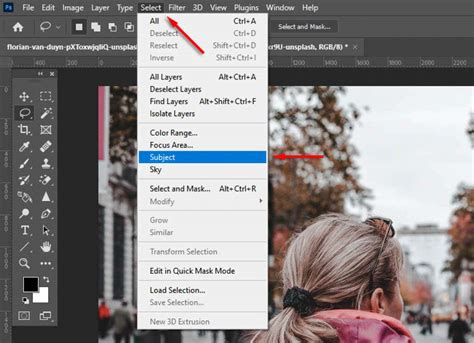
A maszkok a Photoshop egyik leghasznosabb funkciói közé tartoznak, amelyek lehetővé teszik a képek roncsolásmentes szerkesztését. A maszkok segítségével elrejthetünk vagy felfedhetünk rétegek bizonyos részeit anélkül, hogy az eredeti képadatokat károsítanánk. Ez azt jelenti, hogy bármikor visszatérhetünk és módosíthatjuk a maszkokat anélkül, hogy elveszítenénk az elfedett képpontokat.
A Photoshop különféle maszkolási lehetőségeket kínál, amelyek különböző célokra és felhasználási módokra szabottak. Itt van néhány alapvető típus, amelyeket érdemes ismerni: a rétegmaszk és a vágómaszk.
Rétegmaszkok
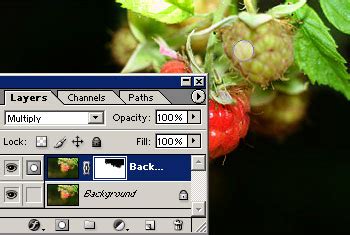
A rétegmaszk elrejti a réteg egy részét. Egy réteg adott részeit elrejthetjük, más részeit pedig láthatóvá tehetjük úgy, hogy egy kijelölést rétegmaszkká alakítunk, vagy a rétegmaszk létrehozása után a rétegmaszkra festünk. A réteg azon részein, ahol a réteg maszkolva van (rejtett), az alatta lévő réteg lesz látható.
A maszk hozzáadása egyszerű. Kattintson a Rétegmaszk hozzáadása ikonra a Rétegek panelen, és azonnal létrehozhat egy fehér maszkot, ami azt jelzi, hogy minden részlet látható. Ha azonban az Alt billentyűt lenyomva tartja, miközben rákattint a maszk ikonra, egy teljesen fekete maszkot hoz létre, ami minden részletet elrejt.
Egy rétegmaszk módosításához használhatja az Ecset eszközt (Brush Tool), hogy feketével elrejtse, fehérrel pedig újra láthatóvá tegye részleteket a rétegen. Ha van egy kijelölése a képen, egyszerűen hozzáadhatja a rétegmaszkot az Add Layer Masks ikonra kattintva, és a kijelölés alapján automatikusan létrejön a maszk.
Ha meg szeretné fordítani a maszkban lévő fekete és fehér területeket, használja a Ctrl+I billentyűkombinációt. A maszk tartalmának véglegesítéséhez és a rejtett pixelek eltávolításához jobb klikk a maszkon, és válassza az "Apply Layer Mask" opciót. A maszk törléséhez anélkül, hogy a változtatásokat alkalmaznánk, válassza ugyanott a "Delete Layer Mask" funkciót.
Vágómaszkok (Clipping Masks)
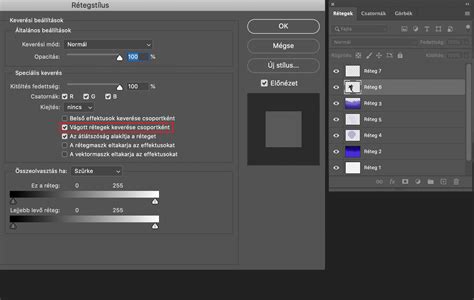
A vágómaszk egy olyan eszköz a Photoshop-ban, amellyel egy réteg tartalmát a másik réteg alakja alapján jelenítünk meg vagy rejtünk el. A vágómaszkok alkalmazásával nem csak teljesen elrejtett vagy látható területeket hozhatunk létre a rétegeken belül; átlátszósági és félig áteresztő effektek is megvalósíthatók.
A vágómaszk használatához először hozzon létre egy új réteget a kép alá. Erre a rétegre tehet kijelölést, majd kitöltheti azt egy színnel. Ahhoz, hogy ez a réteg vágómaszkként működjön, össze kell kapcsolni a felette lévő képréteggel. Ezt egyszerűen megteheti: vigye az egérmutatót a két réteg közé a rétegpalettán, miközben lenyomva tartja az Alt billentyűt. Az egérmutató ilyenkor megváltozik: egy kis lefelé mutató nyíl és egy négyzet jelenik meg. Ez jelzi, hogy a vágómaszk létrehozható.
A vágómaszk esetében mindig szüksége van egy már meglévő maszkra - például egy textúrára, alakzatra vagy szövegre. Itt a felső réteg tartalma csak az alsó maszk formáján belül fog megjelenni. Ez gyors és egyszerű megoldás, ha van egy kész textúrája vagy grafikája.
Gyorsmaszk mód
A gyorsmaszk mód kijelölések egyszerű létrehozására és szerkesztésére való használatához jelölje ki a kívánt területet, majd a maszk létrehozásához adjon hozzá ahhoz vagy vonjon ki abból egy újabb területet. Emellett a teljes maszk gyorsmaszk módban történő létrehozására is lehetősége van.
A maszkra festett szín határozza meg a rögzített és szerkeszthető területeket. A gyorsmaszk módban történő szerkesztés során a Csatornák panelen egy Gyorsmaszk csatorna jelenik meg. Ekkor egy színes (rubin színű) átfedés jelenik meg, mely a kijelölésen kívüli képterületeket rögzíti, a korábban kijelölt területet pedig szerkeszthetőként hagyja.
A maszk szerkesztéséhez válasszon egy festőeszközt az eszközpanelen. További képterületek kijelöléséhez fessen fehér színnel (a fehér színnel festett területekről eltűnik a színes átfedés), vagy a kijelölés megszüntetéséhez fessen fekete színnel (ezeken a területeken az átfedés ismét láthatóvá válik). Szürke vagy egyéb színnel történő festés részlegesen áttetsző területet eredményez, mely főként lágyítási és élsimítási effektusok alkalmazásakor lehet hasznos.
Képek összemosása maszkkal
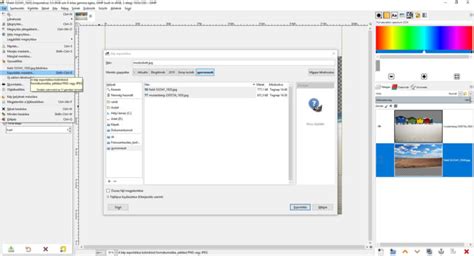
A videó bemutatja, hogyan tudunk képeket összemosni anélkül, hogy az eredeti képünk elveszne. Nyissunk meg két képet, jelen esetben két tájképet használunk. Másoljuk egymásra a két képet és radírozás helyett adjunk hozzá egy maszkot az Add Layer Mask segítségével.
A maszk lényege, hogy fehér színű és ha feketével rajzolunk rá, azt a részt ki fogja maszkolni. Válasszuk a Brush eszközt, majd feketével töröljük ki a nem kívánt részeket. Ha fehér színt választunk, vissza tudjuk festeni az eredeti részeket.
Konvertáljuk réteggé a hátteret, és egy fehér hátterű új réteget hozzunk létre. Írjunk tetszőleges szöveget a képre. A szöveggel maszkoljuk ki az alatta lévő képet. A CTRL gombot lenyomva tartva kattintsunk a szöveget tartalmazó rétegre. Válasszuk ki a hátteret és kattintsunk az Add Layer Mask gombra. A maszkokat tetszőlegesen át is tudjuk méretezni, mozgatni tudjuk vagy a hátteret is mozgathatjuk.
Adobe PhotoShop Fotómontázs készítése 2 lépésben.
Kijelölőeszközök és maszkok az iPaden
Az iPadhez készült Photoshop munkafolyamatait hatékonyabbá teheti kijelöléssel és maszkolással. A kijelölés a kép egyes részeinek elkülönítésére szolgál. A Lasszó eszköz az iPadhez készült Photoshop alapértelmezett kijelölőeszköze, amellyel szabadon jelölhet ki tetszés szerinti formájú területeket.
A Gyors kijelölés eszköz állítható, kerek ecsethegyével gyorsan, a szabadkézi rajzoláshoz hasonló módon végezhet kijelölést. A kijelölőeszközök téglalap vagy ellipszis formájú kijelölést tesznek lehetővé. A kijelöléshez válassza a kijelölőeszközök egyikét, majd húzással jelölje ki a kívánt területet.
A Szegély finomítása () funkcióval finomhangolhatja a kijelölés körvonalát. A Szegélyészlelés: Húzza a Szegélyészlelési sugár csúszkát jobbra, hogy lágyítsa a kijelölési szegélyeket, illetve balra, hogy élesebbé tegye azokat. Engedélyezze az Intelligens sugár beállítást, ha a finomítás szélességét dinamikussá szeretné tenni a kijelölés szegélyénél.