A képszerkesztés során gyakran felmerül a kérdés, hogy melyik módszer a leghatékonyabb az egyes feladatok elvégzésére. Különösen igaz ez a képek részleteinek eltávolítására, ahol a felhasználók dilemmába kerülhetnek az Eraser (Radír) eszköz és a rétegmaszkok használata között. Mindkét megközelítésnek megvannak a maga előnyei és hátrányai, és a választás nagymértékben függ a konkrét céltól és a kívánt eredménytől.
Az alapvető Radír eszköz és annak funkciói
Az alapvető Eraser eszköz úgy működik, mint egy hagyományos kézi radír, amely az aktív rétegen lévő pixeleket távolítja el, áttetszővé téve azokat. A radír méretét és keménységét a felső beállítási sávban szabályozhatjuk. Fontos különbséget tenni a rétegek típusai között: ha a kép egy "Background" (Háttér) rétegen van, a radírozás hatására a háttérszín jelenik meg. Amennyiben azonban egy sima rétegről van szó, a radírozott terület átlátszóvá válik.
Az áttetszőség és a radírozás erejének finomhangolására az Opacity (Áttetszőség) és a Flow (Áramlás) beállítások szolgálnak. Az áttetszőség csökkentésével finomabb, kevésbé feltűnő radírozási eredmény érhető el. A Flow csökkentése pedig a radírozás intenzitását mérsékli, lehetővé téve a fokozatos eltávolítást vagy a lassabb átmeneteket a különböző színek és rétegek között.
Speciális radír eszközök és funkciók
A Photoshop számos speciális radír eszközt kínál a még precízebb és hatékonyabb munkavégzés érdekében. Ezek az eszközök a bal oldali eszköztárban érhetők el, gyakran az alap radír ikonjára hosszan kattintva vagy a jobb alsó sarokban lévő kis háromszögre kattintva.
Background Eraser Tool (Háttér radír)
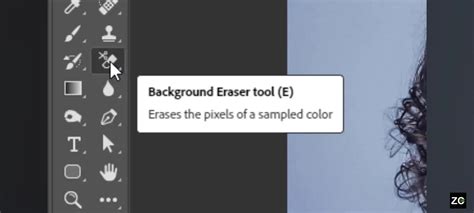
A Background Eraser Tool kiválóan alkalmas a háttér eltávolítására, különösen akkor, ha a háttér színe jelentősen eltér a megőrizni kívánt elemek színétől. Az eszköz használata rendkívül egyszerű: csupán az eltávolítani kívánt színre kell kattintani az ecsettel, majd a területen mozgatni azt. Az eszköz csak azt a színt törli, amelyre először kattintottunk, de a működését a beállításokkal tovább finomíthatjuk.
A Brush (Ecset) beállítások között szabályozhatjuk az ecset méretét (Size), keménységét (Hardness) és a pixelek közötti távolságot (Spacing). A Tolerance (Tolerancia) szabályozza, hogy milyen mértékben fogadja el az eszköz a színkülönbségeket. A Contiguous (Összefüggő) opció bejelölésével csak az összefüggő, azonos színű pixeleket távolítja el az eszköz. A Sample All Layers (Minden réteg mintavétele) opció pedig lehetővé teszi, hogy az összes réteget figyelembe vegye a színinformáció mintavételekor.
Magic Eraser Tool (Varázs radír)
A Magic Eraser Tool hasonlóan működik, mint a Varázspálca (Magic Wand) eszköz: egyetlen kattintással eltávolítja az azonos vagy hasonló színű pixeleket egy adott területen. A Tolerance (Tolerancia) beállítás itt is kulcsfontosságú a kívánt hatás eléréséhez.
Erase to History (Törlés az előzményekre)
Az Erase to History egy izgalmas eszköz, amely a History Brush (Előzmények ecset) funkciójához hasonlóan működik. Lehetővé teszi, hogy a kép egy adott részét egy korábbi, mentett állapotra állítsuk vissza. Bár ennek részletesebb ismertetése egy külön cikk témája lehetne, érdemes megemlíteni, mint egy hatékony visszavonási és helyreállítási lehetőséget.
A radír eszközök és a rétegmaszkok összehasonlítása
Az egyik legfontosabb kérdés a képszerkesztés során, hogy mikor érdemes a radír eszközöket, és mikor a rétegmaszkokat használni. A radír eszközök előnye a sebesség és az egyszerűség, hátrányuk azonban a visszafordíthatatlanság: a radírozott pixelek eredeti adatai elvesznek, hacsak nem vonjuk vissza az adott lépést. Ezzel szemben a rétegmaszkok megőrzik a kép eredeti adatait, így bármikor módosíthatók vagy visszaállíthatók az eredeti állapot. A rétegmaszkok használata azonban általában bonyolultabbnak tűnhet és több hozzáértést igényelhet.
Azonban, mint ahogy az alábbi képen is látható, vannak olyan esetek, amikor a radír eszközök használata rendkívül hatékony és időtakarékos megoldást jelent. Minél több módszert ismerünk, annál könnyebb lesz megtalálni az optimális megoldást az adott feladatra. Ha tisztában vagyunk a különböző eszközök előnyeivel és korlátaival, akár kombinálhatjuk is őket a legjobb eredmény elérése érdekében. Az Eraser Tool-nak így is bőven jut hely a fejlettebb technikák mellett is.
Új generációs objektumeltávolítás: Generative Remove
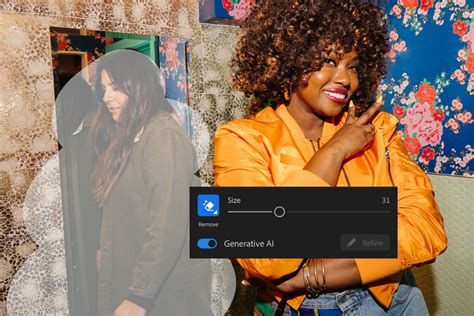
A Photoshop és az Adobe ökoszisztéma folyamatosan fejlődik, és új, mesterséges intelligencia alapú eszközökkel bővül. A Generative Remove funkció, amely jelenleg még kísérleti fázisban van, forradalmasíthatja az objektumeltávolítást. A Lightroom mobil, webes és asztali alkalmazásaiban elérhető funkció hasonlóan működik, mint más programok radírjai: az eltávolítani kívánt objektumot "le kell festeni", majd egyetlen gombnyomásra eltűnik a képről. A mesterséges intelligencia a háttérben maradt részleteket generálja meg, és állítólag meglepően pontosan illeszkedik a környezethez.
A Generative Remove eltér a korábbi, például a Content-Aware Fill eszközöktől, amelyek a közeli képpontok egyeztetésével próbálták kitölteni az üres helyeket. Az új funkció három különböző változatot generál az eltávolított objektum helyére, így a felhasználó kiválaszthatja a legtermészetesebbnek tűnő változatot. Ez az eszköz nemcsak a zavaró tényezők eltávolítására alkalmas, hanem képes kijavítani nem kívánt tükröződéseket, ráncokat és egyéb hibákat is.
További, radírozáshoz kapcsolódó eszközök
A Photoshop eszköztára számos más, a radírozáshoz vagy az eltávolításhoz kapcsolódó funkciót is tartalmaz:
- Smudge Tool (Maszatoló): Elkenhetjük vele a kép egyes részeit, akár az előtérszínt is hozzáadva az Újjal festés (Finger painting) opcióval.
- Dodge Tool (Fakító): Világosíthatjuk a kép bizonyos területeit.
- Burn Tool (Élesítő): Sötétíthetjük a kép bizonyos területeit. Az eszköz tartományát (Range) Árnyékok, Középtónusok vagy Csúcsfények értékekre adhatjuk meg.
- Sponge Tool (Szivacs): Csökkenthetjük vagy növelhetjük a színtelítettséget.
Galaxis maszkolás, élesítés - Photoshop-ban (Kajfis Tamás)
Összességében elmondható, hogy a Photoshop radír funkciói rendkívül sokrétűek, és a legkülönfélébb képszerkesztési feladatok elvégzésére alkalmasak. A különböző eszközök és technikák ismerete, valamint azok kombinálása lehetővé teszi a professzionális minőségű eredmények elérését.