Az ARCHICAD számos lehetőséget kínál az IFC (Industry Foundation Classes) modellek importálására, lehetővé téve a zökkenőmentes együttműködést és az adatok cseréjét más tervezőszoftverekkel. Az IFC modell háromféleképpen importálható ARCHICAD-be: a Megnyitás, az Összefűzés és a Kapcsolt modul folyamatokkal.
IFC modellek importálási módszerei
A Megnyitás funkció (Fájl menü) segítségével teljes IFC modelleket vagy azok szűrt részeit importálhat új tervként az ARCHICAD-be. Ez a módszer ideális, ha egy új projekthez van szüksége egy meglévő IFC modell tartalmára.
Az Összefűzés funkció (Fájl > Együttműködés) kizárólag Alaprajz nézetben érhető el. Ez a folyamat lehetővé teszi egy IFC modell vagy annak egy részének beillesztését egy már futó ARCHICAD tervbe. Az Összefűzés használata változatlanul hagyja a folyamatban lévő tervet, az adatok felülírása nélkül. Ez a „Referenciamodell” alapú megközelítés biztosítja, hogy a meglévő munka ne sérüljön. Az ARCHICAD az Összefűzés folyamán mindig automatikusan új IFC GlobalId (ARCHICAD IFC ID) értékeket generál az összes importált elemhez, hogy elkerülje a fogadó terv IFC GlobalId-jeinek felülírását. Ez kritikus fontosságú az egyedi azonosítók megőrzéséhez.
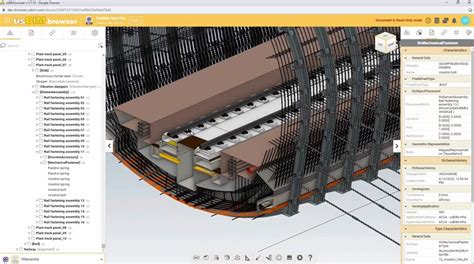
A harmadik lehetőség a Kapcsolt modul funkció, amely külső IFC fájlok csatolását teszi lehetővé a jelenlegi ARCHICAD projekthez. Ez a módszer akkor hasznos, ha egy IFC modell csak hivatkozásként szükséges, és nem kívánjuk közvetlenül szerkeszteni annak tartalmát az ARCHICAD-ben.
Az importált IFC elemek kezelése
Az IFC elemek ARCHICAD-be történő sikeres importálása után számos kérdés merül fel a további kezelésükkel kapcsolatban:
- Importálni kell az IFC elemet ARCHICAD-be?
- Melyik ARCHICAD eszköz (pl. Fal, Tárgy) használatos az IFC elem ARCHICAD-be helyezéséhez?
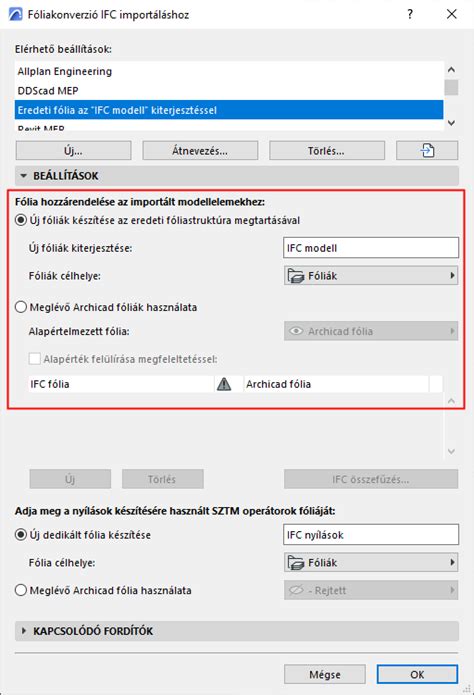
- Melyik ARCHICAD fóliára kell helyezni az elemet és milyen attribútumok használatával?
- Melyik ARCHICAD osztályozást kell hozzárendelni az elemhez?
- Az osztályozás alapján: milyen tulajdonságok érhetők el az elemhez?
DXF és DWG fájlok kezelése
A DXF és DWG formátumú fájlokat az ARCHICAD-ben Rajzként vagy Tervlapként is megnyithatja. A Rajz beállításai párbeszédablakban testre szabhatja a rajzok méretét, léptékét, feliratát és keretét. Ha az alapértelmezett fordítót szeretné használni, válassza a Megnyitás parancsot, és a kiválasztott fájl megnyílik az ARCHICAD-ben.
Csapatmunka esetén a közös fordítók használatával valamennyi felhasználó ugyanazokhoz az átalakítási beállításokhoz férhet hozzá. Ezért javasolt, hogy a CAD rendszergazda (vagy az irodában ezzel megegyező szerepet betöltő személy) kezelje a fordítók készletét és helyezze el azokat a szerveren. További információkért a fordítóbeállításokról lásd a DXF/DWG fájlokat.
A DXF/DWG fájlokat Könyvtári elemként is megnyithatja, ha a Fájl > Könyvtári elemek > Könyvtári elem megnyitása parancsot választja. Kattintson az egér bal gombjával az AutoCAD rajzra, mozgassa a kívánt hely fölé, majd engedje el. A fájlt a legutoljára használt DXF-DWG fordító használatával fogja megnyitni a program. Ezzel a módszerrel a DWG/DXF fájl egyszerűen befűzésre kerül az ARCHICAD Tervfájlba.
Jelenleg a Mac rendszerben nem lehetséges jelszóval védett AutoCAD 2004 és annál régebbi DXF/DWG fájlok megnyitása, mert az operációs rendszer nem támogatja azt a titkosítási eljárást, melyet a jelszó mechanizmus használ. Windows esetén előfordulhat, hogy az operációs rendszer nem támogatja a jelszómegadási rutint. Külső referenciafájloknál a program a fájl első ARCHICAD-be történő betöltésekor fogja kérni a jelszót.
Az AutoCAD blokknak az ARCHICAD-en belül leginkább a Könyvtári elem felel meg. A blokkhivatkozások (beillesztett rajzelemek) illeszkednek a könyvtári elemek példányaihoz. A blokkok könyvtári elembe való konvertálása az egyedüli módja annak, hogy azok 3D-s szerkezeteit megőrizzük. Mindamellett eredményesebb lehet - a kevesebb tárolt felület miatt - a viszonylag összetett blokkok szétbontása.
Autocad fájl importálása Archicadba | RAJZ MÉRETEZÉSE ARCHICADBAN
Archív fájlok (.pla) kezelése
Az Archívként elmentett dokumentumok tartalmazzák a könyvtári elemeiket (mint Könyvtárkonténer fájl, .lcf kiterjesztéssel) és a projektben található tulajdonságokat.
- Ha a Könyvtárkezelő segítségével egy .pla fájlt ad hozzá a csatolt könyvtárak mappához, akkor ügyeljen arra, hogy konkrétan magát a .pla fájlt és ne a .pla fájlt tartalmazó mappát adja hozzá.
- Az archív fájl tartalmazza a tervben használt betűtípusokra vonatkozó információkat, azonban magukat a betűtípusokat nem.
- Az Archív fájl nem tartalmazza a Kiegészítőket.
Olvassa az elemeket közvetlenül az archív fájlból: ez azt jelenti, hogy a könyvtári elemek nem kerülnek kibontásra az archív fájlból. Lehetőség van arra, hogy tárgyakat helyezzen el az archív fájlban, azonban maguk a könyvtári elemek nem szerkeszthetők (ellentétben az .lcf fájlban lévő elemekkel). Ez a lista elrendezésekre is érvényes.
Az elemek kibontása egy könyvtárba: a tervhez szükséges külső könyvtári elemeket kibontja az Archívból és egy Ön által megnevezett mappába helyezi őket. Ez a megoldás abban az esetben javasolt, ha módosítania kell a Terv Tárgyait.
Válasszon könyvtárat: a tervvel elmentett könyvtári elemek kibontása helyett megjelölhet egy mappát, amely a szükséges elemeket tárolja.
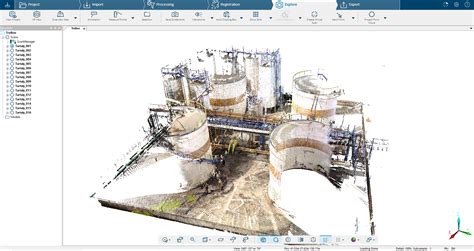
Pontfelhő fájlok importálása
A pontfelhő fájlok importálásához kövesse az alábbi lépéseket:
- Keresse meg a pontfelhő fájl(ok) helyét a megjelenő párbeszédablakban, majd jelöljön ki egy vagy több fájlt. Megjegyzés: Az E57 fájlformátum szabványos, ezért nincs szükség a formátum átalakítására.
- A szerkeszthető adatok a párbeszédablak tetején lévő hat mezőben találhatók. Rendeljen hozzá mindegyik mezőhöz (X, Y és Z koordináták, ill. piros, zöld és kék színek) egyet az alsó párbeszédablakban található oszlopok közül.
- A (párbeszédablakban megjelenő) új pontfelhő tárgyak LCF fájlként jönnek létre, és a program az elérési útvonal mezőjében jelzett csatolt könyvtárba menti őket.
- Tárgy neve: Adja meg az újonnan létrehozott tárgy nevét.
- Ha a "Létrehozás és elhelyezés" opciót választja, megnyílik a "Pontfelhők elhelyezése" párbeszédablak. A pontfelhő tárgyak elhelyezéséhez kattintson az OK gombra.
Pontfelhő fájl importálásakor minden alkalommal létrejön egy új LCF fájl csatolt könyvtárként.
tags: #archicad #regi #fajlok #beolvasasa