A BIMx modellbe az ARCHICAD terv teljes dokumentációja menthető (3D modell, nézetek, tervlapok, kameraútvonal). A BIMx Hipermodell fájl az ARCHICAD programban készül. A BIMx modellt hipermodellnek nevezzük (fájlformátuma: .bimx).
Hipermodell készítéséhez hozzon létre egy Publikálási készletet az ARCHICAD-ben, majd publikálja azt hipermodell formátumban.
A hipermodell készítésének módszerei
1. BIMx Hipermodell Varázsló használatával
Ez az eljárás a Fájl > BIMx hipermodell közzététele paranccsal indítható el. Ha Ön nem szokott Publikálási készletekkel dolgozni, ez az egyszerűbb módszer. Ha Varázslóval készíti a hipermodellt, nem választhat szabadon a különböző tervlapok közül, hanem három opció áll rendelkezésre: Minden tervlap, Nincsenek tervlapok, egyetlen tervlap mappa.
Megjegyzés: Ha az új Publikálási készletet varázsló segítségével hozza létre, a tervlapokat nem adhatja hozzá vagy távolíthatja el egyesével a publikálási készletbe. Ehhez a Publikálót vagy a Szervezőt kell használnia.
2. Publikálási készlet létrehozásával
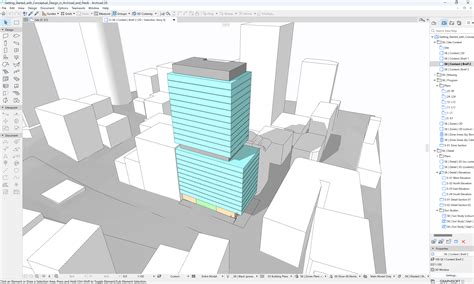
A 3D nézet tartalma a speciális publikálási igényeknek megfelelően optimalizálható. Kezdje a kívánt nézet 3D ablakban történő beállításával. Ez lesz a hipermodell alapja.
Válassza a kívánt publikálási módot (Feltöltés vagy Mentés) és adja meg a beállításokat.
Publikálási módok és beállítások
Feltöltés a BIMx Modellküldő oldalra
Válassza ezt a publikálási módot, ha a fájlt fel kívánja tölteni a BIMx modellküldés oldalra bimx.graphisoft.com. Ha a BIMx modell átviteli oldalra tölti fel a BIMx hipermodellt, a BIMx feltöltő is látható, melyen követhető a feltöltés állapota.
- Bejelentkezés: A BIMx modellküldő oldalra történő feltöltéshez kattintson a Bejelentkezés lehetőségre, majd - ha még nincs bejelentkezve - adja meg GRAPHISOFT azonosítóját (GSID).
- Ebbe a mappába: Válassza ki, hogy nyilvánosan hozzáférhető helyre vagy személyes mappába tölti-e fel. Ha a személyes mappát választja, tetszés szerint jelszóval védheti a fájlt.
- Tárgyak elrejtése és Csak a szerkezeti elemek megtartása opciók: Ezekkel korlátozható a 3D nézetben megjelenő elemek száma, így csökkenthető a fájlméret.
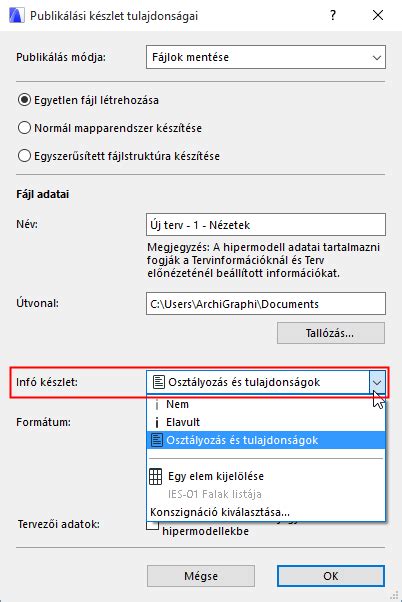
- Eleminformációk megjelenítése: Válassza a Nincs opciót, ha nem szeretné, hogy a fogadó fél megjelenítse az eleminformációkat.
- Konszignáció kiválasztása: Ha erre az opcióra kattint, a megnyíló ablakban kiválaszthat egy vagy több elemkonszignáció sémát. Mivel itt egy vagy több konszignáció választható, szükség lehet az exportált egyedi adatok konszignációkra osztására (például elemtípus szerint). A BF Alapérték BIMx kimenet esetén opció az Interaktív elemkonszignációban az adott néven megadott adatokat használja.
- Tervező neve: Jelölje be ezt a négyzetet, ha meg kívánja jeleníteni a tervező nevét a hipermodell BIMx alkalmazásban történő megnyitásakor.
Mentés
A választott publikálási módnak (Feltöltés vagy Mentés) megfelelően adja meg a beállításokat.
További beállítások a 3D nézethez
- Globális megvilágítás: Opcionálisan bejelölhető a Globális megvilágítás négyzet: ekkor kifejezetten valósághű nézet készíthető, azonban hosszabb renderelési idővel. Megjegyzés: A Globális megvilágítás kiszámítása leállítható anélkül, hogy a teljes Publikálási folyamat megszakadna. A leállításhoz válassza a 3D nézetet a Publikáló párbeszédablakban.
Ha a folyamat során bármilyen hiba történik, a rendszer ezt jelzi.
BIMx fájl közzététele