A digitális tartalomalkotás világában a videószerkesztés kiemelt szerepet kapott, és a Photoshop alkalmazás, bár elsősorban képszerkesztőként ismert, számos olyan funkcióval rendelkezik, amelyek lehetővé teszik videoklipek és animált tartalmak létrehozását és szerkesztését.
A Photoshop alkalmazás lehetővé teszi videoklipek és képsorozatfájlok képkockánkénti szerkesztését. A mozgóképet a Photoshop bármely eszközével szerkesztheti, illetve festhet rá, továbbá szűrőket, maszkokat, transzformációkat, rétegstílusokat és keverési módokat is alkalmazhat.
Videók importálása és szerkesztése a Photoshopban
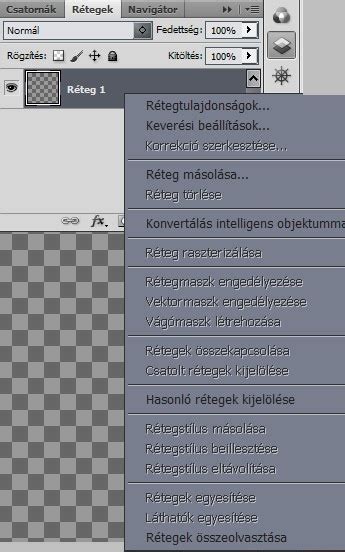
Amikor egy videofájlt vagy képsorozatot megnyit a Photoshop alkalmazásban, a képkockák egy videorétegre kerülnek. A Rétegek panelen egy filmszalag ikon jelzi a videoréteget. A videorétegek lehetővé teszik az egyes képkockákon való festést és klónozást az ecset és a bélyegző eszközök használatával.
A szokásos rétegekhez hasonlóan kijelöléssel vagy maszkok alkalmazásával a módosításokat bizonyos területekre korlátozhatja. A videorétegeken a normál rétegekhez hasonlóan módosíthatja a keverési módot, a fedettséget, a pozíciót és a rétegstílusokat. A Rétegek panelen a videorétegek csoportosítására is van lehetőség.
Ha a képkockákat külön rétegen szeretné módosítani, létrehozhat egy üres videoréteget. A videoréteg olyan kapcsolatban áll az eredeti fájllal, hogy a rajta végzett módosítások az eredeti video- vagy képsorozatfájlt nem érintik. Az eredeti fájllal való kapcsolat megőrzése érdekében ügyeljen arra, hogy a fájl maradjon a PSD-fájllal azonos helyen.
A Photoshop számos videófájlformátumot támogat, többek között:
- MPEG-1 (.mpg vagy .mpeg)
- MPEG‑4 (.mp4 vagy .m4v)
- MOV
- AVI
Az MPEG-2 formátum csak akkor támogatott, ha egy MPEG-2 kódoló a számítógépre van telepítve.
Továbbá, a Photoshop támogatja a következő képformátumokat is, amelyeket képsorozatokként lehet importálni:
- BMP
- DICOM
- JPEG
- OpenEXR
- PNG
- PSD
- Targa
- TIFF
A Cineon és a JPEG 2000 formátum csak akkor támogatott, ha a megfelelő bővítmény a számítógépre van telepítve.
Animáció létrehozása és szerkesztése
Az animáció képek vagy képkockák időben megjelenített sorozata. A Photoshop korábbi verzióinak normál kiadásában az Animáció panel (Ablak > Animáció) képkocka üzemmódban nyílik meg, az animáció egyes képkockái pedig bélyegképként jelennek meg.
Az Animáció panel menüje további parancsokat kínál a képkockák és az idővonal szerkesztéséhez, illetve a panel megjelenítésének testreszabásához. A panel lehetőséget ad az első képkocka kijelölésére, az előző vagy következő képkockára ugrásra, az animáció lejátszására, köztes képkockák létrehozására, kijelölt képkockák másolására vagy törlésére.
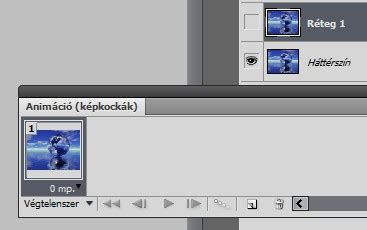
Az Animáció panel képkocka és idővonal üzemmódban egyaránt használható. Az idővonal üzemmód megjeleníti a képkockák időtartamát és a dokumentumrétegek animációs tulajdonságait. A panel alján lévő eszközökkel navigálhat a képkockák között, nagyíthatja és kicsinyítheti az időmegjelenítést, ki- és bekapcsolhatja a pauszpapír üzemmódot, kulcsképeket törölhet és megtekintheti a videó előnézetét.
Idővonal üzemmódban dolgozva megadhatja a videó vagy animáció időtartamát és képsebességét. Az időtartam az elsőként megadott képkockától az utolsóig tartó videoklip teljes hosszát jelenti. A képsebességet (képkocka/s) általában a kimenet típusa határozza meg: az NTSC formátumú videofilmek képsebessége 29,97 képkocka/s; a PAL formátumú videofilmek képsebessége 25 képkocka/s; a mozifilm képsebessége 24 képkocka/s. A műsorszóró rendszertől függően a DVD-filmek képsebessége megegyezhet az NTSC vagy a PAL formátumú videofilmek sebességével, illetve a 23,976 képkocka/s sebességgel. A CD-ROM-ra vagy a webre szánt videofilmek sebessége általában 10-15 képkocka/s.
Intelligens objektumok és videószerkesztés
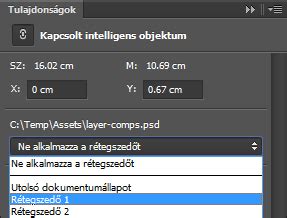
A Photoshop program használatakor, ha a dokumentumba importálás közben a videoklipet vagy a képsorozatot át szeretné alakítani, használja az Elhelyez parancsot. Elhelyezésük után a videoképkockák egy intelligens objektumba kerülnek. Az intelligens objektumban lévő videoképkockákra közvetlenül festeni és klónozni nem lehet. Az intelligens objektum fölé azonban elhelyezhet egy üres videoréteget, és az üres képkockákra festhet. Erre a Klónozó bélyegző szintén alkalmas, ha az Összes réteg mintavétele beállítás aktív.
A videoréteg forrásfájljának módosítása esetén a Photoshop általában újra betölti és frissíti a képanyagot. Ha a dokumentum nyitva van, és a forrásfájlt eközben módosítják, a Képkocka ismételt betöltése paranccsal újra betöltheti és frissítheti az aktuális képkockát az Animáció panelen.
Speciális videószerkesztési funkciók
A videorétegen lévő képkockák vagy képek színeinek módosításához színprofilokat választhat a Színprofil menüben. Az alfa-csatornával rendelkező videoklip vagy képsorozat lehet normál vagy szendvicspozitív. Fontos megadni, hogy a Photoshop hogyan értelmezze az alfa-csatornát a kívánt eredmény elérése érdekében.
Képkockaátugrással és gyorsítótárazással javítható a lejátszás minősége. Az átmenetekkel professzionális halványítási és áttűnési effektusok hozhatók létre. Kattintson az Idővonal panel bal felső részén található átmenetek ikonra, majd válasszon időtartamot, és húzza az átmenettípust a klipek elejére vagy végére.
Ha egy videóréteg összes képkockájára szeretne szűrőt alkalmazni, először konvertálja intelligens objektummá a réteget, majd alkalmazza a szűrőket a Szűrő menüből. A szöveg-, állókép- vagy intelligensobjektum-klipekre jobb gombbal kattintva megjelennek a pásztázási, nagyítási és forgatási készletek, amelyekkel kifinomult animációkat hozhat létre rövid idő alatt.
Hogyan szerkeszthetünk videót Photoshopban
Videók exportálása
A Fájl menü Exportálás, majd Videó renderelése parancsával exportálhatja a videót. A QuickTime (MOV) formátum az alfacsatornák és a tömörítetlen videók exportálásához szükséges.
A digitális tartalomalkotás terjedésével a vizuális tartalom, beleértve a videót is, egyre fontosabbá válik. A Photoshop videószerkesztési képességei lehetővé teszik a felhasználók számára, hogy dinamikus és lenyűgöző videókat hozzanak létre, amelyekkel növelhetik elkötelezettséget és javíthatják a kommunikáció hatékonyságát.