A Graphisoft Hibajelentő program egy hatékony eszköz a hibák, összeomlások és más rendellenességek jelentésére a Graphisoft termékekben, beleértve az Archicadet is. A hibajelentés beküldésével értékes információ nyújtható a Graphisoftnak a problémák megoldásához és a felhasználói élmény javításához.
A Hibajelentő mindkét jelentéstípusnál begyűjti a hardverkonfigurációra, a rendszerszoftverre és a számítógépre telepített Graphisoft alkalmazásokra vonatkozó adatokat. A névtelen jelentéssel szemben a részletes jelentésben szerepelnek a következők is: a probléma leírása, a számítógép neve, a felhasználónév és a licencadatok.
A hibajelentés kapcsolat nélküli módban is létrejön. Alapértelmezés szerint a hibajelentések névtelenek. A beállítás módosítható részletes jelentésre.
Ha olyan hiba történik a tervben, amely technikai segítséget igényel, a probléma sokkal hatékonyabban oldható meg, ha a segítő láthatja a problémás tervfájlokat. Csapatmunka tervek esetében bizonyos problémák - hibák a Küldés, Fogadás, vagy a helyi másolat Mentése során - automatikusan megjelenik a Támogató csomag felület.
A nyitott tervek bezárására figyelmeztető üzenet jelenik meg. A legutoljára bezárt terv megjelenik a terv mezőben. Csapatmunka terv esetén: Válasszon egy BIMcloudot, majd a beküldendő fájlok csapatmunka tervét. Az Alapértelmezett tartalom az ajánlott. További elemek felvételéhez válassza az Egyéni, majd a Csomag tartalom parancsot. A megjelenő párbeszédablakban jelölje be a felvenni kívánt elemekre vonatkozó négyzeteket. Rögzítsen bármilyen megjegyzést, amely a csapat segítségére lehet.
Archicad összeomlása és adatmentés
Mert a modellzés közben az Archicad hirtelen összeomlott. Az utolsó mentés 30 perccel ezelőtt történt. A legegyszerűbb megoldás az, ha az Archicad megnyitásakor használja a megjelenő helyreállítási felugró ablakot vagy az indításkor a "Kezdő lapon" felajánlott lehetőséget.
A "AutoSave" mappa helye beállítható az "Beállítások/Munkakörnyezet/Adatbiztonság és integritás" alatt.
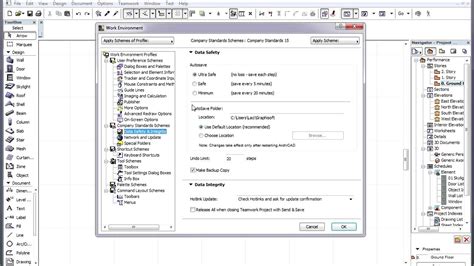
Ha a projekt egy "Teamwork projekt" volt, a lépések hasonlóak. Vegye figyelembe, hogy ez a folyamat csak a "helyileg gyorsítótárazott verziót" állítja helyre, nem a teljes projektet a szerveren. Azonban ez újra megosztható, ha "PLN"-ként nyitja meg.
Ellenőrizheti az Archicad "Backup fájlokat (.bpn)" is. Egyszerűen megnyithatja és használhatja ezeket a fájlokat a projekt helyreállításához, ha az eredeti "PLN" megsérül vagy sérült.
Felhasználói beállítások visszaállítása
Probléma leírása: Az Archicad nem indul el, váratlanul összeomlik, vagy furcsán viselkedik, és felmerül a gyanú, hogy a felhasználói beállítások (Terv beállításai és Munkakörnyezet fájlok) megsérültek. Szeretné ezeket a beállításokat alapértelmezett állapotra visszaállítani anélkül, hogy magát a programot újratelepítené.
Megoldás: Az Archicad a személyre szabott beállításokat külön Terv beállításai és Munkakörnyezet fájlokban tárolja. Hibaelhárítási lépésként ezek a fájlok biztonságosan törölhetők, a program pedig a következő indításkor automatikusan újra létrehozza őket alapértelmezett értékekkel. Ez nem károsítja a telepítést, csak visszaállítja az Archicad egyes felhasználói beállításait az alapértelmezett állapotra (ilyen például a billentyűparancsok, paletták elrendezése, saját munkakörnyezetek stb.), ezért a törlés előtt érdemes biztonsági másolatot készíteni róluk. Olyan ez, mintha ‘gyári beállításokra’ állítanád valamilyen elektronikai eszközöd: a program legközelebb az alap beállításokkal indul el.
FIGYELEM: Ez a lépés haladó szintű felhasználóknak ajánlott.
Indítsa újra az Archicad-et.
DLL hibák és Archicad.dll
ArchiCAD.dll problémákat általában fájl rongálódás okoz, vagy ha a DLL fájl véletlenül vagy károkozás miatt el lett távolítva a másik GRAPHISOFT ARCHICAD 8.1 fájlok helyéről. Általában egy új, nem fertőzött DLL másolat beszerzése megoldja a problémát.
Rendszer fájlok típusai, amelyek a DLL-t használják, leggyakrabban szintén Dynamic Link Library formátumként ismertek. ArchiCAD.dll fájljaink gyűjteménye %%os%% rendszerhez az alábbi felsorolásban található. Némelyik ArchiCAD.dll fájl jelenleg nem található meg az adatbázisunkban, de kérhető a „Kérés” gombra kattintva, az adott fájl verzió bejegyzés mellett.
Abban a ritka esetben, ha az alábbiakban nem találnád meg a fájl verziódat, javasoljuk, hogy vedd fel a kapcsolatot Unknown fejlesztővel további segítségért.
A legtöbb ArchiCAD.dll problémád megoldódhat, ha a fájlt a megfelelő fájl útvonalú könyvtárba helyezzük, de nem árt ellenőrizni utána.
Gyakori hibaüzenetek:
- „A ArchiCAD.dll nem található."
- "A/az ArchiCAD.dll. "A/az /Library\ArchiCAD.dll."
- „Nem lehet elindítani a GRAPHISOFT ARCHICAD 8.1. ArchiCAD.dll összetevő hiányzik. Telepítse újra a GRAPHISOFT ARCHICAD 8.1ot."
- „GRAPHISOFT ARCHICAD 8.1 indulása nem sikerült, mert a/az ArchiCAD.dll nem találva. A GRAPHISOFT ARCHICAD 8.1 újratelepítése megjavíthatja."
Ezek a/az SpreadSheet hibaüzenetek jelentkezhetnek program telepítésekor, egy ArchiCAD.dll-kapcsolódó szoftver futtatásakor (pl. GRAPHISOFT ARCHICAD 8.1), a Windows indításakor vagy leállításakor, vagy a Windows operációs rendszer telepítésekor. Általában a ArchiCAD.dll problémák egy korrupt/ hiányzó ArchiCAD.dll tulajdonítanak. ArchiCAD.dll fájlok sérülnek rosszindulatú programok, rossz leállítások (OS vagy GRAPHISOFT ARCHICAD 8.1), és más ArchiCAD.dll-kapcsolódó forgatókönyvek. Ritka esetekben a GRAPHISOFT ARCHICAD 8.1 ArchiCAD.dll hibái a Windows rendszerleíró hibáinak tulajdoníthatók.
Unknown hardver hiba, pl. Egy másik program (nem kapcsolódik a/az GRAPHISOFT ARCHICAD 8.1 fájlhoz) véletlenül törölte (vagy rosszindulatúan).
Archicad telepítés és licencelés
FIGYELEM! - min. 1. 2. A telepítés után csatlakoztassa a hardverkulcsot a számítógépéhez. (Amennyiben Windows tűzfal üzenet jelenik meg, azt engedélyezze, ellenkező esetben nem jön létre az internet kapcsolat a Graphisoft szerverével). A program érzékeli a csatlakoztatott hardverkulcsot, melynek számát megjeleníti. Figyelem! A telepítés alatt NEM SZABAD a hardverkulcsot a számítógéphez csatlakoztatva tartani.
Az ARCHICAD 26 több gépre is telepíthető, de élesben csak azon a gépen működik, ahová a hardverkulcsot tesszük. Ilyenkor a többi gépen DEMO üzemmódban indul el.
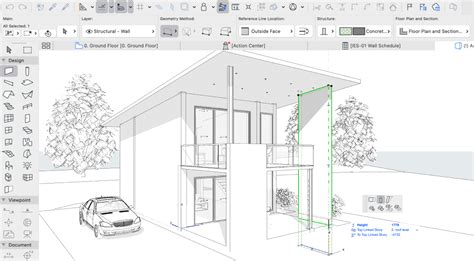
Az ARCHICAD 26 verzió időszakonként frissül. A feltelepítés után mindenképpen frissíteni kell. A frissítési fájlt le kell töltenünk a gépünkre. Ez egy telepítő fájl, melynek futtatása előtt minden futó programból ki kell lépni. Ez a telepítő automatikusan megtalálja a frissítendő ARCHICAD-et.
Az ARCHICAD 7.0 vagy régebbi verziós terveket az ARCHICAD 22 program nem tudja közvetlenül megnyitni. Ehhez angol nyelvű fájl konvertereket használhatunk, melyek két nyelven érhetők el: INT és USA. ( Magyarországon értelemszerűen az INT verziót kell letölteni. Ezek a konverterek előre feltelepített programok, melyek mappáját a letöltés után ki kell csomagolni, külön telepítést nem igényelnek.
- lépés: be kell olvasni a konverterbe pl.
- lépés: az előbb elmentett ARCHICAD 7.0 formátumú tervet ismét be kell olvasni vagy az “ARCHICAD 10 Packages” vagy az “ARCHICAD 9 Packages” konverterbe, és újból el kell menteni ARCHICAD 10 vagy ARCHICAD 9 formátumba.
Ilyenkor az aktuálisan friss JAVA verziót a gépről le kell törölni, és a régi ARCHICAD verzió feltelepítése után ismét visszatelepíteni. A régi ARCHICAD verziók telepítését javasolt a legrégebbi elérhető telepíthető verzióval kezdeni, jelen esetben ez az ARCHICAD 13 verzió. A feltelepítés után indítsuk el az ARCHICAD 13 programot, és ennek a fejezetnek az 5. pontja ( A régi ARCHICAD verziók frissítése:) szerint frissítsük is be. Ezután az ARCHICAD 14 verzió telepítése következik, ( ehhez a hozzátartozó JAVA telepítése szükséges, majd az ARCHICAD 14 verzió frissítése … stb. ), és így tovább az ARCHICAD 15, 16, 17, 18 … stb.
A frissítési fájlt le kell töltenünk a gépünkre. Ez egy telepítő fájl, melynek futtatása előtt minden futó programból ki kell lépni. Ez a telepítő automatikusan megtalálja a frissítendő ARCHICAD-et.
Hálózatos licencelés és CodeMeter
A hálózatos CodeMeter hardverkulcs egy USB-s PENDRIVE szerű külső eszköz, amelybe tetszőleges példányszámú ARCHICAD licenc vásárolható. Javasolt helye mégsem egy ARCHICAD-es munkagép, hanem jellemzően az építésziroda FILE-szervere. Ez a gép tartalmazza az irodai adatokat, nincs rajta ARCHICAD és mindig be van kapcsolva.
Az ARCHICAD-es munkagépekkel nem kell külön foglalkozni, mert az ARCHICAD telepítők automatikusan felteszik a CodeMeter drivert is. A drivert ajánlott rendszeresen frissíteni. (Az ARCHICAD telepítés vagy CodeMeter driver frissítés előtt mindig húzzuk ki a CodeMeter hardverkulcsot.
Javasolt helye mégsem egy ARCHICAD-es munkagép, hanem jellemzően az építésziroda BIM szerver vagy FILE-szervere, mert az mindig be van kapcsolva. A drivert ajánlott rendszeresen frissíteni. Ha frissebb verziót találunk az alábbi oldalon, akkor töltsük le és telepítsük fel. (Az ARCHICAD telepítés vagy CodeMeter driver frissítés előtt mindig húzzuk ki a CodeMeter hardverkulcsot.
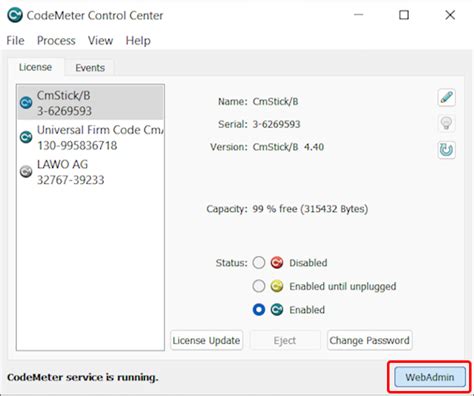
5, Be kell kapcsolni a Network Server Enable kapcsolóját. Ennek helye: a CodeMeter programot kell elindítani, ezután ezen belül a WebAdmin-t. A WebAdmin programon belül a Configuration / Server / Server Access menüben található az Enable kapcsoló (lásd. 6, Az Apply gombra kell kattintani és mindent be kell csukni (lásd.
Az alapelv szerint, az ARCHICAD program induláskor először mindig a gépbe lokálisan behelyezett szóló CodeMeter hardverkulcsot keresi.
- Ezután az Apply gombra kell kattintani és mindent be kell csukni (lásd.
1, Amennyiben a SZERVER oldali gép (az a gép, amelyen a hálózatos CodeMeter hardverkulcs van) ROUTER által működtetett hálózathoz csatlakozik, akkor a ROUTEREN a megfelelő CodeMeter PORTOT mindenképpen át kell irányítani. 2. 2.1. 2.2. Ha a 2.1. 2.3. Ha a 2.2. pontban sem talál hardverkulcsot, akkor az Interneten keres tovább. 3. 4. Amennyiben a KLIENS oldalon a ROUTERT vagy a számítógépet nem védi egyedi tűzfal, akkor itt nincs egyéb teendő. Egyedi tűzfal esetén az 1.
5, Az Internet szolgáltatótól függ, hogy milyen gyakran változtatja a ROUTER külső (Internet) IP címét. Amennyiben ez gyakran megtörténik, akkor javasolt FIX IP cím használata. Ez a cím tetszőleges értékre állítható. Javasolt megváltoztatni más értékre a 22301 ... Be kell menni a ROUTER SETUP részébe, hogy kiolvassuk a ROUTER külső Internetes IP címét. Itt kell hozzáadni a Router külső IP címét. Itt kell hozzáadni a Router külső IP címét.
BIM Szerver és adatkezelés
I. II. A biztonságos működés miatt a háttértárolók bizonyos nagyságú területét (kb. 15%) folyamatosan üresen kell hagyni. III. - lásd ez előző 3.1. 1. 2. 3. IV. de most ez a második HDD-n található ... stb. ... V. ( Ezekre a helyekre úgyis csak a BIM Szerver ír fájlokat, itt akár több száz vagy ezer fájl is lehet, amelyek ráadásul folyamatosan keletkeznek és cserélődnek. Törekedjünk arra, hogy a RÉGI BIM Szerverről minél hamarabb tegyük át a Terveket az ÚJ BIM Szerverre.
I. 1. 2. II. 3. Nyissuk meg az ÚJ ARCHICAD programmal a Terveket, és mentsük el MÁS néven a SAJÁT formátumába. III. 1. 2. 2.1. 2.2. 3. 4. Amennyiben a KLIENS oldalon a ROUTERT vagy a BIMcloud Basic gépet nem védi egyedi tűzfal, akkor itt nincs egyéb teendő. Egyedi tűzfal esetén itt is az 1. 5. Az Internet szolgáltatótól függ, hogy milyen gyakran változtatja a ROUTER külső (Internet) IP címét. Amennyiben ez gyakran megtörténik, akkor javasolt FIX IP cím használata.