A Photoshop egy erőteljes eszköz a képkezeléshez, és a munkafelület központi szerepet játszik ebben. Időt spórolhatsz és növelheted a hatékonyságodat, ha ügyesen használod a munkafelület funkcióit. Ebben az útmutatóban megtudhatod, hogyan testre szabhatod a munkafelületedet és hogyan optimalizálhatod a munkádat különböző eszközökkel a Photoshopban.
A munkafelület alapvető beállításai
Az Adobe Photoshop munkaterület megértése kulcsfontosságú a hatékony munkához. A felhasználó testreszabhatja a Photoshopot igényeinek megfelelően, ha kiválaszt egy szabványos munkaterületet vagy hoz létre egy újat. Ezenkívül testre szabhatod a munkafelület háttérszínét, hogy javítsd a fókuszt a képedre. Kattints a jobb egérgombbal a munkafelületre. Ekkor megnyílik egy menü, ahol különböző színárnyalatok közül választhatsz. Válassz egyet, ami jobban tetszik - legyen az világos vagy sötét szürke, vagy talán egy egyedi zöld, ha az jobban illik a szerkesztésedhez. Bármikor visszatérhetsz az alapértelmezett színhez.
Képek és szeletek kezelése a Photoshopban
A Szelet eszköz (Slice Tool) és a Szeletkijelölő eszköz (Slice Select Tool) elengedhetetlenek a képek felosztásához és webes publikálásra való előkészítéséhez. Álmodja meg, hogyan szeretné felosztani a képét. Válassza a Szelet eszközt, majd kattintson a szeletre a képen. Válassza a Szeletkijelölő eszközt a Mentés webre és eszközökre párbeszédpanelen, majd kattintson valamelyik automatikus szeletre vagy a képterületen kívülre, és húzza át a mutatót a kijelölendő szeletek fölött. Kattintson a Fájl menü Mentés webre és eszközökre parancsára.
Szeletek áthelyezése és átméretezése
A szeletek áthelyezéséhez vigye az egérmutatót a kijelöléskereten belülre, majd húzza a kijelölést a kívánt helyre. Nyomja le a Shift billentyűt a kijelölésnek kizárólag függőleges, vízszintes vagy 45°-os átlós irányban történő mozgatásához. Egy adott szelet átméretezéséhez ragadja meg annak valamelyik oldalsó vagy sarokfogópontját, és húzza azt a kívánt méret eléréséig. Egymással határos szeletek kijelölése és átméretezése esetén a szeletek közös határolói együtt méretezhetők.
Szeletek felosztása
A Szelet felosztása párbeszédpanelen feloszthatja a szeleteket vízszintes, függőleges vagy mindkét irányban. Válassza a szeletre lefelé vagy a szeletre keresztben lehetőséget, és adja meg az értéket az egyes szeleteknek a megadott számú szeletre történő arányos felosztásához. Válassza a képpont/szelet beállítást és adja meg az értékét, ha a megadott számú képpontot tartalmazó szeleteket szeretne létrehozni. Ha a szelet nem osztható fel pontosan az adott számú képpontot tartalmazó részekre, akkor a maradék egy újabb szeletet fog alkotni. Ha például egy 100 képpont szélességű szeletet három, egyenként 30 képpont szélességű új szeletre oszt fel, akkor a fennmaradó 10 képpont szélességű terület egy új szeletté válik.
Szeletek másolása és egyesítése
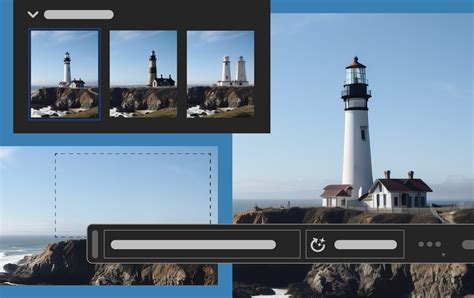
A szeletekről az eredetivel egyező méretű, valamint azonos optimalizációs beállításokkal rendelkező másolat hozható létre. Amennyiben az eredeti egy csatolt felhasználói szelet, a másolat ugyanahhoz az összetartozó szelethalmazhoz lesz csatolva. A kijelölt szelet a vágólapra másolást követően beilleszthető az eredeti képbe, egy másik képbe, illetve egy másik alkalmazásba (például a Dreamweaver programba). Két vagy több szelet egyetlen szeletté egyesíthető. A Photoshop az egyesített szeletek külső széleinek összeillesztésével nyert téglalapból meghatározza az eredményül kapott szelet kiterjedését és helyzetét.
A rétegek és a munkaterület testreszabása
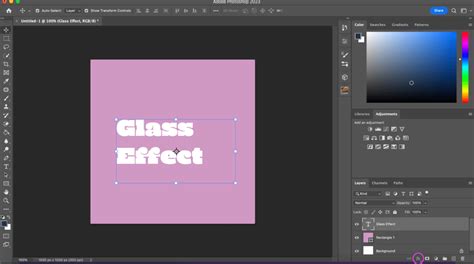
A Photoshopban a rétegekkel dolgozunk, amelyek olyanok, mint az egymásra helyezett üveglapok, amelyeken külön elemeket rajzolhatunk. Az aktuális rétegen elvégzett módosítások nem lesznek hatással az alatta vagy felette lévő rétegekre. Ha módosítani szeretnénk az alapréteget, kétszer kell rá kattintani a Layers (Rétegek) ablakban.
Rétegek kezelése
A Layers ablak alján található ikonokkal réteget adhatunk a kompozícióhoz vagy törölhetünk egy meglévő réteget. A bal oldalon lévő eszközök panel első ikonjával mozgathatjuk az adott réteget. A második ikonnal kijelölhetünk egy területet a rétegen, majd a Ctrl+C billentyűkombinációval másolhatjuk és a Ctrl+V lenyomásával bárhová beilleszthetjük. A "Poligonal Lasso Tool" segítségével bonyolultabb alakzatokat is kijelölhetünk.
Réteg és kép átméretezése
Kattintsunk arra a rétegre, amit át szeretnénk méretezni, majd a felső „Edit" menüben válasszuk a „Free Transform" lehetőséget. Ha a kép sarkához visszük az egeret, egy kis nyíl ikon jelenik meg. Erre kattintva, és az egérgombot lenyomva tartva, húzzuk valamerre. Ha eközben lenyomva tartjuk a Shift billentyűt, méretarányosan változik a kép nagysága. Kép átméretezéséhez az „Image" menü „Image Size" lehetőségét használhatjuk.
Kép behelyezése és tükrözése
A File/Place paranccsal egy képet helyezhetünk be a jelenlegi fölé, és még át is méretezhetjük a munkafelülethez. Ahhoz, hogy ez a réteg is szerkeszthető legyen, kattintsunk jobb egérgombbal a szóban forgó kép rétegek panelen lévő ikonjára, majd válasszuk a „Rasterize Layer" opciót. Ha egy behelyezett képen a rajta lévő elem más irányba néz, mint szeretnénk, az „Edit" menü „Transform/Flip Horizontal" vagy „Transform/Flip Vertical" paranccsal tükrözhetjük.
Színmódosítások
Ha fekete-fehérre szeretnénk módosítani egy réteget, válasszuk ki azt, majd az „Image/Adjustments/Black & White" parancsot. A kép színeinek megváltoztatásához pedig az „Image/Adjustments/Color Balance" utat kövessük.
Navigáció és gyorsbillentyűk
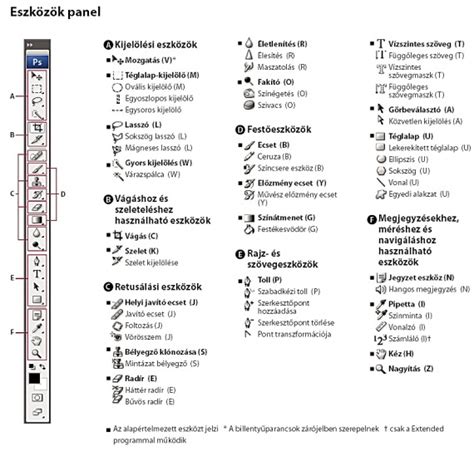
A munkafelületen való navigáció és a különböző funkciók elérése jelentősen meggyorsítható a billentyűparancsok használatával. Ha ecsetszerszámmal dolgozol, és el szeretnéd mozdítani a munkafelületet, a kézszerszámot nagyon gyorsan eléred: egyszerűen tartsd lenyomva a szóköz gombot. A kép nagyításához kétszer kattinthatsz a kézszerszámra, vagy használhatod a nagyítószerszámot az Alt gomb lenyomásával. A munkafelület elforgatásához nyomd meg az R gombot.
65+ profi szintű Photoshop billentyűparancs, amit nem használsz!
A különböző módosítások a kép megjelenítésére célzott szerkesztést tesznek lehetővé. Stratégiai billentyűkombinációk megkönnyítik a munkát, és elősegítik a projektjeid zökkenőmentes lebonyolítását. Ezek a tippek hatalmas segítséget nyújtanak, amikor intenzívebben foglalkozol képkezeléssel. Ajánlott ezeket a funkciókat rendszeresen gyakorolni, hogy célzott helyzetekben gyorsan rendelkezésedre álljanak.
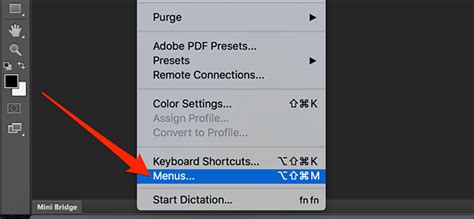
A legördülő panelek egyszerű hozzáférést biztosítanak az ecsetek, a színtárak, a színátmenetek, a stílusok, a minták, a kontúrok és az alakzatok beállításaihoz. Elemek átnevezésével és törlésével, valamint tárak betöltésével, mentésével és felülírásával a legördülő panelek testre is szabhatók. A menükben elrejtett elemek ideiglenesen megjeleníthetők.
tags: #photoshop #munkalap #felosztasa